# E-mail e Postmaster
# Problemas na Configuração do Windows 7 ou Outlook 2010 com o Email do Ciga
### Seu servidor não oferece suporte ao tipo de criptografia de conexão especificado.
Em 2020, a Microsoft descontinuou as atualizações e o suporte para o Windows 7. Por isso, algumas correções podem ser necessárias no Outlook 2010 e versões anteriores).
Este artigo ensina possíveis soluções para este erro em seu email.
Este erro ocorre, pois, o Windows 7 não possui suporte ao TLS 1.1 e 1.2. TLS que é um tipo de protocolo seguro para envio e recebimento de e-mails, similar ao [SSL](https://www.ssl.com/pt/faqs/faq-what-is-ssl/).
Para os usuários do Windows 7, o seguinte erro pode surgir no Outlook:
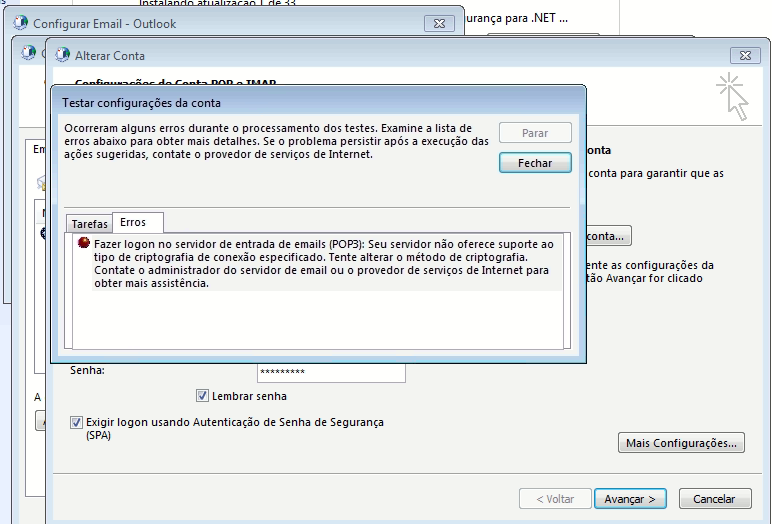
***Fazer logon no servidor de entrada de emails (POP3): Seu servidor não oferece suporte ao tipo de criptografia de conexão especificado. Tente alterar o método de criptografia. Contacte o administrador do servidor de email ou o provedor de serviços de Internet para obter mais assistência.***
A seguir, um print demonstrando este erro no Outlook 2010:
[](https://conhecimento.ciga.sc.gov.br/uploads/images/gallery/2021-08/image-1628710519425.png)
#### Solução 1: Instalar uma atualização para o Windows 7
A forma mais simples é instalar esta atualização em seu Windows 7, para habilitar as versões 1.1 e 1.2 do TLS. Recomendamos [acessar este link](https://support.microsoft.com/pt-br/help/3140245/update-to-enable-tls-1-1-and-tls-1-2-as-default-secure-protocols-in-wi) e ler atentamente os passos para fazer a atualização. O mais apropriado é a substituição para o Windows 10 que ainda recebe atualizações de segurança da Microsoft.
#### Solução 2: Upgrade para o Outlook 2013 ou posterior
As versões do Outlook 2010 e 2007 possuem brechas de seguranças conhecidas. O Outlook 2013 e versões posteriores já possuem as versões 1.1 e 1.2 do TLS implantadas e ainda recebem atualizações de segurança da Microsoft.
#### Solução 3: Migrar para o Thunderbird
O [Thunderbird](https://www.homehost.com.br/blog/contas-de-email/configurar-email-thunderbird/) é um aplicativo gratuito e bastante usado atualmente. Ele possui atualizações automáticas, e possui total suporte a todas as versões do TLS. Além disso, o Thunderbird possui uma ferramenta que lhe ajuda a migrar seus emails e contatos do Outlook 2010.
#### Solução 4: Usar o Webmail
O Webmail para as cãmaras funciona a partir do endereço [https://webmail.ciga.sc.gov.br](https://webmail.ciga.sc.gov.br) . Dessa forma, não depende do uso do protocolo TLS. Além disso, é compatível com qualquer sistema operacional e qualquer navegador.
\- Baseado no artigo publicado originalmente em [https://www.homehost.com.br/blog/contas-de-email/seu-servidor-nao-oferece-suporte-ao-tipo-de-criptografia-de-conexao-especificado/](https://www.homehost.com.br/blog/contas-de-email/seu-servidor-nao-oferece-suporte-ao-tipo-de-criptografia-de-conexao-especificado/)
# Habilitar o TLS 1.1 e 1.2 no Windows 7
#### Habilitar o TLS 1.1 e 1.2 no Windows 7 no nível do componente SChannel
De acordo com o artigo Configurações [do TLS-SSL](https://docs.microsoft.com/previous-versions/windows/it-pro/windows-server-2012-R2-and-2012/dn786418(v=ws.11)?redirectedfrom=MSDN), para TLS 1.1 e 1.2 ser habilitado e negociado no Windows 7, você DEVE criar a entrada "DisabledByDefault" na subkey apropriada (Cliente) e defini-la como "0". Essas sub-chaves não serão criadas no Registro, pois esses protocolos são desabilitados por padrão.
Crie as sub-chaves necessárias para TLS 1.1 e 1.2; crie os valores DWORD DisabledByDefault e de defini-lo como 0 nos seguintes locais:
##### Para TLS 1.1
Local do Registro: **HKEY\_LOCAL\_MACHINE\\SYSTEM\\CurrentControlSet\\Control\\SecurityProviders\\SCHANNEL\\Protocols\\TLS1.1\\Client**
Nome DWORD: DisabledByDefault
Valor DWORD: 0
#####
##### Para TLS 1.2
Local do Registro: **HKEY\_LOCAL\_MACHINE\\SYSTEM\\CurrentControlSet\\Control\\SecurityProviders\\SCHANNEL\\Protocols\\TLS 1.2\\Client**
Nome DWORD: DisabledByDefault
Valor DWORD: 0
# Configuração E-mail Câmaras Municipais
Para os usuários que utilizam um cliente de e-mail como Thunderbird ou Outlook, estes serão os endereços que deverão ser configurados para acesso.
**POP3**: pop.ciga.sc.gov.br porta ***995*** SSL/TLS
**IMAP**: imap.ciga.sc.gov.br porta ***993*** SSL/TLS
**SMTP**: smtp.ciga.sc.gov.br porta ***465*** SSL/TLS
**Gerenciamento dos emails:** [https://pfa.ciga.sc.gov.br/](https://pfa.ciga.sc.gov.br/)
**WEBMAIL:** [https://mail.ciga.sc.gov.br/](https://mail.ciga.sc.gov.br/) ou [https://webmail.ciga.sc.gov.br/](https://webmail.ciga.sc.gov.br/)
Para o email disponibilizado às câmaras, ao invés de uma cota por caixa de correio, definimos o limite de 50GB por domínio, independente da quantidade de e-mails, assim o postmaster da câmara poderá definir o tamanho padrão de cada uma das caixas.
Informamos também que por conta de atualizações de segurança no novo datacenter, podem haver problemas para os que utilizam Windows 7 e Outlook 2010 ou 2013. Nesse caso é necessário que o Windows 7 esteja com todas as atualizações da Microsoft aplicadas, para que suporte TLS 1.1 e 1.2.
Maiores informações em [https://support.microsoft.com/pt-br/topic/atualizar-para-habilitar-o-tls-1-1-e-o-tls-1-2-como-protocolos-seguros-padr%C3%A3o-no-winhttp-no-windows-c4bd73d2-31d7-761e-0178-11268bb10392](https://support.microsoft.com/pt-br/topic/atualizar-para-habilitar-o-tls-1-1-e-o-tls-1-2-como-protocolos-seguros-padr%C3%A3o-no-winhttp-no-windows-c4bd73d2-31d7-761e-0178-11268bb10392)
Dúvidas, pedimos que entrem em contato através dos canais:
E-mail: camara@ciga.sc.gov.br
Telefone: 48 3321-5300
Whatsapp: +55 48 8406-1292