# CIGA Coletor
# Dúvidas Frequentes
# FAQ
### O município é obrigado a compartilhar informações com o CIGA?
*Não. O uso do CIGA Coletor é voluntário.*
### Que uso é feito das informações compartilhadas via CIGA Coletor?
*Os arquivos cadastrados via Coletor poderão alimentar os sistemas do CIGA contratados pelo município, como o CIGA CIM, CIGA Simples e CIGA Nota.*
*Além disso, a lista de CPFs e CNPJs das bases cadastrais dos municípios poderá ser compartilhada com a Secretaria de Estado da Fazenda (SEF/SC) para a coleta de informações das operações com cartão.*
### Para participar da operação de volumetria das operações com cartão é preciso enviar todos os arquivos?
*Não. A planilha de CNPJs e CPFs contribuintes de ISS no município é suficiente para o compartilhamento de informações com a SEF/SC.*
### Quais arquivos serão usados pelo CIGA Simples?
*O arquivo de débitos transferidos para cobrança de dívida ativa pela PGFN e o arquivo de somatório das notas fiscais emitidas por contribuinte.*
*No momento está operação ainda não é automática, porém pretendemos automatizar esta integração em breve.*
### Quais arquivos serão usados pelo CIGA Nota?
*O arquivo do cadastro de pessoas jurídicas poderá ser usado no CIGA Nota para municípios em fase de migração, evitando a necessidade de criar manualmente novos cadastros.*
### Quais arquivos serão usados pelo CIGA CIM?
*O arquivo de inscrições no MEI será usado para sincronização de dados no CIGA CIM. Está integração ainda não foi feita, porém se encontra no nosso planejamento.*
*O arquivo de inscrições é disponibilizado no Portal do Simples Nacional semanalmente, logo, para o município que desejar ter esta funcionalidade será necessário enviar toda semana o arquivo mais recente.*
### Existe algum retorno de informações pelo CIGA Coletor?
*Sim. Os usuários logados e validados tem acesso ao link "Baixar Arquivos", onde podem acessar arquivos que o CIGA repassou para o município.*
*Atualmente o único arquivo repassado é a planilha de Volumetria de Operações com Cartão, disponibilizada pela SEF/SC e repassada pelo CIGA via CIGA Coletor.*
### Como faço para validar meu usuário?
*Após fazer login com o e-CPF, o usuário fica com o status "Em validação" dentro do sistema, não permitindo o acesso aos arquivos compartilhados, apenas o envio de arquivos novos.*
*Para validar o usuário basta enviar um e-mail para coletor@ciga.sc.gov.br com a portaria de admissão/nomeação como auditor fiscal do município.*
*Para os municípios que utilizam o DOM/SC, basta enviar o link para a publicação.*
### Não estou conseguindo acessar usando meu e-CPF.
*É comum ocorrer problemas com o uso do e-CPF, sendo geralmente necessário fechar todas as janelas do navegador para conseguir acessar novamente o sistema.*
*Uma outra maneira de testar se o certificado está funcionando corretamente é tentar acessar o portal de atendicmento virtual da Receita Federal:* [*https://cav.receita.fazenda.gov.br*](https://cav.receita.fazenda.gov.br)
### Enviei os arquivos mas não obtive nenhum arquivo de retorno.
*O cadastramento de novos municípios se dá no dia 20 de cada mês. A disponibilização dos dados é realizada após o dia 20 de cada mês. Com efeito, a disponibilização dos primeiros dados de volumetria das bandeiras de cartão de crédito pode demorar até um mês.*
# Layouts Disponíveis
### LAYOUT 1 – Cadastro de Pessoas Jurídicas
Gerado a partir do sistema tributário municipal.
**Nome do arquivo:** AnoMesDia-CodigoSIAFI-CNPJ.txt
**Separador:** “;” – Ponto e vírgula
**Tipo:** Texto simples
Campos obrigatórios estão marcados por “\*”.
```
Colunas:
COLUNA A: CNPJ *
COLUNA B: Nome/Razão Social
COLUNA C: E-mail
COLUNA D: DDD
COLUNA E: Telefone
COLUNA F: Tipo do Logradouro
COLUNA G: Logradouro
COLUNA H: Número
COLUNA I: Complemento
COLUNA J: CEP
COLUNA L: Localidade
COLUNA M: Situação Cadastral => (0 - Cadastro Desabilitado | 1 - Cadastro Habilitado)
COLUNA N: CRC do Contador
COLUNA O: Observação
```
*Para saber o Código SIAFI do seu município acesse [este link da Confederação Nacional de Municípios (CNM)](https://www.cnm.org.br/cms/images/stories/Links/16062014_Codigo_SIAFI_municipio.pdf).*
##### *Exemplo*
**Nome do arquivo para o município de ABDON BATISTA**
**Assunto:** Controle e gerenciamento de cooperações e intercâmbio de informações entre o Consórcio CIGA, seus municípios Consorciados e a Secretaria de Estado da Fazenda de Santa Catarina.
---
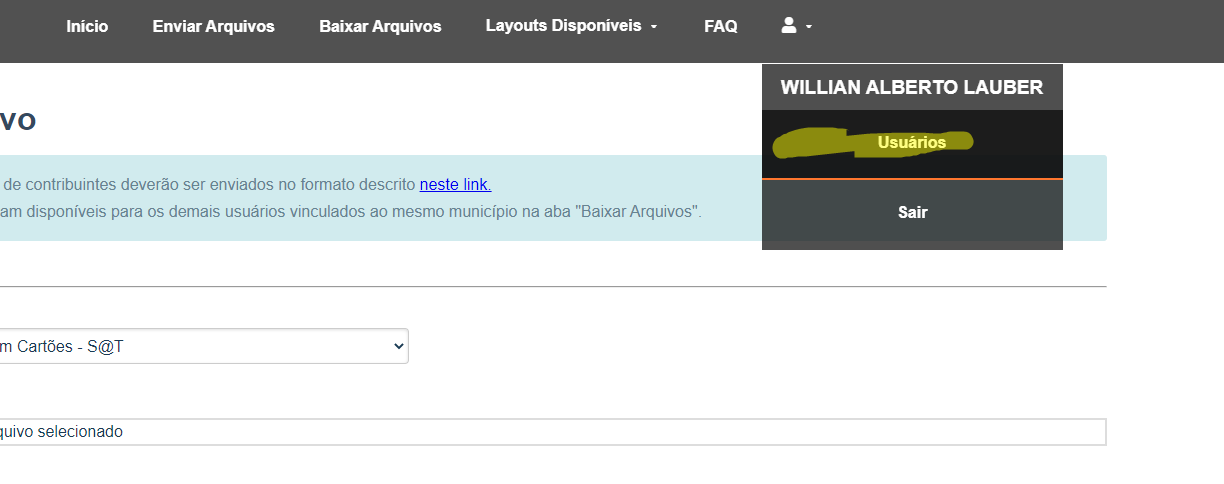
Já logados no coletor vamos no menu "Usuários"
##### Salvando portaria de nomeação
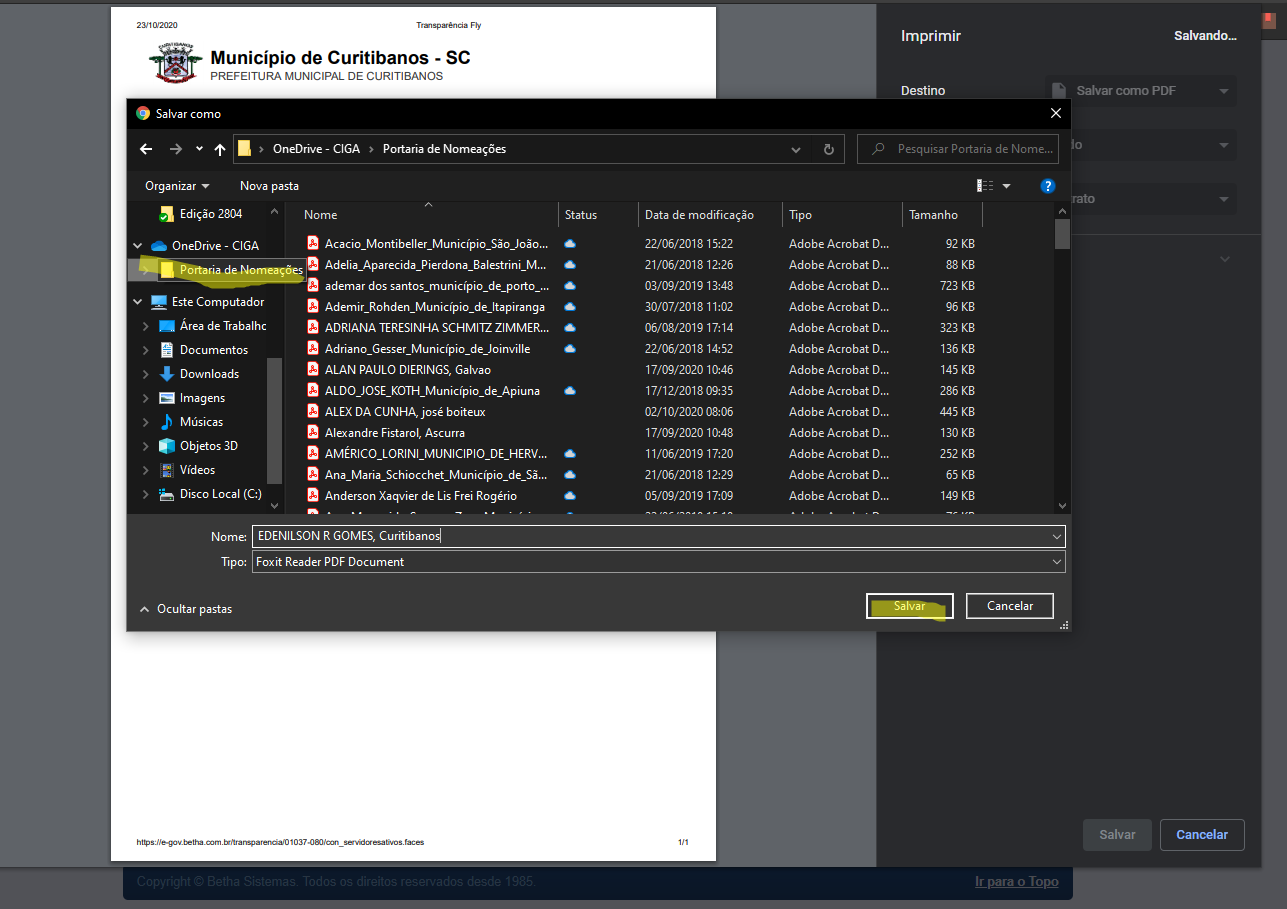
Pra cada usuário com status indefinido devemos procurar a portaria de nomeação e salvá-la nesta pasta:
[Portarias de nomeação](https://cigasc-my.sharepoint.com/:f:/g/personal/willian_ciga_sc_gov_br/EvB8aVJDV2JNhQbtkiN0aE4BJtryvpMGzZDbZvSmGzbaKA?e=4Cwzao) (apenas para colaboradores do ciga, necessário e-mail @ciga.sc.gov.br para acessar)
com o padrão "Nome\_SegundosNomes\_Sobrenome, Municipio XXXX".pdf" exemplo: "Thailize Scopel Coning, Santa Cecilia.pdf"
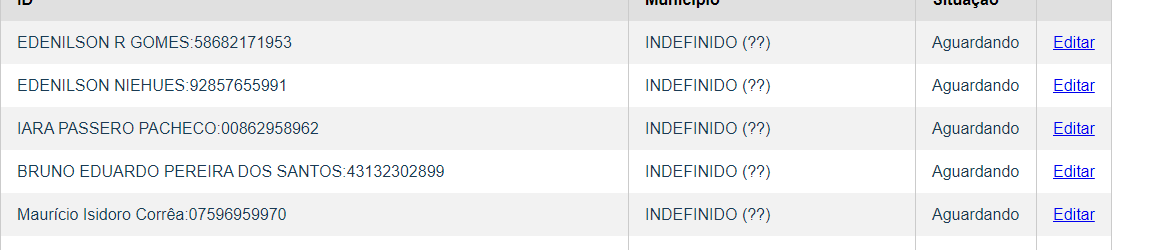
A maioria das portarias pode ser encontrada no dom, no site dos leis municipais ou no portal de transparência da prefeitura
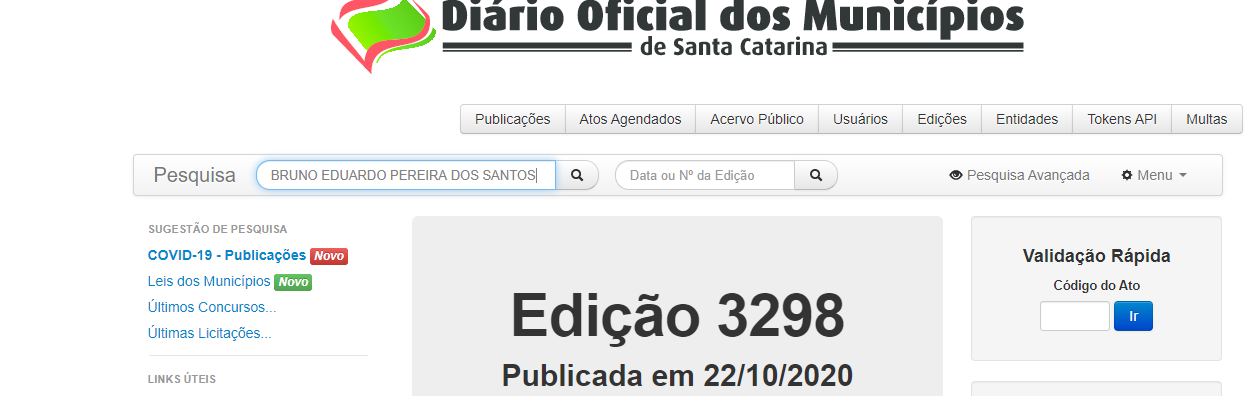
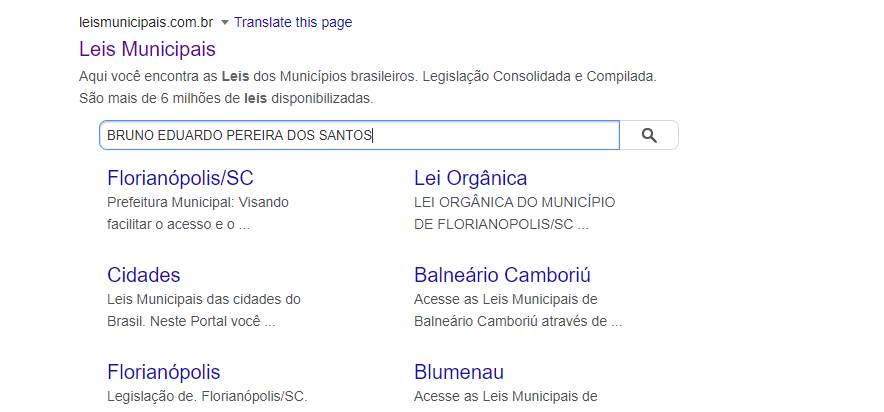
No caso desse usuário não foi encontrado em nenhum dos dois locais a pesquisa do google não trouxe resultados e também não enviou arquivos, então não há como determinar o município. Assim que ele enviar um arquivo podemos seguir com os passos a baixo:
Caso tivesse enviado arquivos poderiamos buscar o nome no portal da transparência do Município como no exemplo a baixo:

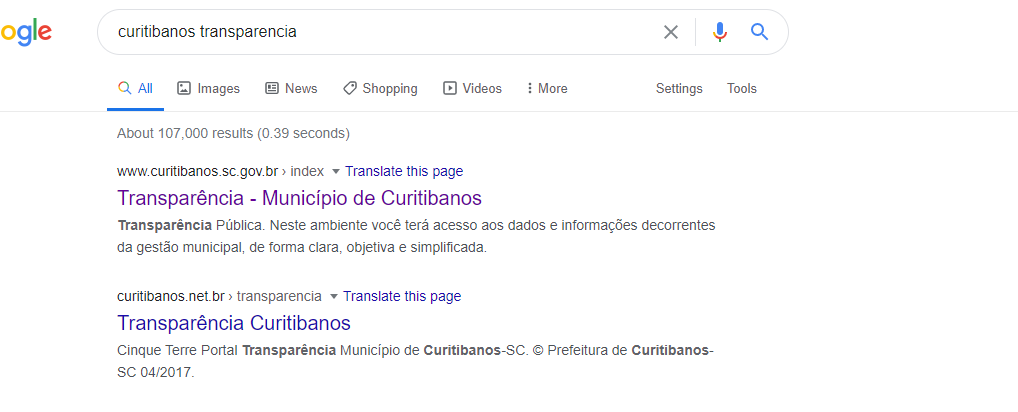
o mais comum é o sistema da Betha:
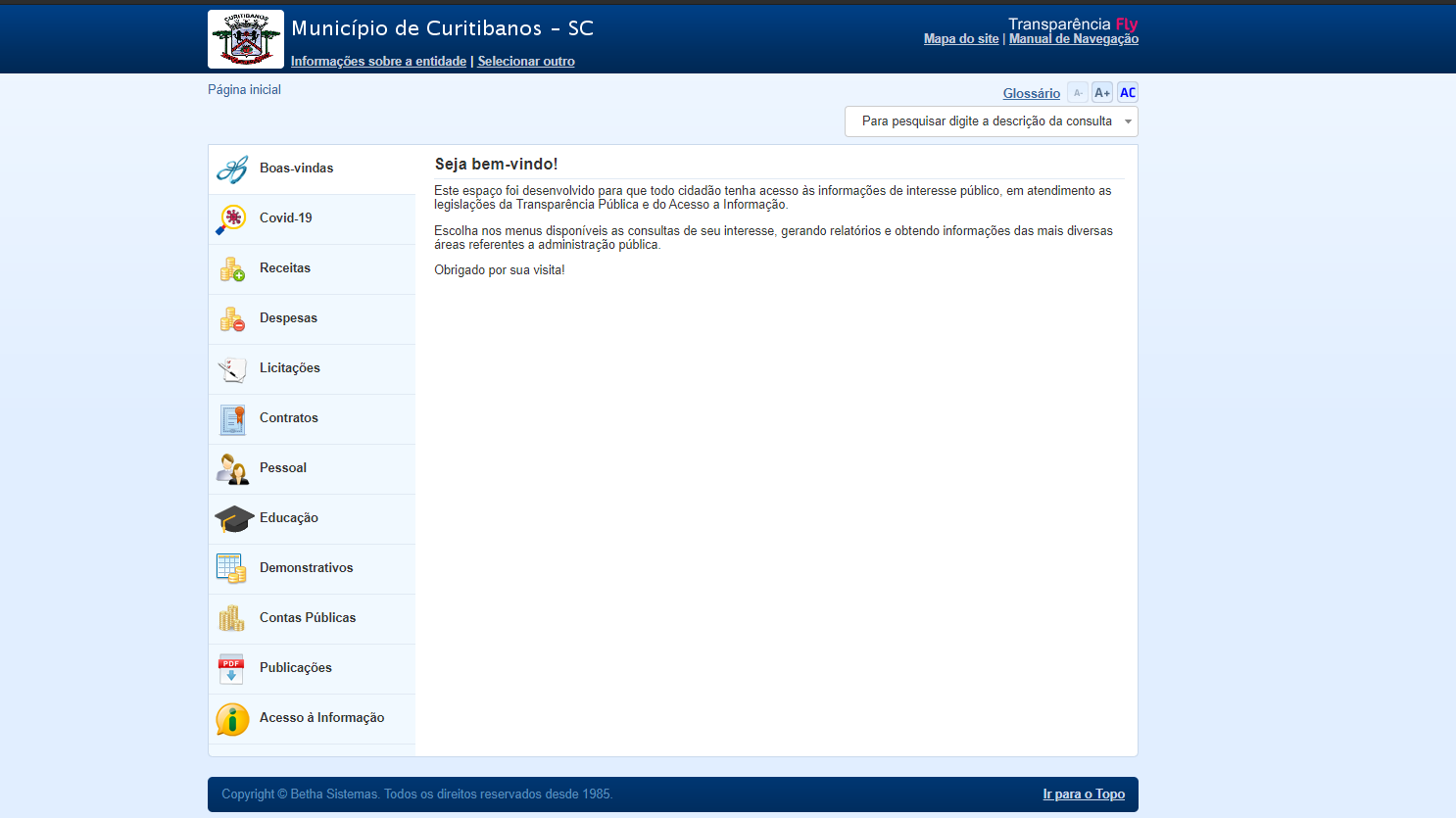
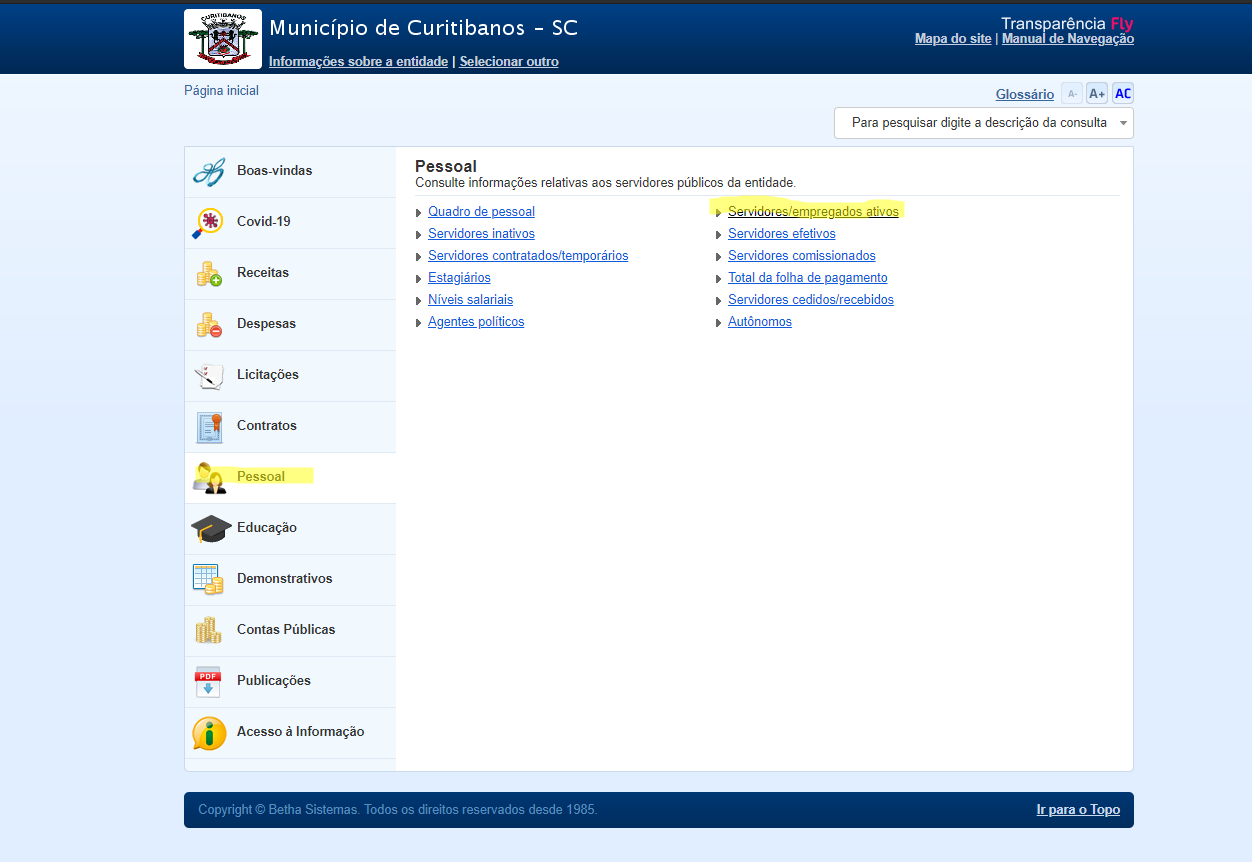
Selecionamos a opção "pessoal", e vamos clicar em servidores/empregados efetivos
Procuramos o servidor pelo primeiro nome(o certificado pode ocultar algum sobrenome ou abreviar) em cada entidade até encontrar:
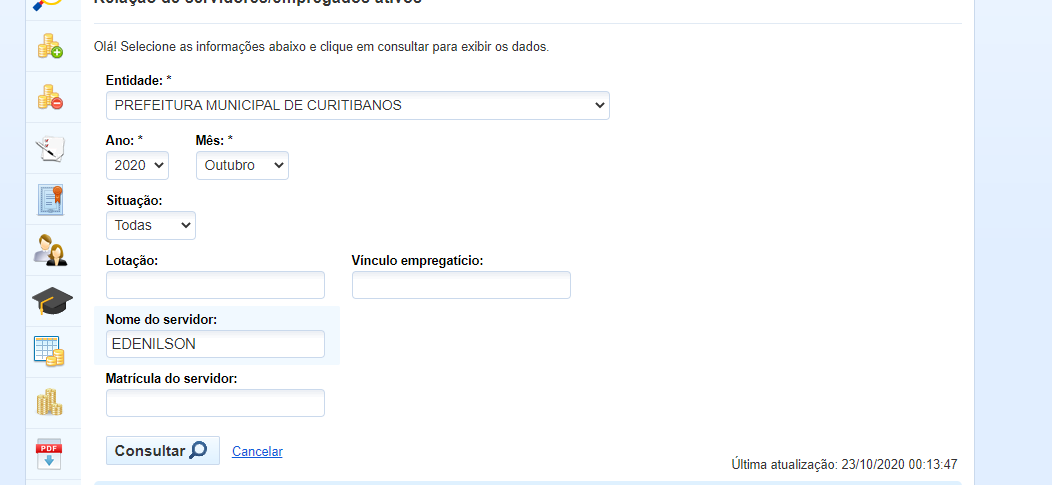
O servidor estava na entidade Prefeitura:
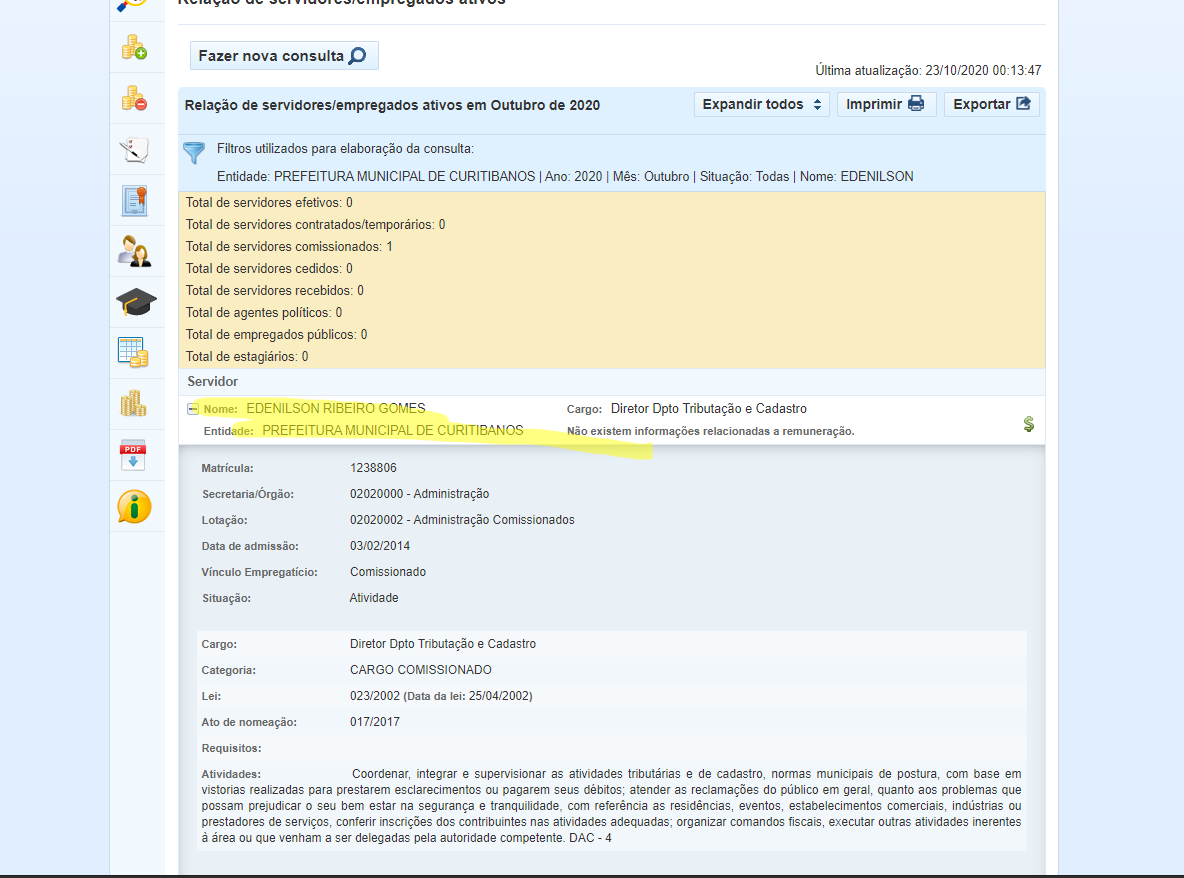
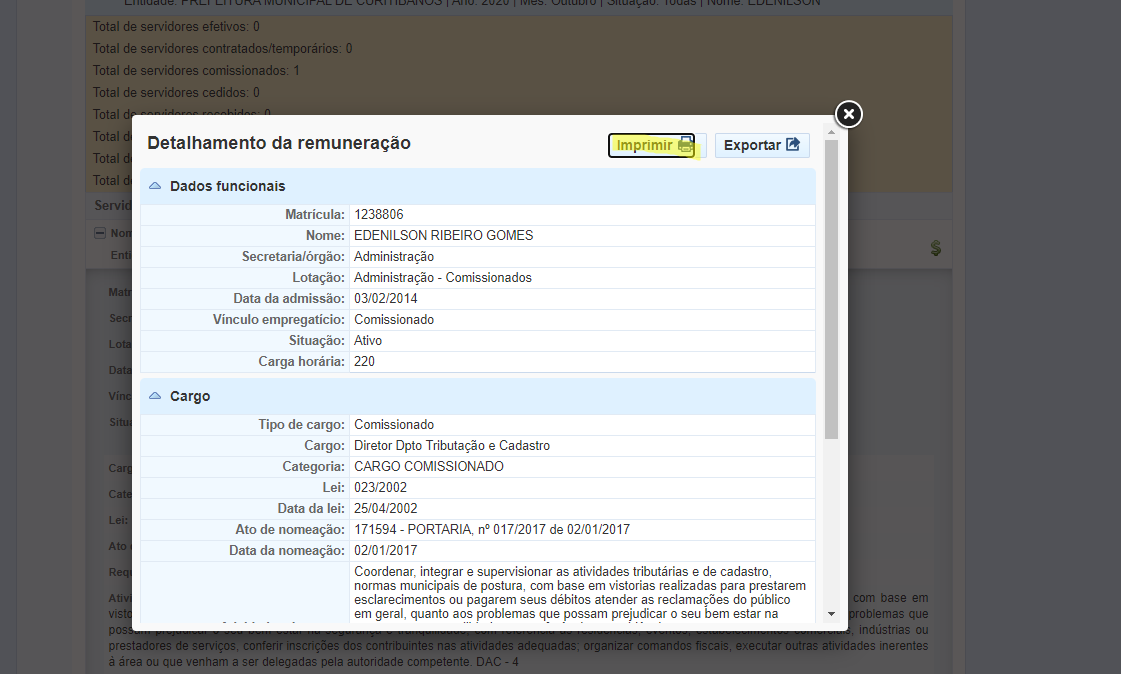
Agora vamos clicar no $ no nome do servidor e ir em imprimir
Selecionamos a pasta de portarias de nomeações e clicamos em salvar(lembrando de manter o padrão na nomenclatura)
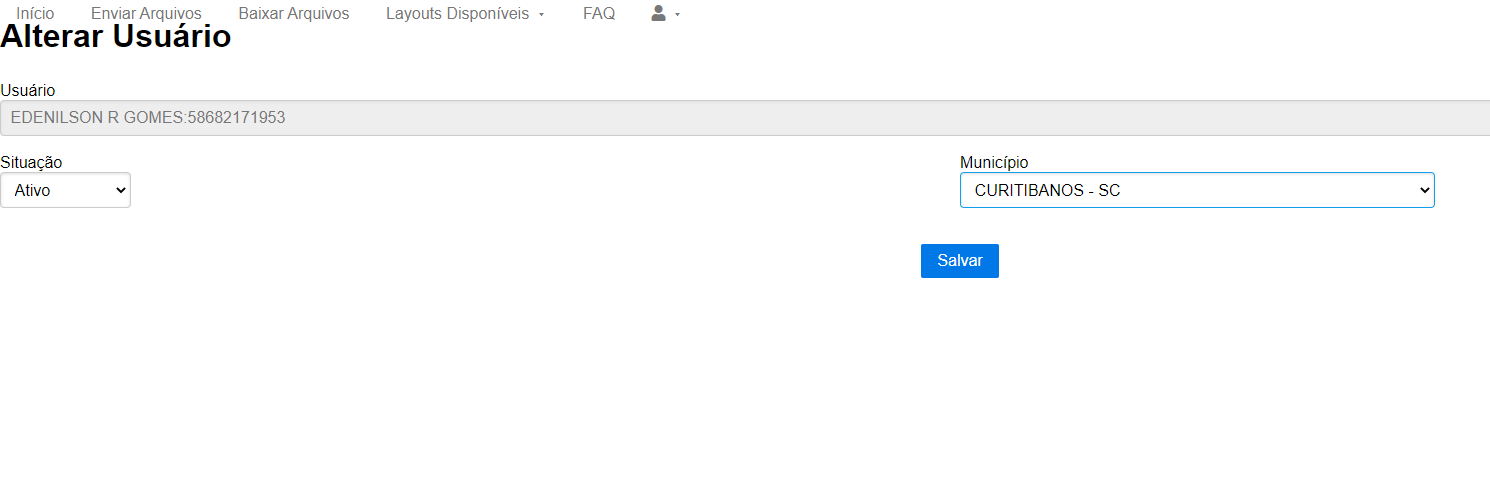
Pronto! Já podemos habilitar o usuário, para tal vamos voltar na tela de usuários e clicar em "editar"

Altermamos a situação como ativo, selecionamos o municípios e clicamos em salvar como no exemplo a baixo:
##### Ou, documentar no projeto do Gitlab
Em vez de salvar a portaria conforme passo anterior, caso alguma portaria que comprove tal vínculo esteja acessível publicamente, como no DOM/SC, podemos simplesmente documentar nesta [ISSUE#31](https://git.ciga.sc.gov.br/dev/coletor/-/issues/31 "ISSUE#31").
Nela, para cada novo usuário habilitado/desabilitado, colocar o nome:CPF, conforme Coletor | a Entidade (município) e | o link para o ato comprobatório. Se necessário, ainda, alguma obersavação.