Se você não tem acesso às configurações da sua entidade, peça para o administrador do seu município fazer a modificação.
##### **PASSO 2** **- Fazer o cadastro do orçamento pai** Antes de cadastrar os orçamentos filhos, é preciso criar um orçamento como se fosse realizar um cadastro padrão. Os dados podem ser vazios ou inválidos, como o cadastro abaixo:  Um botão verde aparecerá ao lado do botão excluir, conforme imagem acima. ##### **PASSO 3** **- Criar orçamento filho** Ao clicar no botão verde abrirá uma tela para o cadastro do orçamento filho. O preenchimento é idêntico a qualquer cadastro com apenas uma diferência, o campo "Descrição Sub-Orçamento":  Esse campo será utilizado para identificar o cadastro no orçamento Pai, conforme figura abaixo resultante do cadastro de múltiplos orçamentos filhos: 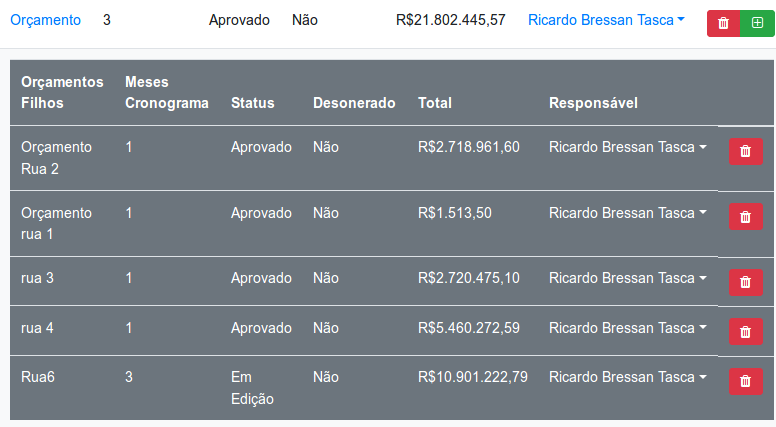 ##### **PASSO 4 - Importar dados para o orçamento pai** Ao abrir o orçamento pai as seguintes informações aparecerão: 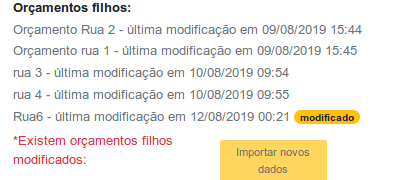 A partir dessas informações é possível saber quais orçamentos filhos foram alterados, quando e pode-se realizar a importação desses dados para o orçamento pai.**LEMBRANDO QUE A IMPORTAÇÃO SOBRESCREVE TODOS OS DADOS.**
# Como cadastro uma medição filha? Similarmente a funcionalidade de [orçamentos filhos](https://conhecimento.ciga.sc.gov.br/books/g-obras/page/como-cadastro-um-or%C3%A7amento-filho), as medições filhas disponibilizam a possibilidade de gerar uma medição "consolidada". Entre as aplicações poderiamos destacar a separação de medições por logradouro no caso de obras de manutenção de vias ou o cadastro de medições parciais. ##### **PASSO 1 - Habilitar funcionalidade** O primeiro passo para utilizar essa funcionalidade é a ativação dela dentro das configurações da sua entidade. Dentre as opções da entidade, habilite a opção abaixo e salve:  Lembre-se de fazer o login novamente ou atualizar a página para a alteração fazer efeito.Se você não tem acesso às configurações da sua entidade, peça para o administrador do seu município fazer a modificação.
##### **PASSO 2** **- Fazer o cadastro da medição pai** Antes de cadastrar as medições filhas, é preciso criar uma medição como se fosse realizar um cadastro padrão. Os dados podem ser inválidos, lembrando que no caso da medição é preciso colocar algum valor diferente de zero:  Um botão amarelo aparecerá ao lado do botão excluir, conforme imagem acima. ##### **PASSO 3** **- Criar medição filha** Ao clicar no botão amarelo abrirá uma tela para o cadastro da medição filha. O preenchimento é idêntico a qualquer cadastro lembrando que o número da medição filha é usado como identificação na medição Pai:  Na figura abaixo foram usadas os identifcadores "Medição rua 1" e "Rua 2": 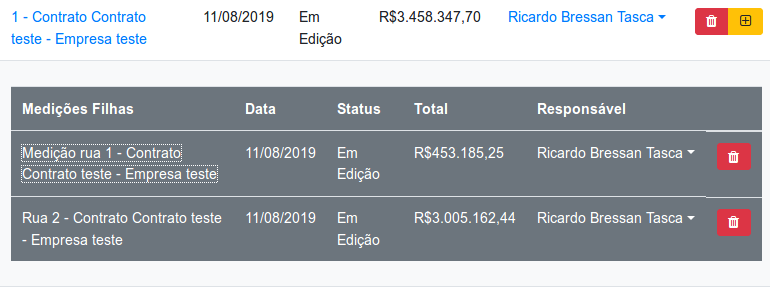 ##### **PASSO 4 - Importar dados para medição pai** Ao abrir a medição pai as seguintes informações aparecerão:  A partir dessas informações é possível saber quais medições filhas foram alteradas, quando e pode-se realizar a importação desses dados para o medição pai.**LEMBRANDO QUE A IMPORTAÇÃO SOBRESCREVE TODOS OS DADOS.**
# Como recupero Obras / Serviços de engenharia excluídos?Apenas usuários com perfil ADMINISTRADOR possuem acesso a essa funcionalidade
Os usuários com perfil ADMINISTRADOR podem restaurar cadastros excluídos de Obras e Serviços de Engenharia. Conforme figura abaixo, existe uma opção na listagem para "Visualizar cadastros excluídos": 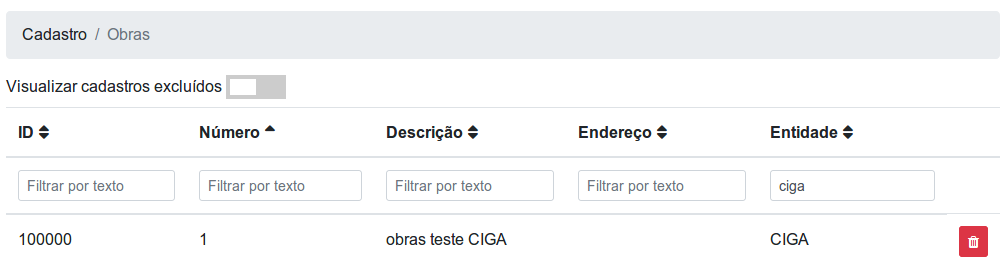 Ao clicar na opção, são mostrados os cadastros excluídos, sendo que a linhas alteram de cor de fundo e o botão vermelho "Excluir" é substituído pelo botão azul "Restaurar": 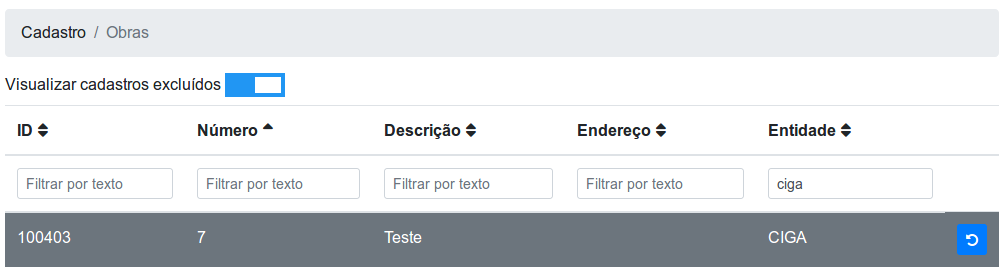 Ao clicar no botão azul ("Restaurar"), é exibida uma mensagem de confimação: 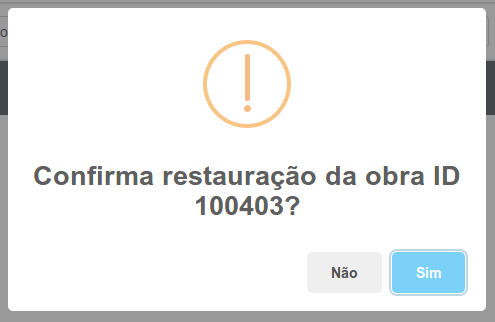 Após a confirmação o cadastro é recuperado e exibido na listagem: 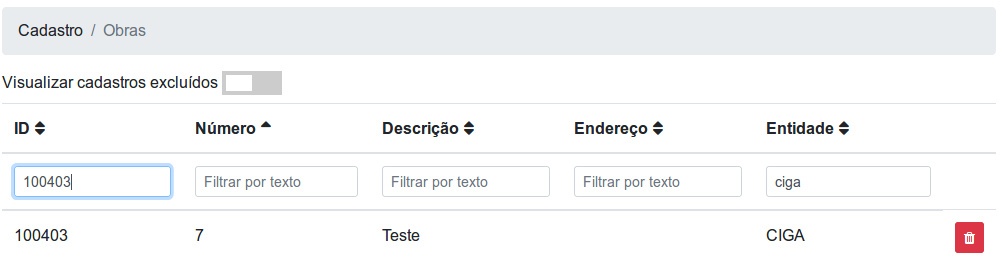 # Onde cadastro os dados da licitação? Após a criação de uma Obra ou Serviço de Engenharia, a aba "Licitação" é exibida: 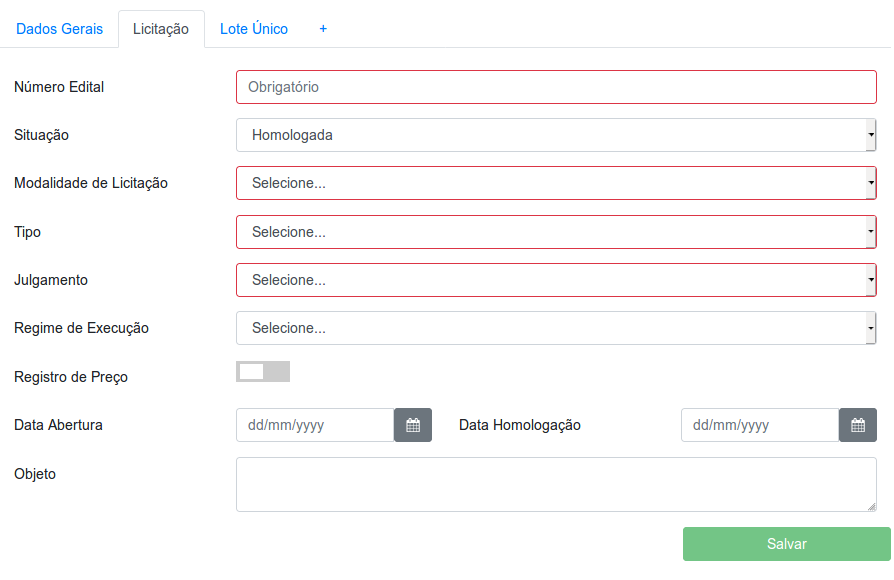 Nessa aba é possível inserir os dados da licitação, lembrando que alguns campos como "Julgamento" e "Modalidade de Licitação" ficam apenas leitura caso o julgamento das propostas tenha sido iniciado: 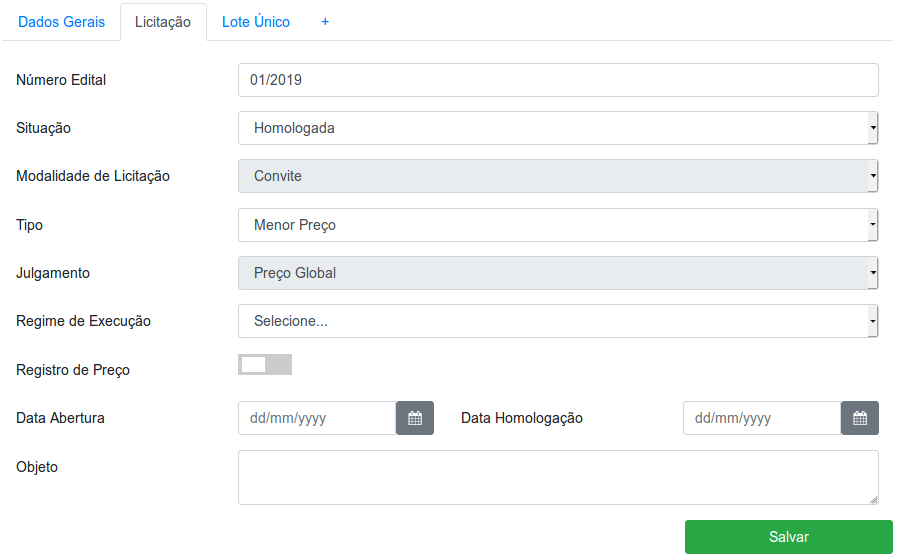 # Como acesso versões antigas de orçamentos / propostas / atas / contratos / aditivos Caso haja alguma alteração no orçamento o histórico de versões irá ficar salvo, cronologicamente. Basta selecionar a versão desejada e salvar para que os dados sejam revertidos à versão anterior.  # Como buscar um relatório de orçamento? Navegue até o orçamento e clique no menu "Relatório" > Curva ABC 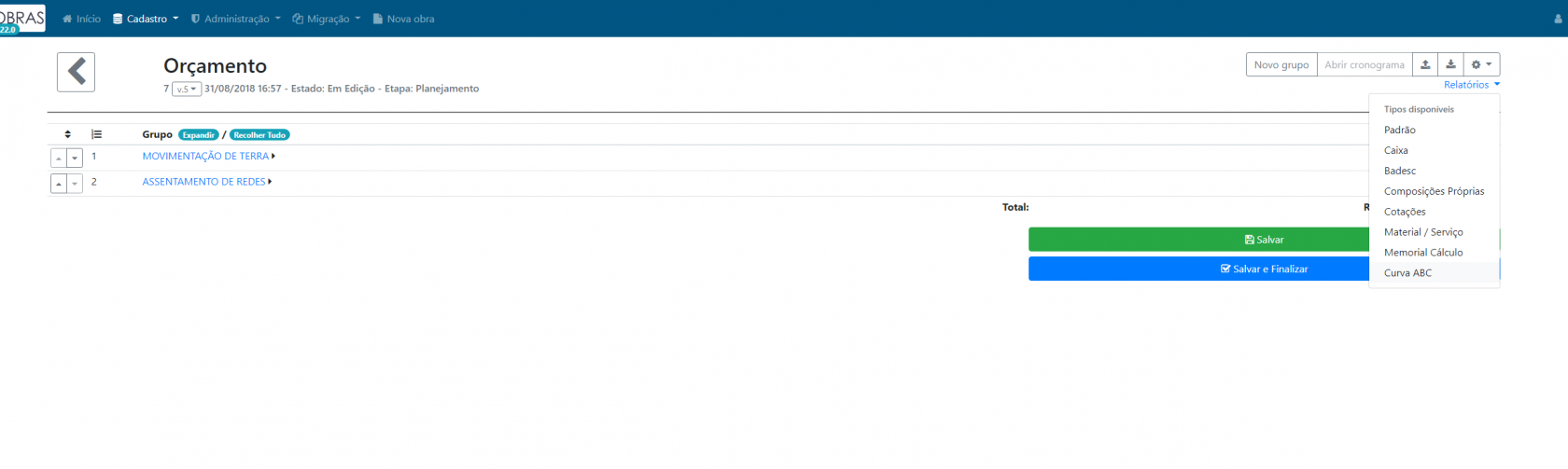 # Como ativar a edição manual de preço total de orçamentos / medições / aditivos #### **Passo 1** Menu administração > entidade > 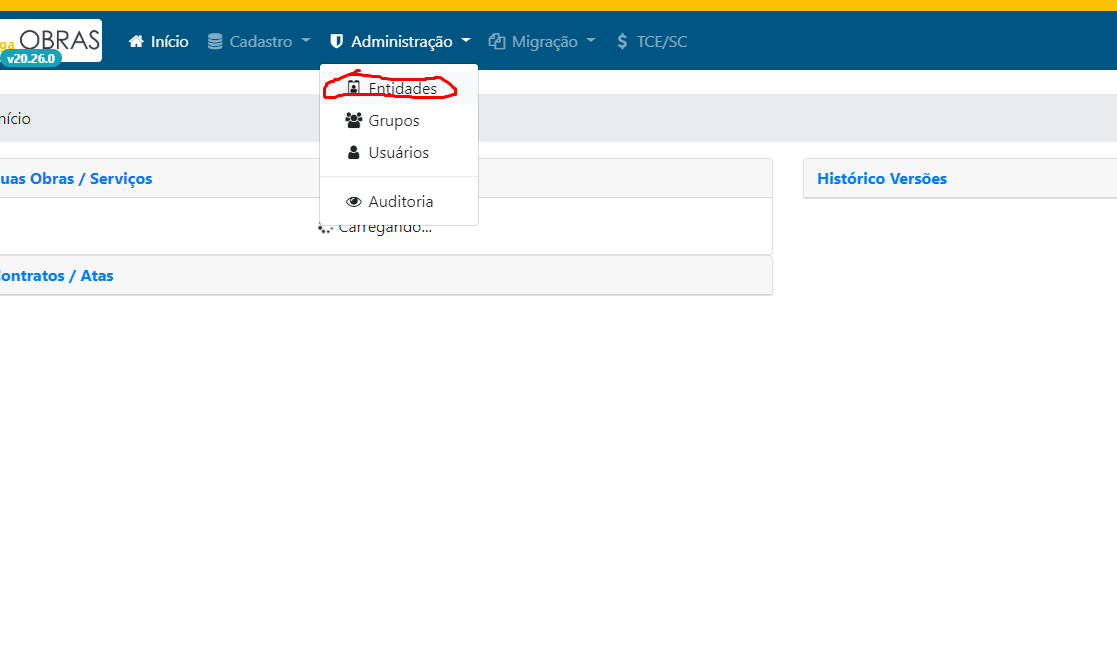 #### **Passo 2** selecionar a entidade > 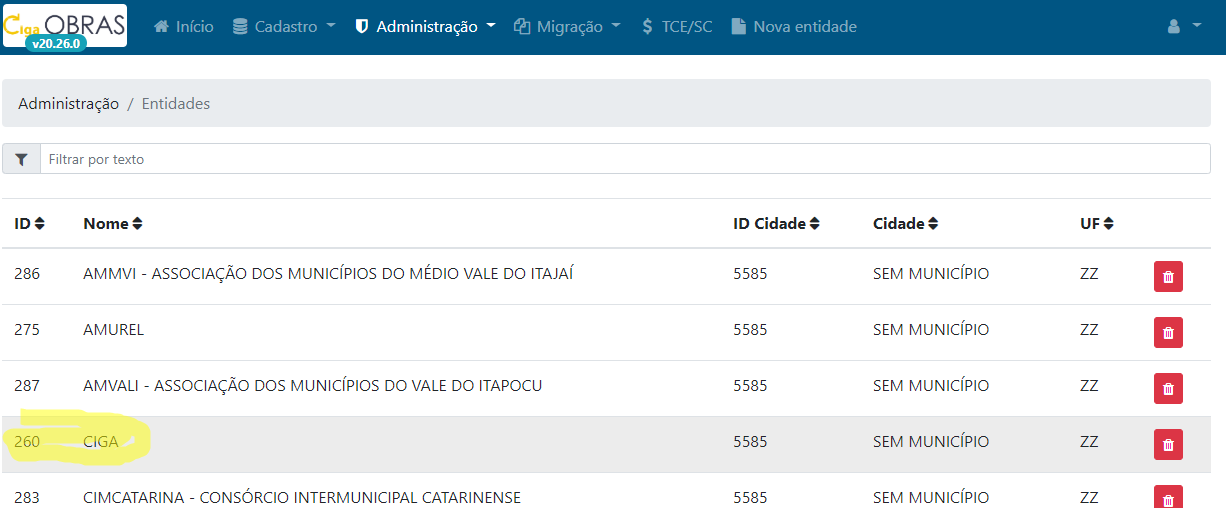 #### **Passo 3** personalizações > marcar a opção "Orçamento / Cronograma / Medição - Edição manual de preço total *(Não Recomendado)"* 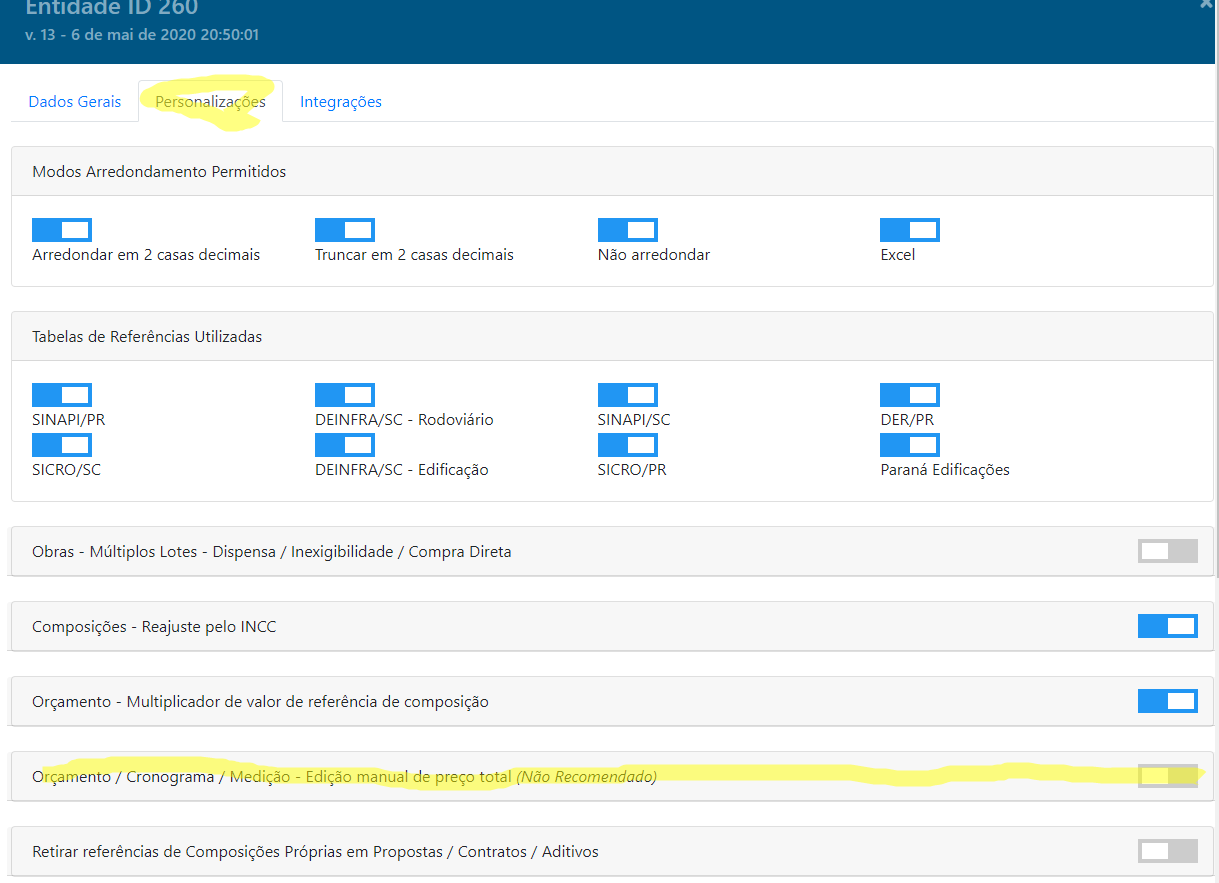 # Integração E-Sfinge TCE/SC A integração com o webservice do E-Sfinge do TCE/SC tem o objetivo de facilitar o envio das informações sobre a situação das obras e suas medições. As informações referentes aos contratos e licitações devem ser enviados separadamente por outro sistema de ERP. #### Ativando Integração [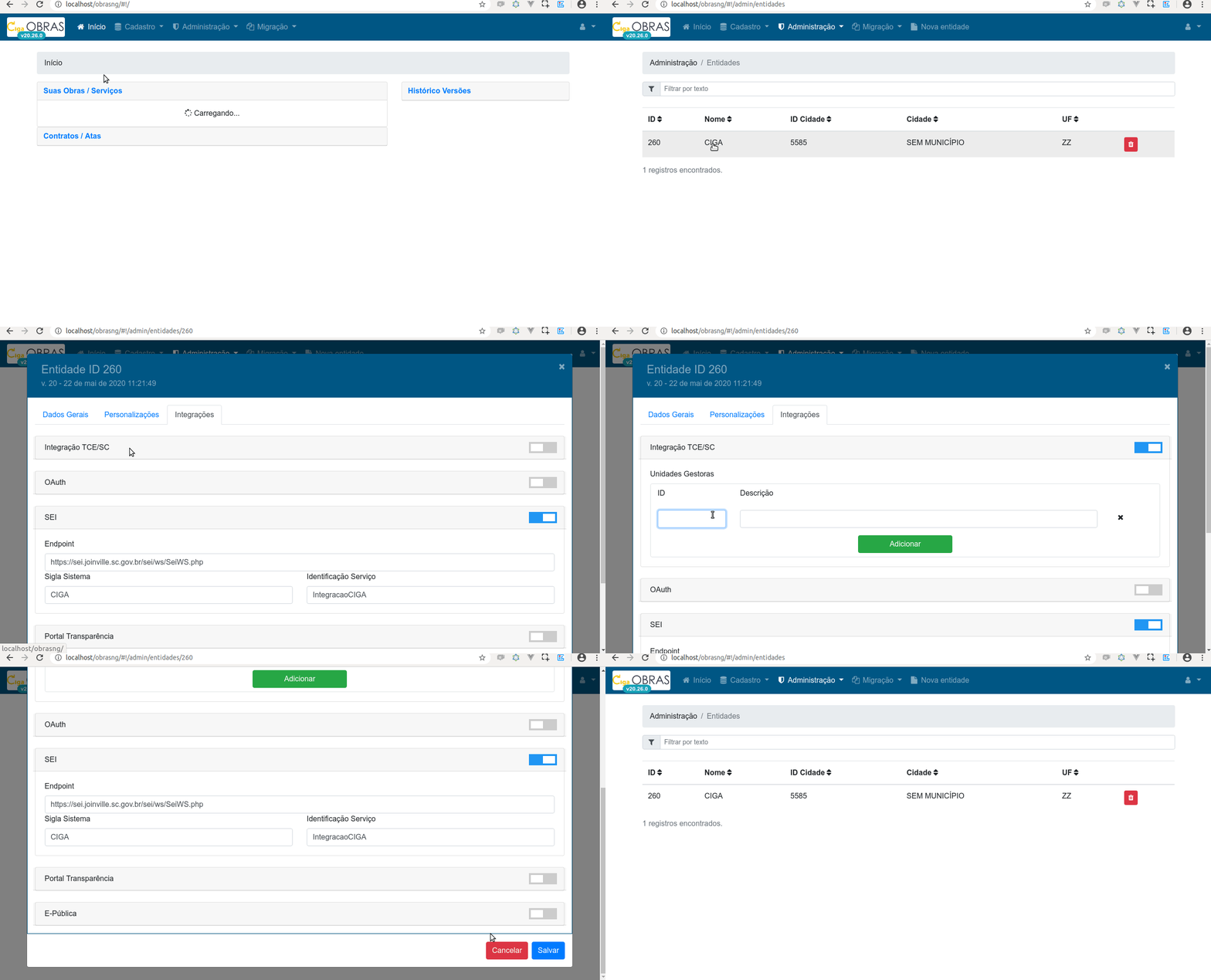](https://conhecimento.ciga.sc.gov.br/uploads/images/gallery/2020-05/ciga_obras_integracao_tcesc2.gif) #### Atualizando Unidade Gestora de Obras (opcional) Caso existam mais de uma unidade gestora cadastrada é necessário atualizar o cadastro das obras, do contrário todas as obras serão consideradas pertencentes a primeira unidade gestora cadastrada. 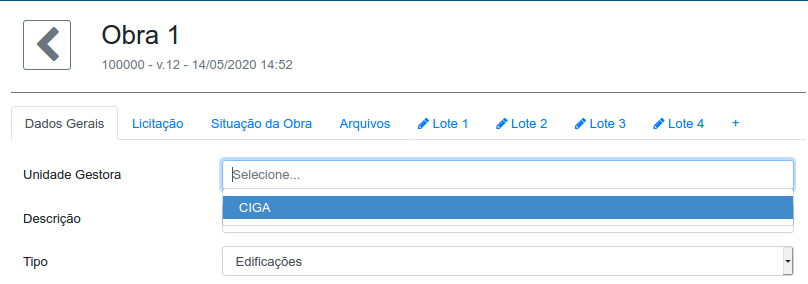 #### Acessando integração Após ativar a integração e atualizar a página (F5) aparecerá no menu superior a opção "TCE/SC". Ao clicar, a tela abaixo será aberta, na qual é necessário inserir o usuário de autenticação do E-Sfinge (perfil WS Esfinge). Caso você acesse o servidor de homologação ([https://obras-ng.ciga.sc.gov.br/homologacao](https://obras-ng.ciga.sc.gov.br/homologacao)) ou de treinamento ([https://obras-ng.ciga.sc.gov.br/treinamento/](https://obras-ng.ciga.sc.gov.br/treinamento/)), a senha será sempre "123546", pois esses ambientes utilizam o servidor de testes do E-Sfinge ([http://homolog.tce.sc.gov.br:8080/web/](http://homolog.tce.sc.gov.br:8080/web/)). 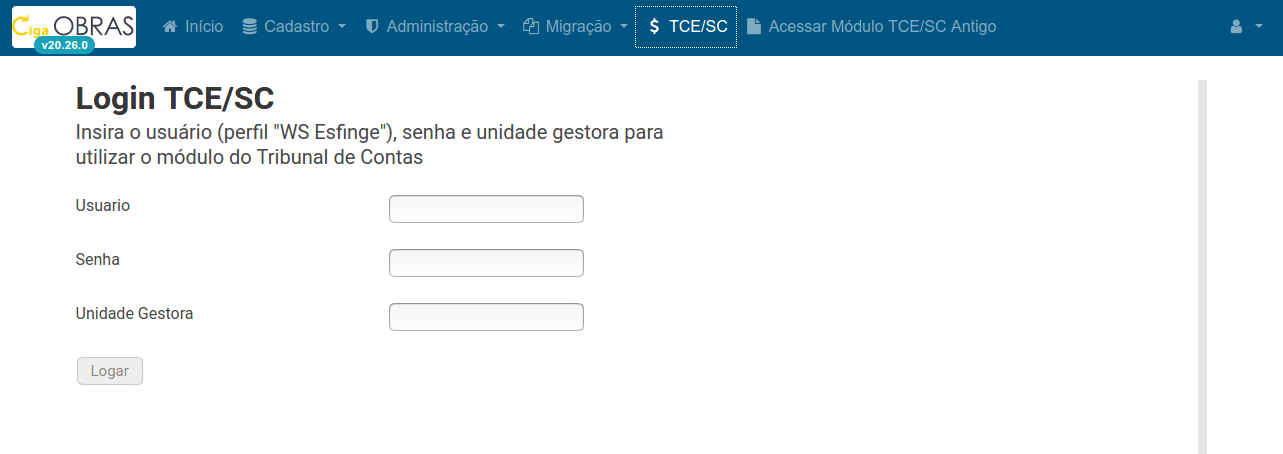 Após realizar o login os dados já enviados ao TCE e os dados do sistema serão carregados, conforme competência selecionada através dos campos "Ano" e "Bimestre" 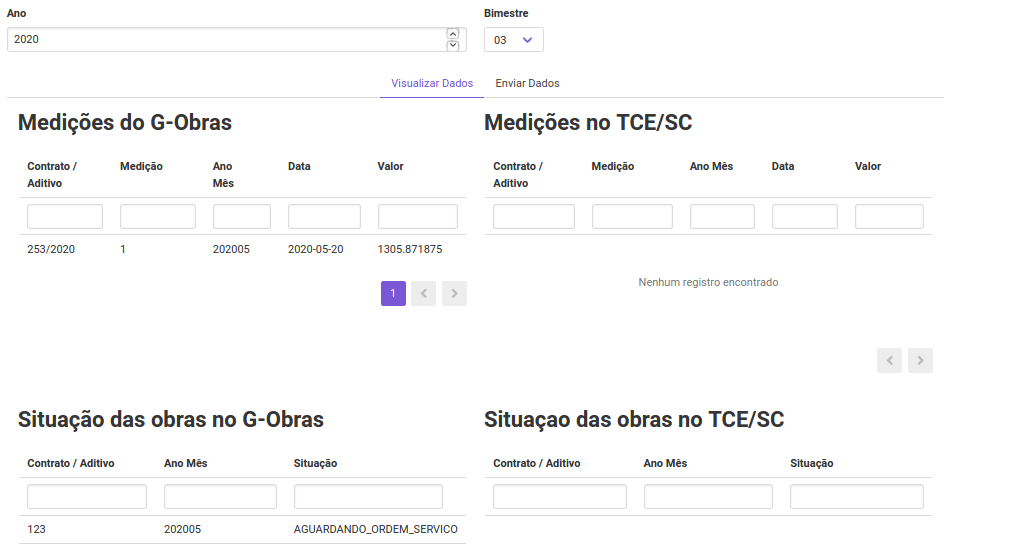Obs.: O carregamento inicial dos dados pode demorar mais de um minuto
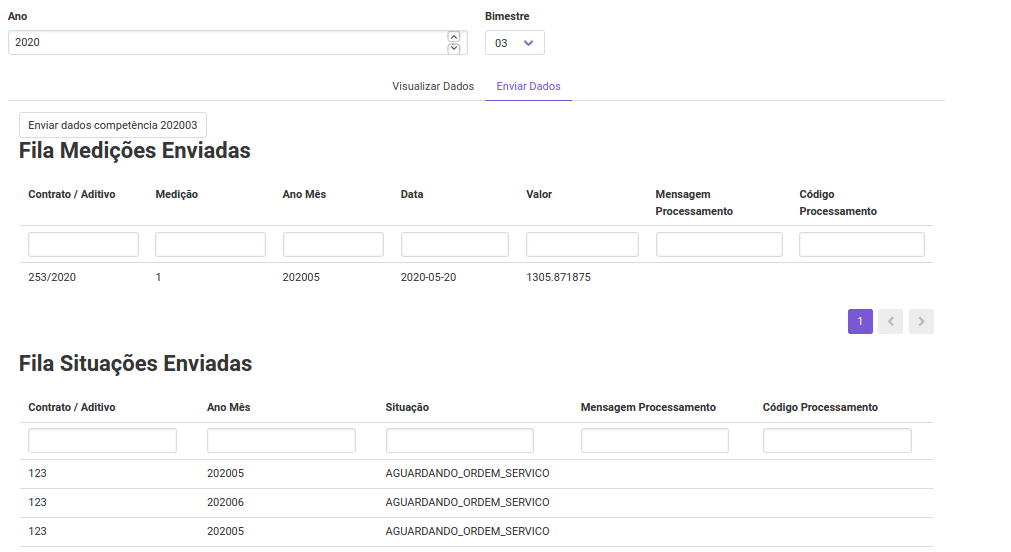
Para enviar os dados da competência selecionada, basta acessar a aba "Enviar Dados" e clicar no botaão "Enviar dados competencia XXXXXX":