Se o menu "Administração" não estiver disponível o seu tipo de usuário não é do tipo "ADMINISTRADOR" e por isso você não tem permissão para criar / editar usuários. Nesse caso entre em contato com o administrador local do sistema na sua entidade ou entre em contato com o suporte do CIGA através do email [obras@ciga.sc.gov.br.](mailto:obras@ciga.sc.gov.br)
##### **PASSO 2 - Acessar menu "Usuários"** Depois, selecione o menu "Administração"->"Usuários": [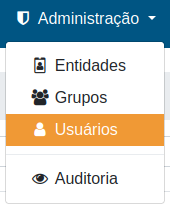](https://conhecimento.ciga.sc.gov.br/uploads/images/gallery/2021-11/image-1637074412208.png) ##### **PASSO 3 - Acessar menu "Novo Usuário"** Para criar um novo usuário, selecione o menu "Novo Usuário": [](https://conhecimento.ciga.sc.gov.br/uploads/images/gallery/2021-11/image-1637074694780.png) E um modal para cadastro do usuário aparecerá: [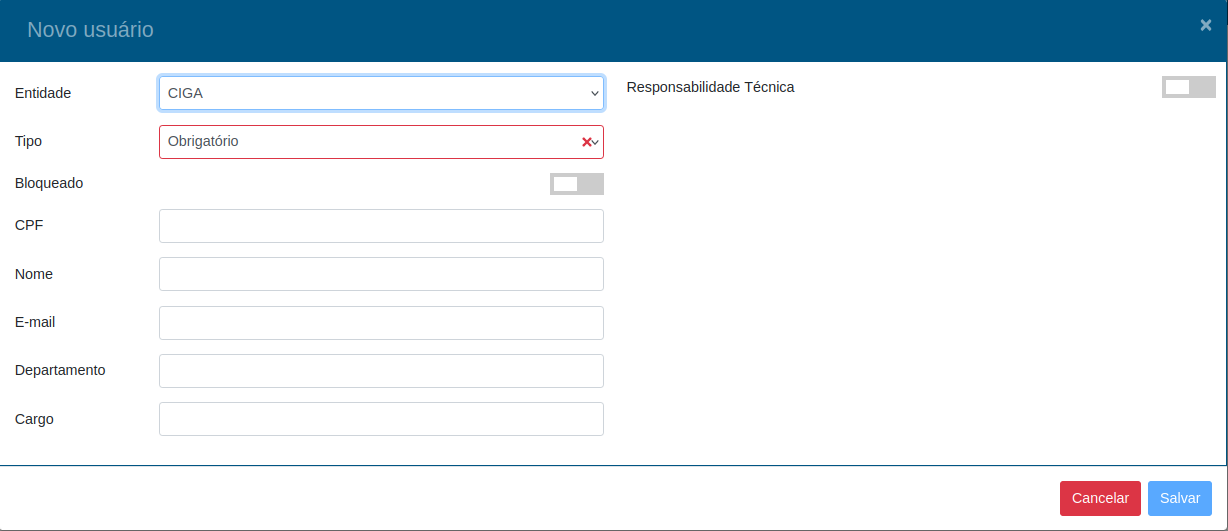](https://conhecimento.ciga.sc.gov.br/uploads/images/gallery/2021-11/image-1637080428022.png)A "Responsabilidade Técnica" deve ser ativada e preenchida no caso do usuário ser um orçamentista e/ou for cadastrar orçamentos no sistema. Caso o usuário apenas trabalhe com os contratos / aditivos, não existe a necessidade de ser preenchida
A seleção "Bloqueado" é utilizada para desabilitar o login do usuário, por exemplo, quando um funcionário se desliga da entidade.
##### **PASSO 3.1 - Usuário tipo ADMINISTRADOR** Selecione o tipo "ADMINISTRADOR" e preencha os campos obrigatórios (CPF, Nome e E-mail). O CPF para a ser o identificador para o login. [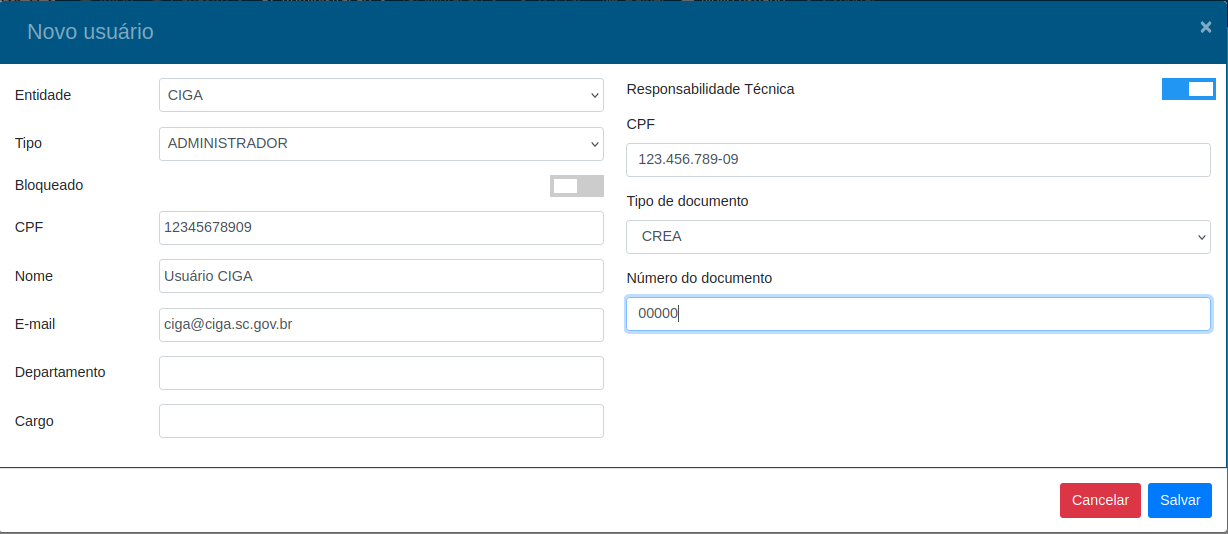](https://conhecimento.ciga.sc.gov.br/uploads/images/gallery/2021-11/image-1637080330565.png) ##### **PASSO 3.2 - Usuário tipo INTERNO** Selecione o tipo "INTERNO" e preencha os campos obrigatórios (CPF, Nome e E-mail). O CPF para a ser o identificador para o login. Esse tipo de usuário possui uma configuração adicional "Grupos", o qual associa as permissões de acesso conforme configurado nos grupos selecionados.[Clique aqui](https://conhecimento.ciga.sc.gov.br/books/ciga-obras/page/como-cadastrar-grupos) para mais informações sobre "Grupos"
[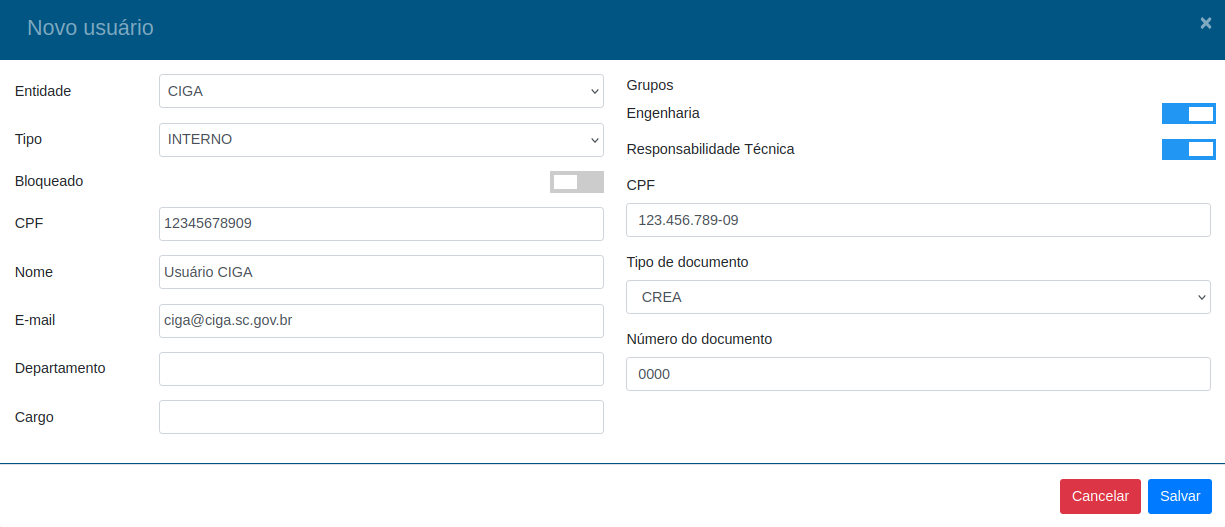](https://conhecimento.ciga.sc.gov.br/uploads/images/gallery/2021-11/image-1637080880397.png) ##### **PASSO 3.3 - Usuário tipo EXTERNO** Selecione o tipo "EXTERNO" e preencha os campos obrigatórios (CPF, Nome e E-mail). O CPF para a ser o identificador para o login. Esse tipo de usuário é destinado a forcenedores / empreiteiras da entidade para que possam cadastrar diários de obras / medições diretamente no sistema. A lista "Contratos Vinculados ao usuário externo" permite selecionar quais obras / contratos o usuário externo terá acesso. [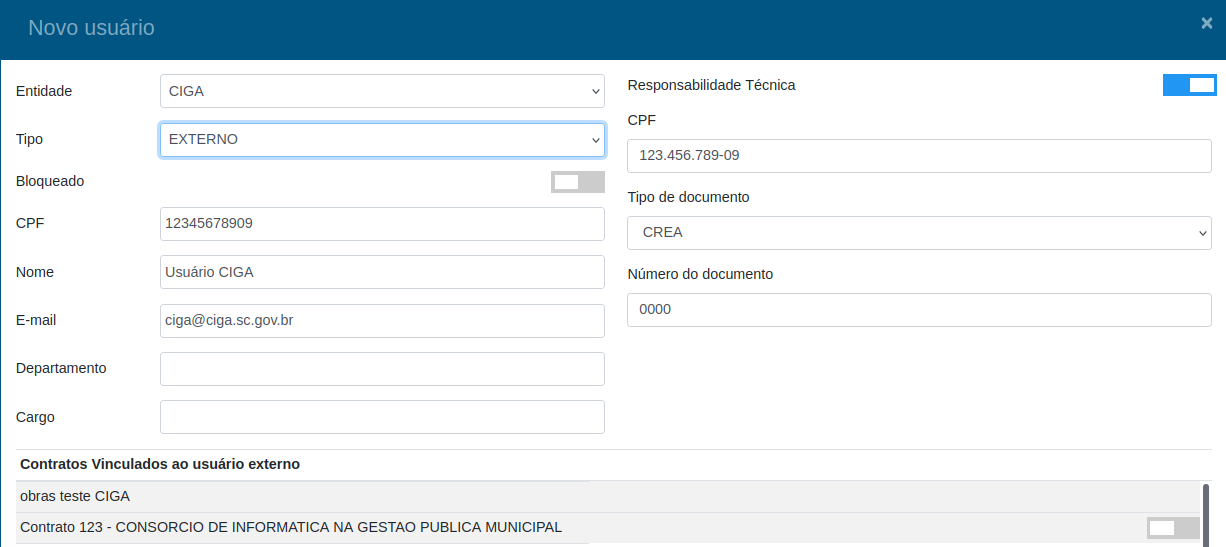](https://conhecimento.ciga.sc.gov.br/uploads/images/gallery/2021-11/image-1637081174466.png) ##### **PASSO 4 - Edição e pesquisa de Usuários** Para editar usuários já existentes basta selecioná-los na listagem, inclusive podendo-se realizar uma pesquisa por CPF, Nome ou tipo. [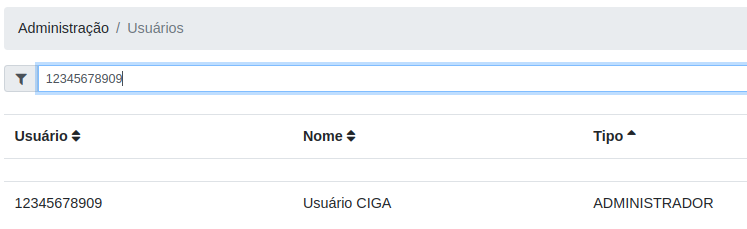](https://conhecimento.ciga.sc.gov.br/uploads/images/gallery/2021-11/image-1637081554345.png) # Como cadastrar Grupos Os grupos são utilizados no sistema para configurar "perfis de acesso" para os usuários do tipo "INTERNO". Basicamente os grupos são um conjunto de permissões para as funções do sistema. ##### **PASSO 1 - Verificar menu "Administração"** Primeiramente é preciso verificar se o seu usuário possui acesso ao menu "Administração" ao lado do menu "Cadastro", conforme imagem abaixo: [](https://conhecimento.ciga.sc.gov.br/uploads/images/gallery/2021-11/image-1637073903635.png)Se o menu "Administração" não estiver disponível o seu tipo de usuário não é do tipo "ADMINISTRADOR" e por isso você não tem permissão para criar / editar grupos. Nesse caso entre em contato com o administrador local do sistema na sua entidade ou entre em contato com o suporte do CIGA através do email [obras@ciga.sc.gov.br.](mailto:obras@ciga.sc.gov.br)
##### **PASSO 2 - Acessar menu "Grupos"** Depois, selecione o menu "Administração"->"Grupos": [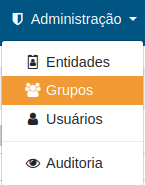](https://conhecimento.ciga.sc.gov.br/uploads/images/gallery/2021-11/image-1637094169275.png) ##### **PASSO 3 - Acessar menu "Novo Grupo"** Para criar um novo usuário, selecione o menu "Novo Grupo", este é o último item da esquerda para a direita nas opções: [](https://conhecimento.ciga.sc.gov.br/uploads/images/gallery/2022-06/captura-10.png) E um modal para cadastro do grupo aparecerá, conforme imagem abaixo. De acordo com a função (Cotações, Orçamentos, etc...) é possível selecionar quais são as permissões associadas ao grupo, por exemplo apenas leitura (Visualizar), leitura e escrita (Visualizar, Criar, Alterar e Excluir) e permissões associadas ao fluxo de aprovação (Inserir Liberação, Aprovação, etc) entre outras funções [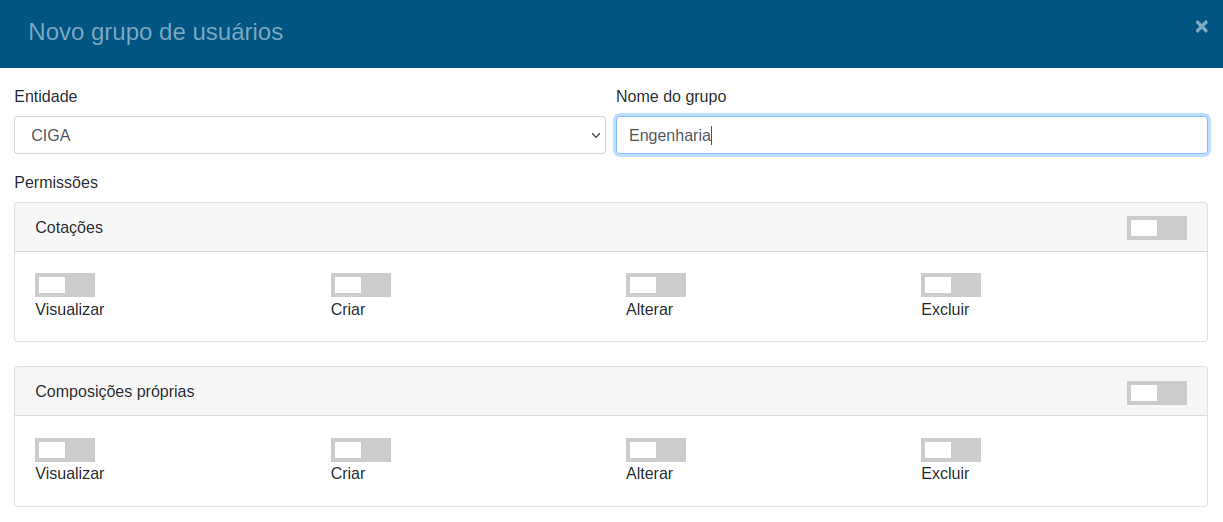](https://conhecimento.ciga.sc.gov.br/uploads/images/gallery/2021-11/image-1637094510795.png) [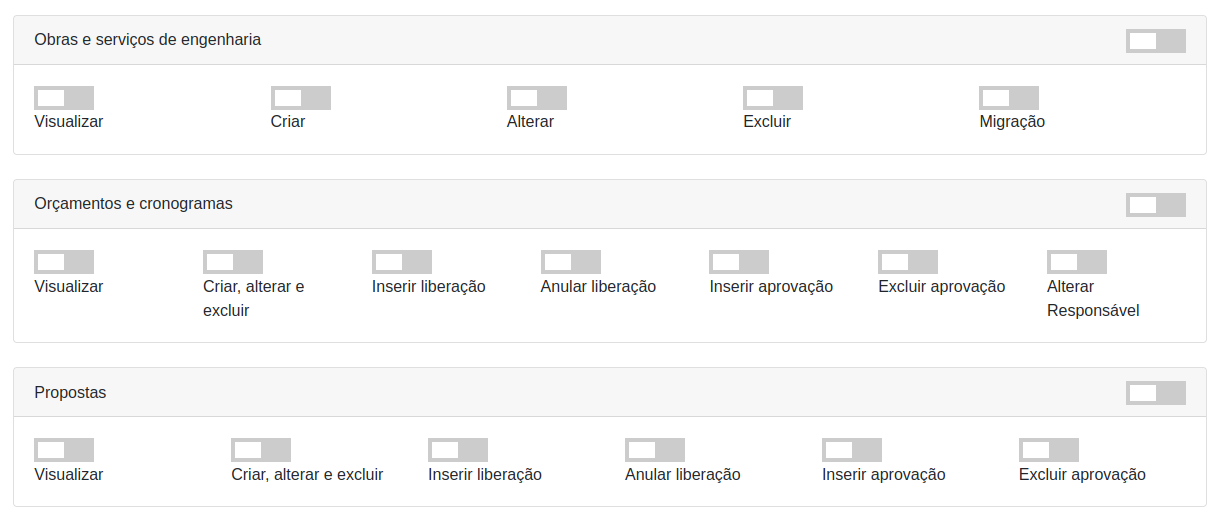](https://conhecimento.ciga.sc.gov.br/uploads/images/gallery/2021-11/image-1637094478247.png) [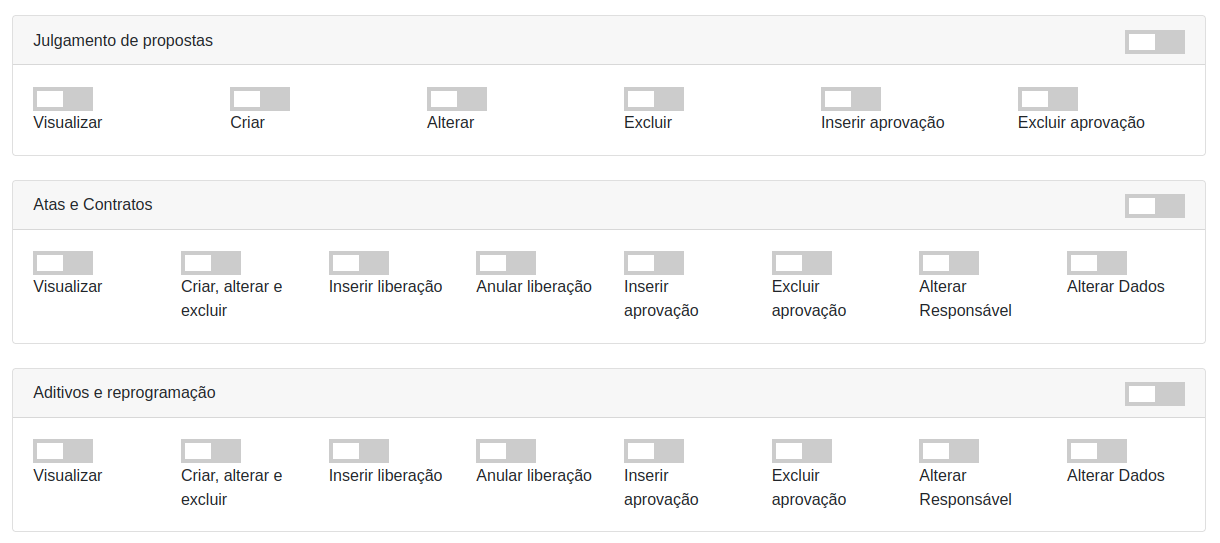](https://conhecimento.ciga.sc.gov.br/uploads/images/gallery/2021-11/image-1637094537796.png) [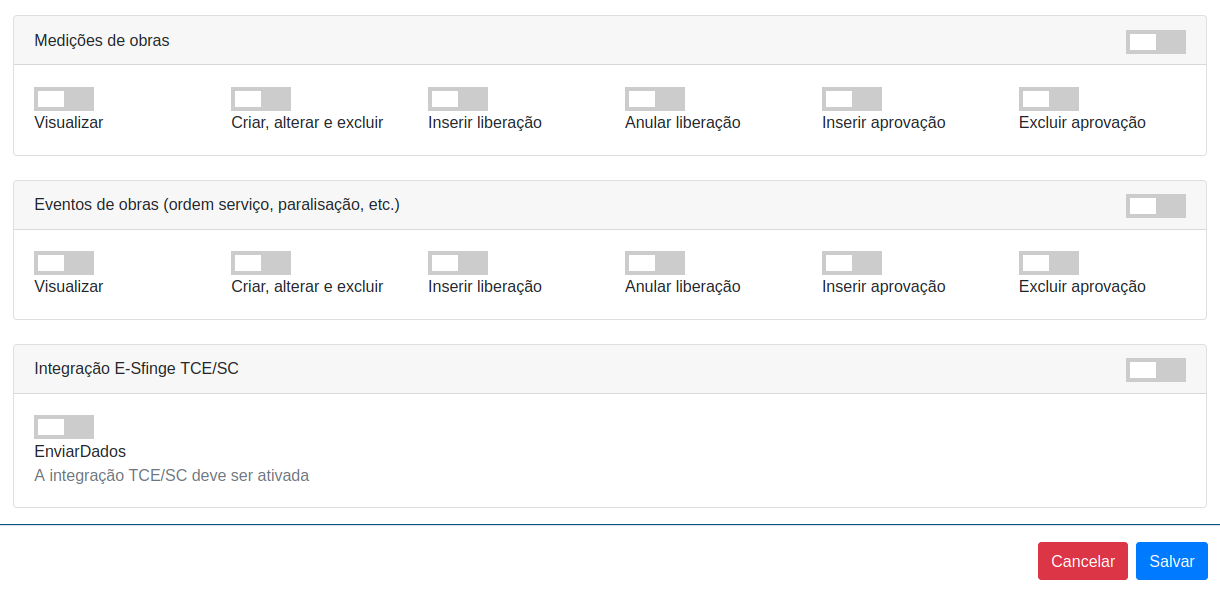](https://conhecimento.ciga.sc.gov.br/uploads/images/gallery/2021-11/image-1637094584153.png) ##### **PASSO 4 - Edição e pesquisa de Grupos** Para editar grupos já existentes basta selecioná-los na listagem, inclusive podendo-se realizar uma pesquisa pelo Nome. [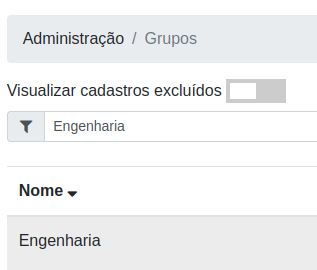](https://conhecimento.ciga.sc.gov.br/uploads/images/gallery/2021-11/image-1637094712064.png) # Como cadastrar Obras / Serviços de Engenharia Os cadastros das obras públicas no sistema podem ser feitos de dois modos, como "Obra" ou "Serviço de Engenharia". Os cadastros são idênticos apenas as listagem e nomenclaturas são separadas na visualização, auxiliando a organização e gestão dos contratos. ##### **PASSO 1 - Verificar menu "Cadastro"** Primeiramente é preciso verificar se o seu usuário possui acesso ao menu "Cadastro" ao lado do menu "Início", conforme imagem abaixo: [](https://conhecimento.ciga.sc.gov.br/uploads/images/gallery/2021-11/image-1637095688211.png)Se o menu "Cadastro" não estiver disponível o seu tipo de usuário provavelmente é "INTERNO" ou "EXTERNO". No primeiro caso, o seu usuário está sem um Grupo associado e por isso está sem permissões no sistema. Entre em contato com o administrador local do sistema na sua entidade ou entre em contato com o suporte do CIGA através do email [obras@ciga.sc.gov.br.](mailto:obras@ciga.sc.gov.br) No caso de usuários externos, eles não possuem acesso a esse menu, todo o acesso as funcionalidades do sistema é feita a partir do menu Início.
##### **PASSO 2 - Acessar menu "Obras"ou "Serviços de Engenharia"** Depois, selecione o menu "Administração"->"Obras" ou "Serviços de Engenharia": [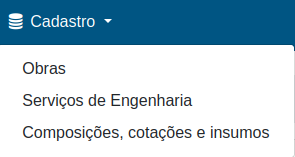](https://conhecimento.ciga.sc.gov.br/uploads/images/gallery/2021-11/image-1637096183763.png) ##### **PASSO 3 - Acessar menu "Nova obra" ou "Novo serviço"** Para criar uma nova obra / serviço de engenharia, selecione o menu "Nova obra" ou "Novo serviço": [](https://conhecimento.ciga.sc.gov.br/uploads/images/gallery/2021-11/image-1637096614191.png) [](https://conhecimento.ciga.sc.gov.br/uploads/images/gallery/2021-11/image-1637096629569.png) E a página de cadastro da Obra / Serviço de Engenharia aparecerá, cadastre os dados da obra e clique em Salvar: [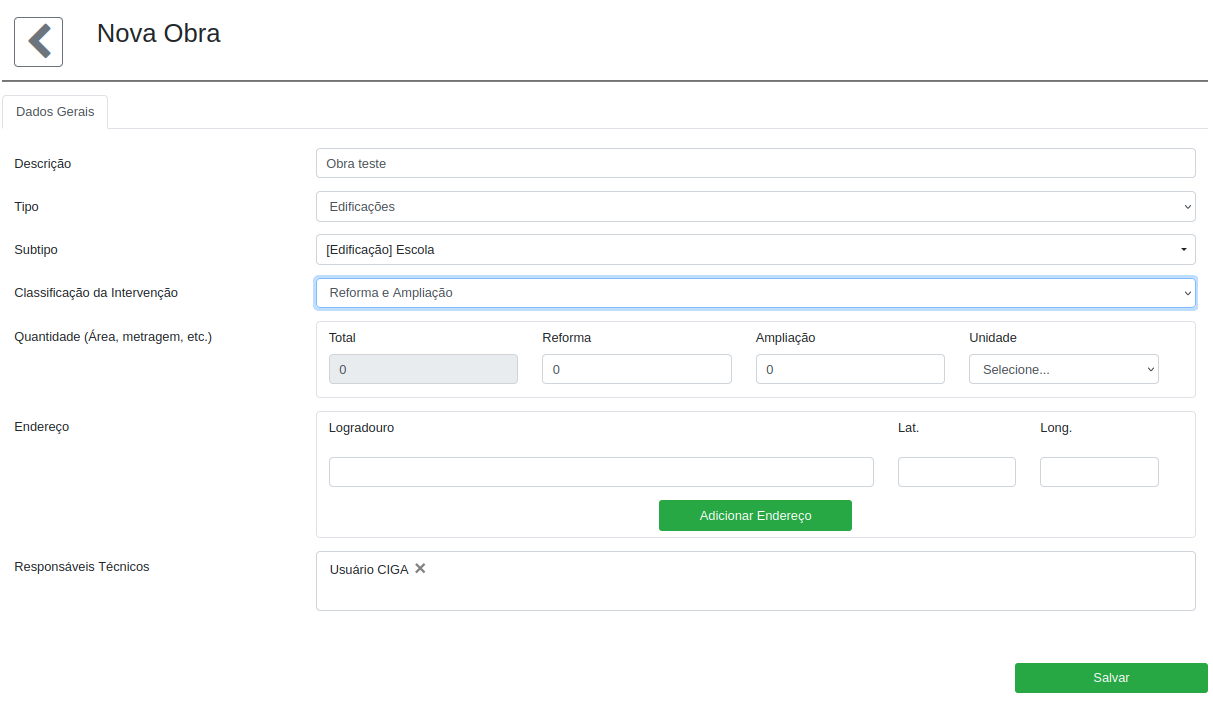](https://conhecimento.ciga.sc.gov.br/uploads/images/gallery/2021-11/image-1637097271959.png) ##### **PASSO 3.1 - Cadastro Orçamentos / Contratos / Medições** Após salvar a obra / serviço de egenharia, novas abas de cadastro são habilitadas, entre elas o "Lote Único" no qual serão cadastrados os orçamentos, contratos, aditivos, medições, ordens de serviço, diários de obra, etc. É possível adicionar lotes adicionais clicando no ícone ' + '. Cada lote possui cadastros independentes. [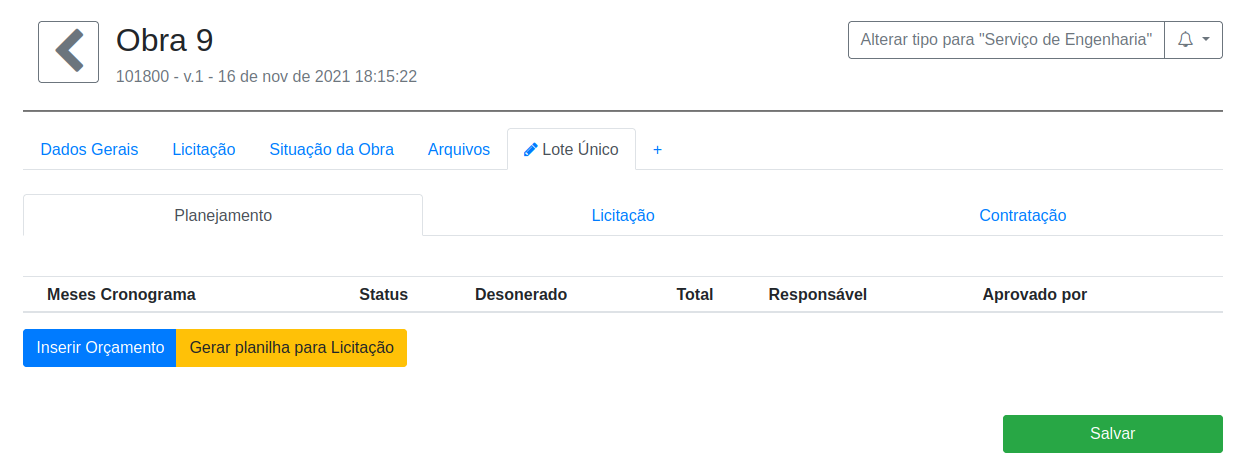](https://conhecimento.ciga.sc.gov.br/uploads/images/gallery/2021-11/image-1637097641065.png)Para mais informações em como cadastrar orçamentos [clique aqui.](https://conhecimento.ciga.sc.gov.br/books/ciga-obras/page/como-cadastrar-orcamentos)
Para mais informações em como cadastrar medições [clique aqui.](https://conhecimento.ciga.sc.gov.br/books/ciga-obras/page/como-cadastrar-medicoes)
##### **PASSO 4 - Edição e pesquisa de Obras / SErviços de Engenharia** Para editar obras / serviços de engenharia já existentes basta selecioná-los na listagem, inclusive podendo-se realizar uma pesquisa pelo Número, Descrição, Contrato ou Situação: [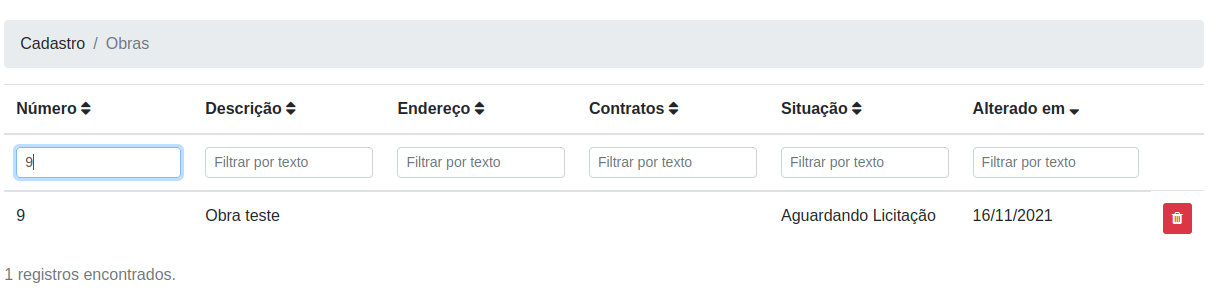](https://conhecimento.ciga.sc.gov.br/uploads/images/gallery/2021-11/image-1637097399337.png) # Como cadastrar Orçamentos Os orçamentos devem ser cadastrados dentro das obras / serviços de engenharia dentro dos lotes na etapa de "Planejamento. Cada lote de obra pode conter o seu próprio orçamento. ##### **PASSO 1 - Verificar menu "Cadastro"** Primeiramente é preciso verificar se o seu usuário possui acesso ao menu "Cadastro" ao lado do menu "Início", conforme imagem abaixo: [](https://conhecimento.ciga.sc.gov.br/uploads/images/gallery/2021-11/image-1637095688211.png)Se o menu "Cadastro" não estiver disponível o seu tipo de usuário provavelmente é "INTERNO" ou "EXTERNO". No primeiro caso, o seu usuário está sem um Grupo associado e por isso está sem permissões no sistema. Entre em contato com o administrador local do sistema na sua entidade ou entre em contato com o suporte do CIGA através do email [obras@ciga.sc.gov.br.](mailto:obras@ciga.sc.gov.br) No caso de usuários externos, eles não possuem acesso a esse menu, todo o acesso as funcionalidades do sistema é feita a partir do menu Início.
##### **PASSO 2 - Acessar menu "Obras"ou "Serviços de Engenharia"** Depois, selecione o menu "Administração"->"Obras" ou "Serviços de Engenharia": [](https://conhecimento.ciga.sc.gov.br/uploads/images/gallery/2021-11/image-1637096183763.png) ##### **PASSO 3 - Acessar a obra / serviço de engenharia** Pesquise e selecione a obra / serviço de engenharia na qual você deseja inserir o orçamento: [](https://conhecimento.ciga.sc.gov.br/uploads/images/gallery/2021-11/image-1637097399337.png) ##### **PASSO 4 - Acessar lote, etapa "Planejamento" e clicar "Inserir Orçamento"** Após abrir a obra / serviço de egenharia, acesse o "Lote Único", ou o lote no qual no qual será cadastrado o orçamento, selecione a etapa "Planejamento" e clique em "Inserir Orçamento":[](https://conhecimento.ciga.sc.gov.br/uploads/images/gallery/2021-11/image-1637097641065.png) ##### **PASSO 5 - Preencher Orçamento** Ao criar um novo orçamento a tela abaixo será mostrada: [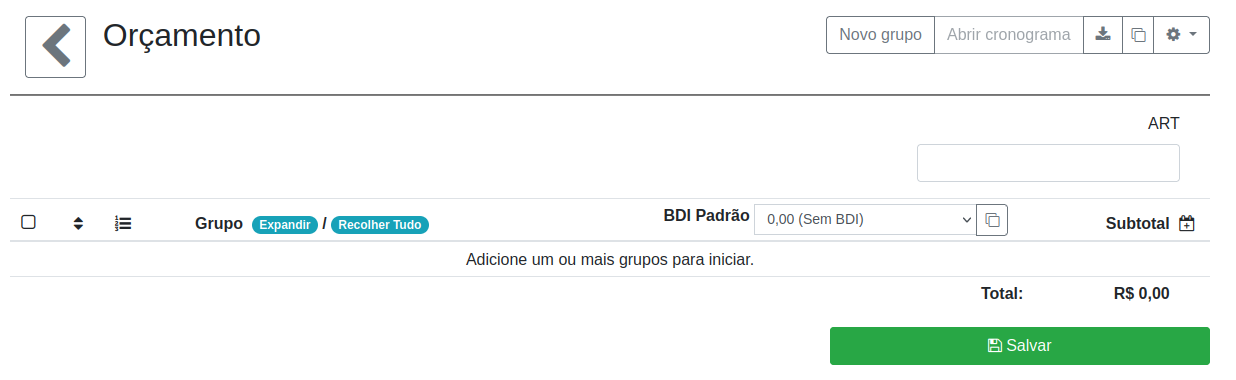](https://conhecimento.ciga.sc.gov.br/uploads/images/gallery/2021-11/image-1637108826703.png) Preencha os itens e grupos do orçamento, preenchendo o cronograma, se for necessário: ##### **PASSO 6 - Finalizar e Aprovar orçamento** Após preencher todos os dados do orçamento, clique em "Salvar e Finalizar" para colocar o orçamento que estava "Em edição" para "Em análise" (itens ficam ineditáveis): [](https://conhecimento.ciga.sc.gov.br/uploads/images/gallery/2021-11/image-1637110966379.png) e depois clique em "Aprovar", colocando o estado do orçamento em "Aprovado": [](https://conhecimento.ciga.sc.gov.br/uploads/images/gallery/2021-11/image-1637111022710.png) Esse fluxo "Em edição" => "Em análise" => "Aprovado" é utilizado em algumas entidades quando quem faz o cadastro não necessariamente é quem aprova-o.IMPORTANTE! Enquanto qualquer cadastro não for "Aprovado", ele não é considerado como "oficial" pelo sistema e não é utilizado nas estatisticas e validações de quantidade e valores de outros cadastros. Sempre que finalizar um cadastro, aprove-o.
# Como cadastrar Contratos Os contratos devem ser cadastrados dentro das obras / serviços de engenharia dentro dos lotes na etapa de "Contratação". Cada lote de obra pode conter o seu próprio contrato. ##### **PASSO 1 - Verificar menu "Cadastro"** Primeiramente é preciso verificar se o seu usuário possui acesso ao menu "Cadastro" ao lado do menu "Início", conforme imagem abaixo: [](https://conhecimento.ciga.sc.gov.br/uploads/images/gallery/2021-11/image-1637095688211.png)Se o menu "Cadastro" não estiver disponível o seu tipo de usuário provavelmente é "INTERNO" ou "EXTERNO". No primeiro caso, o seu usuário está sem um Grupo associado e por isso está sem permissões no sistema. Entre em contato com o administrador local do sistema na sua entidade ou entre em contato com o suporte do CIGA através do email [obras@ciga.sc.gov.br.](mailto:obras@ciga.sc.gov.br) No caso de usuários externos, eles não possuem acesso a esse menu, todo o acesso as funcionalidades do sistema é feita a partir do menu Início.
##### **PASSO 2 - Acessar menu "Obras"ou "Serviços de Engenharia"** Depois, selecione o menu "Administração"->"Obras" ou "Serviços de Engenharia": [](https://conhecimento.ciga.sc.gov.br/uploads/images/gallery/2021-11/image-1637096183763.png) ##### **PASSO 3 - Acessar a obra / serviço de engenharia** Pesquise e selecione a obra / serviço de engenharia na qual você deseja inserir o contrato: [](https://conhecimento.ciga.sc.gov.br/uploads/images/gallery/2021-11/image-1637097399337.png) ##### **PASSO 4 - Acessar lote, etapa "Contratação" e clicar "Inserir Contrato"** Após abrir a obra / serviço de egenharia, acesse o "Lote Único", ou o lote no qual no qual será cadastrado o contrato, selecione a etapa "Contratação" e clique em "Inserir Contrato": [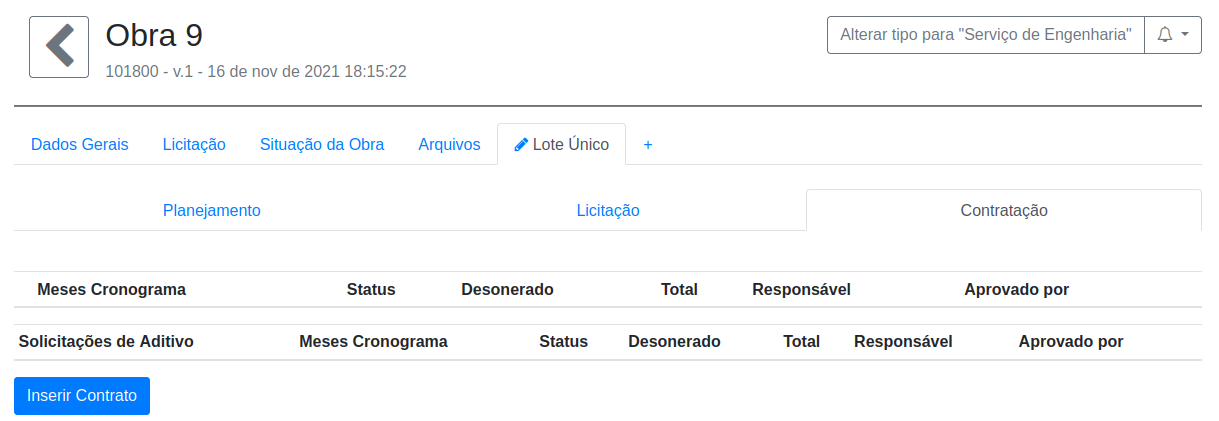](https://conhecimento.ciga.sc.gov.br/uploads/images/gallery/2021-11/image-1637111664737.png) O preenchimento do contrato segue a mesma lógica do orçamento (caso tenha dúvidas acesse [Como cadastrar orçamentos?](https://conhecimento.ciga.sc.gov.br/books/ciga-obras/page/como-cadastrar-orcamentos)).A diferença está no cabeçalho, devendo-se tomar atenção principalmente nas datas de execução, as quais impactam no momento das medições: [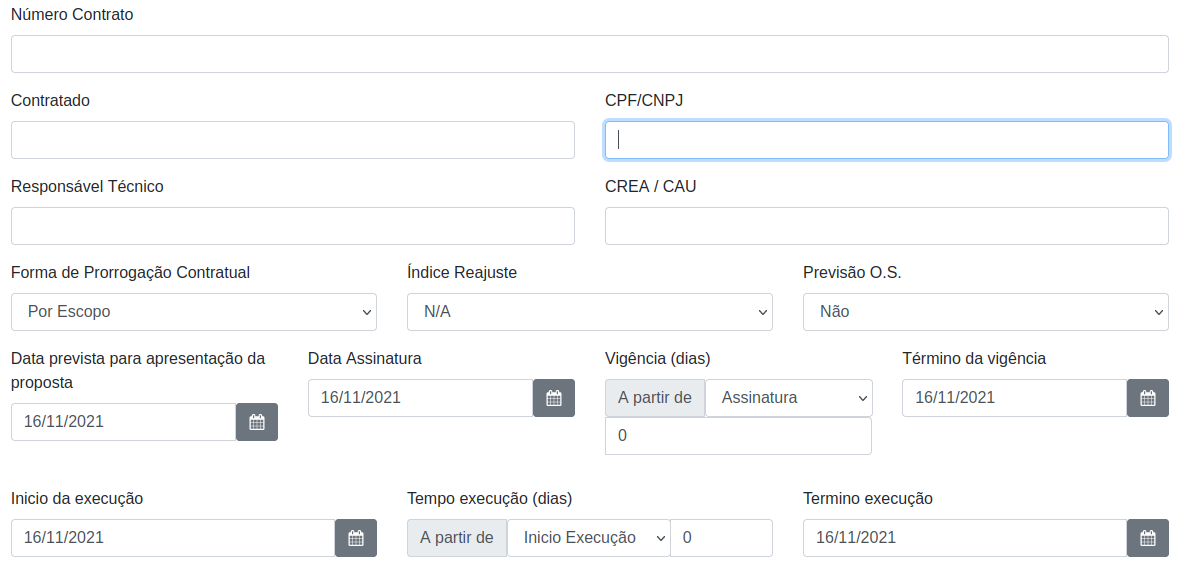](https://conhecimento.ciga.sc.gov.br/uploads/images/gallery/2021-11/image-1637111871204.png) ##### **PASSO 5 - Finalizar e Aprovar contrato** Após preencher todos os dados do contrato, clique em "Salvar e Finalizar" para colocar o contrato que estava "Em edição" para "Em análise" (itens ficam ineditáveis): [](https://conhecimento.ciga.sc.gov.br/uploads/images/gallery/2021-11/image-1637110966379.png) e depois clique em "Aprovar", colocando o estado do contrato em "Aprovado": [](https://conhecimento.ciga.sc.gov.br/uploads/images/gallery/2021-11/image-1637111022710.png) Esse fluxo "Em edição" => "Em análise" => "Aprovado" é utilizado em algumas entidades quando quem faz o cadastro não necessariamente é quem aprova-o.IMPORTANTE! Enquanto qualquer cadastro não for "Aprovado", ele não é considerado como "oficial" pelo sistema e não é utilizado nas estatisticas e validações de quantidade e valores de outros cadastros. Sempre que finalizar um cadastro, aprove-o.
# Como cadastrar Aditivos Os aditivos devem ser cadastrados dentro das obras / serviços de engenharia dentro dos lotes na etapa de "Contratação". Cada lote de obra pode conter vários aditivos e solicitações de aditivo. ##### **PASSO 1 - Verificar menu "Cadastro"** Primeiramente é preciso verificar se o seu usuário possui acesso ao menu "Cadastro" ao lado do menu "Início", conforme imagem abaixo: [](https://conhecimento.ciga.sc.gov.br/uploads/images/gallery/2021-11/image-1637095688211.png)Se o menu "Cadastro" não estiver disponível o seu tipo de usuário provavelmente é "INTERNO" ou "EXTERNO". No primeiro caso, o seu usuário está sem um Grupo associado e por isso está sem permissões no sistema. Entre em contato com o administrador local do sistema na sua entidade ou entre em contato com o suporte do CIGA através do email [obras@ciga.sc.gov.br.](mailto:obras@ciga.sc.gov.br) No caso de usuários externos, eles não possuem acesso a esse menu, todo o acesso as funcionalidades do sistema é feita a partir do menu Início.
##### **PASSO 2 - Acessar menu "Obras"ou "Serviços de Engenharia"** Depois, selecione o menu "Administração"->"Obras" ou "Serviços de Engenharia": [](https://conhecimento.ciga.sc.gov.br/uploads/images/gallery/2021-11/image-1637096183763.png) ##### **PASSO 3 - Acessar a obra / serviço de engenharia** Pesquise e selecione a obra / serviço de engenharia na qual você deseja inserir o contrato: [](https://conhecimento.ciga.sc.gov.br/uploads/images/gallery/2021-11/image-1637097399337.png) ##### **PASSO 4 - Acessar lote, etapa "Contratação" e clicar "Inserir Aditivo"** Após abrir a obra / serviço de egenharia, acesse o "Lote Único", ou o lote no qual no qual será cadastrado o aditivo, selecione a etapa "Contratação" e clique em "Inserir Aditivo": [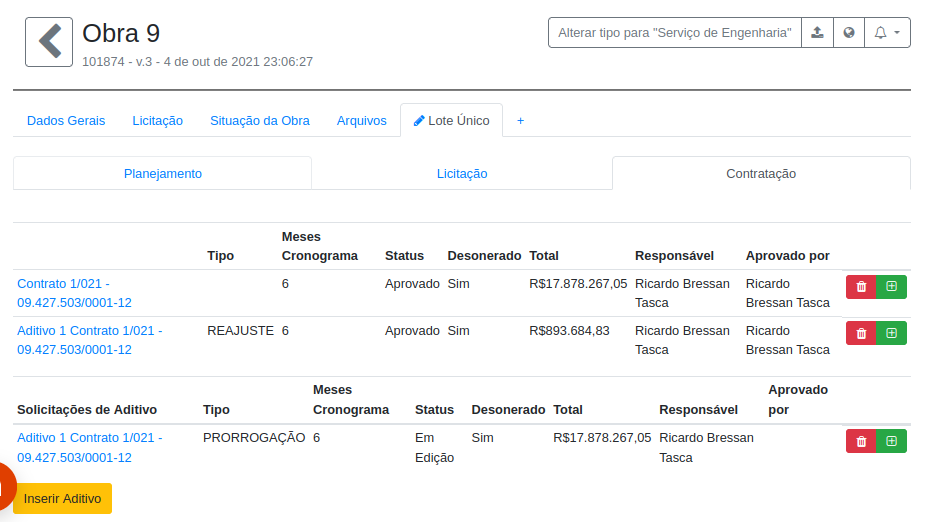](https://conhecimento.ciga.sc.gov.br/uploads/images/gallery/2024-08/hmtimage.png)Se o botão "Inserir Aditivo" não estiver aparecendo, provavelmente o contrato ainda não foi inserido. Para saber como cadastrar o contrato veja [Como cadastrar Contratos](https://conhecimento.ciga.sc.gov.br/books/ciga-obras/page/como-cadastrar-contratos).
Assim como no contrato, deve-se tomar atenção principalmente nas datas de execução, as quais impactam no momento das medições: [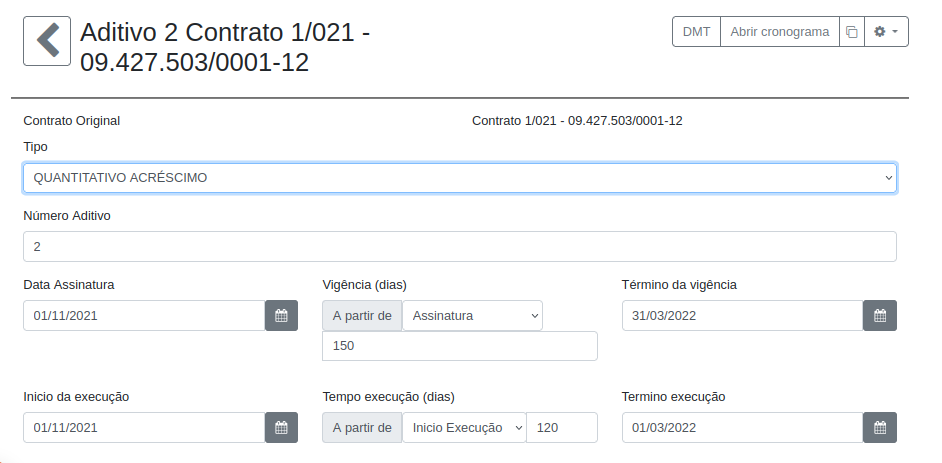](https://conhecimento.ciga.sc.gov.br/uploads/images/gallery/2024-08/3Ndimage.png) ##### **PASSO 5 - Escolher Tipo do Aditivo** O preenchimento do aditivo possui algumas colunas novas em relação ao orçamento e contrato (caso tenha dúvidas sobre o cadastro de orçamentos acesse [Como cadastrar orçamentos?](https://conhecimento.ciga.sc.gov.br/books/ciga-obras/page/como-cadastrar-orcamentos)): [](https://conhecimento.ciga.sc.gov.br/uploads/images/gallery/2024-08/fLPimage.png) Porém essas colunas ficam ativas ou não conforme o tipo de aditivo escolhido, por exemplo abaixo a coluna quantidade foi desativada quando o tipo de aditivo foi escolhido como "PRORROGAÇÃO": [](https://conhecimento.ciga.sc.gov.br/uploads/images/gallery/2024-08/a2Ximage.png) Para escolher o tipo de aditivo vá ao cabeçalho do aditivo: [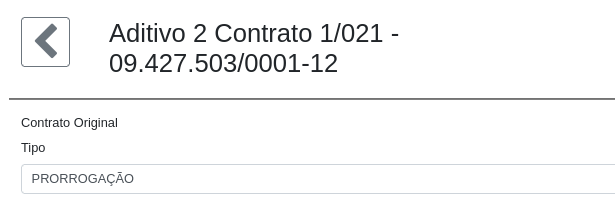](https://conhecimento.ciga.sc.gov.br/uploads/images/gallery/2024-08/vtSimage.png) ##### **PASSO 6 - Preencher quantidades e / ou percentuais de correção** Após escolher o tipo de aditivo, basta preencher as colunas "Quantidade" (quantidade acrescida / suprimida no aditivo) ou "Qtde. Atualizada" (quantidade final do contrato consolidado), caso estejam ativas. [](https://conhecimento.ciga.sc.gov.br/uploads/images/gallery/2024-08/fLPimage.png)Caso não consiga editar a coluna 'Qtde. Atualizada', verifique se o item não possui memória de cálculo, clicando no ícone de calculadora ao lado do número: [](https://conhecimento.ciga.sc.gov.br/uploads/images/gallery/2024-08/dIOimage.png)
Ou preencha a coluna "Percentual de Correção(%)", lembrando que é possível aplicar o mesmo índice em todos os itens do contrato usando o atalho ao lado do campo: [](https://conhecimento.ciga.sc.gov.br/uploads/images/gallery/2024-08/g7nimage.png) [](https://conhecimento.ciga.sc.gov.br/uploads/images/gallery/2024-08/ZOFimage.png) Caso seja preciso ajustar do preço unitário final, basta editar a coluna "Preço Un. Atualizado (R$)" diretamente. ##### **PASSO 7 - Finalizar e Aprovar aditivo** Após preencher todos os dados do aditivo, clique em "Salvar e Finalizar" para colocar o contrato que estava "Em edição" para "Em análise" (itens ficam ineditáveis): [](https://conhecimento.ciga.sc.gov.br/uploads/images/gallery/2021-11/image-1637110966379.png) e depois clique em "Aprovar", colocando o estado do contrato em "Aprovado": [](https://conhecimento.ciga.sc.gov.br/uploads/images/gallery/2021-11/image-1637111022710.png) Esse fluxo "Em edição" => "Em análise" => "Aprovado" é utilizado em algumas entidades quando quem faz o cadastro não necessariamente é quem aprova-o.IMPORTANTE! Enquanto qualquer aditivo não for "Aprovado", ele não é considerado como "oficial" pelo sistema e se mantem na lista de solicitações de aditivo, não sendo utilizado nas estatisticas e validações de quantidade e valores das medições.
Multiplas solicitações de aditivos podem ser feitas ao mesmo tempo porém a ordem de aprovação e desaprovação deve se manter igual, caso contrário pode ocorrer inconsistências na consolidação dos valores.
# Como cadastrar Aditivos Retroativos Os aditivos devem ser cadastrados dentro das obras / serviços de engenharia dentro dos lotes na etapa de "Contratação". Cada lote de obra pode conter vários aditivos e solicitações de aditivo. ##### **PASSO 1 - Verificar menu "Cadastro"** Primeiramente é preciso verificar se o seu usuário possui acesso ao menu "Cadastro" ao lado do menu "Início", conforme imagem abaixo: [](https://conhecimento.ciga.sc.gov.br/uploads/images/gallery/2021-11/image-1637095688211.png)Se o menu "Cadastro" não estiver disponível o seu tipo de usuário provavelmente é "INTERNO" ou "EXTERNO". No primeiro caso, o seu usuário está sem um Grupo associado e por isso está sem permissões no sistema. Entre em contato com o administrador local do sistema na sua entidade ou entre em contato com o suporte do CIGA através do email [obras@ciga.sc.gov.br.](mailto:obras@ciga.sc.gov.br) No caso de usuários externos, eles não possuem acesso a esse menu, todo o acesso as funcionalidades do sistema é feita a partir do menu Início.
##### **PASSO 2 - Acessar menu "Obras"ou "Serviços de Engenharia"** Depois, selecione o menu "Administração"->"Obras" ou "Serviços de Engenharia": [](https://conhecimento.ciga.sc.gov.br/uploads/images/gallery/2021-11/image-1637096183763.png) ##### **PASSO 3 - Acessar a obra / serviço de engenharia** Pesquise e selecione a obra / serviço de engenharia na qual você deseja inserir o contrato: [](https://conhecimento.ciga.sc.gov.br/uploads/images/gallery/2021-11/image-1637097399337.png) ##### **PASSO 4 - Acessar lote, etapa "Contratação" e clicar "Inserir Aditivo"** Após abrir a obra / serviço de egenharia, acesse o "Lote Único", ou o lote no qual no qual será cadastrado o aditivo, selecione a etapa "Contratação" e clique em "Inserir Aditivo": [](https://conhecimento.ciga.sc.gov.br/uploads/images/gallery/2024-08/hmtimage.png)Se o botão "Inserir Aditivo" não estiver aparecendo, provavelmente o contrato ainda não foi inserido. Para saber como cadastrar o contrato veja [Como cadastrar Contratos](https://conhecimento.ciga.sc.gov.br/books/ciga-obras/page/como-cadastrar-contratos).
Assim como no contrato, deve-se tomar atenção principalmente nas datas de execução, as quais impactam no momento das medições: [](https://conhecimento.ciga.sc.gov.br/uploads/images/gallery/2024-08/3Ndimage.png) ##### **PASSO 5 - Escolher Tipo do Aditivo** Para escolher o tipo de aditivo vá ao cabeçalho do aditivo: [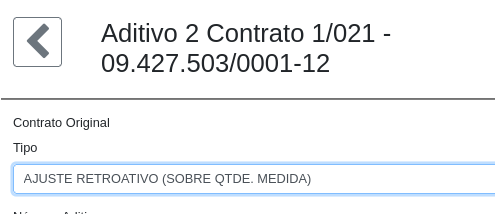](https://conhecimento.ciga.sc.gov.br/uploads/images/gallery/2024-08/6BUimage.png) ##### **PASSO 6 - Preencher quantidades e / ou percentuais de correção** O preenchimento do aditivo possui algumas colunas novas em relação ao orçamento e contrato (caso tenha dúvidas sobre o cadastro de orçamentos acesse [Como cadastrar orçamentos?](https://conhecimento.ciga.sc.gov.br/books/ciga-obras/page/como-cadastrar-orcamentos)). Para os aditivos retroativos, temos as seguintes colunas a serem preenchidas, "Qtde. Medida" e "Percentual de Correção (%)": [](https://conhecimento.ciga.sc.gov.br/uploads/images/gallery/2024-08/YKRimage.png) O sistema trás de forma automática a quantidade já medida até a data do aditivo, porém cabe ao usuário verificar se o aditivo retroativo será aplicado sobre o saldo medido total, ou apenas a uma parcela das quantidade medidas. Caso o reajuste retroativo seja sobre uma quantidade menor, o usuário deve preencher essa quantidade na coluna "Qtde Medida". Por sua vez a coluna "Percentual de Correção (%)" deve ser preenchida com o percentual do reajuste, o qual será aplicado sobre o valor fornecido na coluna "Qtde. Medida". Caso seja necessário um ajuste no valor do preço unitário atualizado, basta editar a coluna "Preço Un. Atualizado (R$)" diretamente. ##### **PASSO 7 - Finalizar e Aprovar aditivo** Após preencher todos os dados do aditivo, clique em "Salvar e Finalizar" para colocar o contrato que estava "Em edição" para "Em análise" (itens ficam ineditáveis): [](https://conhecimento.ciga.sc.gov.br/uploads/images/gallery/2021-11/image-1637110966379.png) e depois clique em "Aprovar", colocando o estado do contrato em "Aprovado": [](https://conhecimento.ciga.sc.gov.br/uploads/images/gallery/2021-11/image-1637111022710.png) Esse fluxo "Em edição" => "Em análise" => "Aprovado" é utilizado em algumas entidades quando quem faz o cadastro não necessariamente é quem aprova-o.IMPORTANTE! Enquanto qualquer aditivo não for "Aprovado", ele não é considerado como "oficial" pelo sistema e se mantem na lista de solicitações de aditivo, não sendo utilizado nas estatisticas e validações de quantidade e valores das medições.
Multiplas solicitações de aditivos podem ser feitas ao mesmo tempo porém a ordem de aprovação e desaprovação deve se manter igual, caso contrário pode ocorrer inconsistências na consolidação dos valores.
# Como cadastrar Medições As medições devem ser cadastrados dentro das obras / serviços de engenharia dentro dos lotes na etapa de "Contratação". Cada lote de obra pode conter as suas próprias medições. ##### **PASSO 1 - Verificar menu "Cadastro"** Primeiramente é preciso verificar se o seu usuário possui acesso ao menu "Cadastro" ao lado do menu "Início", conforme imagem abaixo: [](https://conhecimento.ciga.sc.gov.br/uploads/images/gallery/2021-11/image-1637095688211.png)Se o menu "Cadastro" não estiver disponível o seu tipo de usuário provavelmente é "INTERNO" ou "EXTERNO". No primeiro caso, o seu usuário está sem um Grupo associado e por isso está sem permissões no sistema. Entre em contato com o administrador local do sistema na sua entidade ou entre em contato com o suporte do CIGA através do email [obras@ciga.sc.gov.br.](mailto:obras@ciga.sc.gov.br) No caso de usuários externos, eles não possuem acesso a esse menu, todo o acesso as funcionalidades do sistema é feita a partir do menu Início.
##### **PASSO 2 - Acessar menu "Obras"ou "Serviços de Engenharia"** Depois, selecione o menu "Administração"->"Obras" ou "Serviços de Engenharia": [](https://conhecimento.ciga.sc.gov.br/uploads/images/gallery/2021-11/image-1637096183763.png) ##### **PASSO 3 - Acessar a obra / serviço de engenharia** Pesquise e selecione a obra / serviço de engenharia na qual você deseja inserir a medição: [](https://conhecimento.ciga.sc.gov.br/uploads/images/gallery/2021-11/image-1637097399337.png) ##### **PASSO 4 - Acessar lote, etapa "Contratação" e verificar contrato** Após abrir a obra / serviço de egenharia, acesse o "Lote Único", ou o lote no qual no qual será cadastrada a medição, selecione a etapa "Contratação": [](https://conhecimento.ciga.sc.gov.br/uploads/images/gallery/2021-11/image-1637111664737.png) Caso não exista um contrato cadastrado, como na figura acima, siga os passos para cadastrar o contrato em [Como cadastrar contratos?](https://conhecimento.ciga.sc.gov.br/books/ciga-obras/page/como-cadastrar-contratos). ##### **PASSO 5 - Na etapa "Contratação", clicar "Inserir Medição"** Após cadastrar e aprovar o contrato, volte a etapa "Contratação" e clique no botão "Inserir Medição": [](https://conhecimento.ciga.sc.gov.br/uploads/images/gallery/2021-11/image-1637112174597.png) Um modal será aberto para preencher a medição, colocando dados como período da medição, data e fotos: [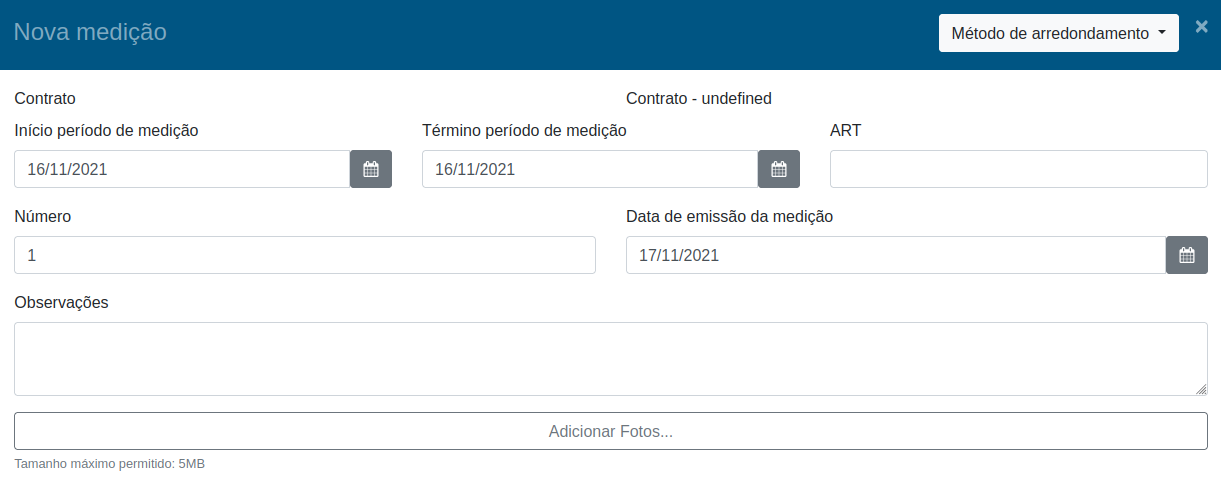](https://conhecimento.ciga.sc.gov.br/uploads/images/gallery/2021-11/image-1637112300471.png) [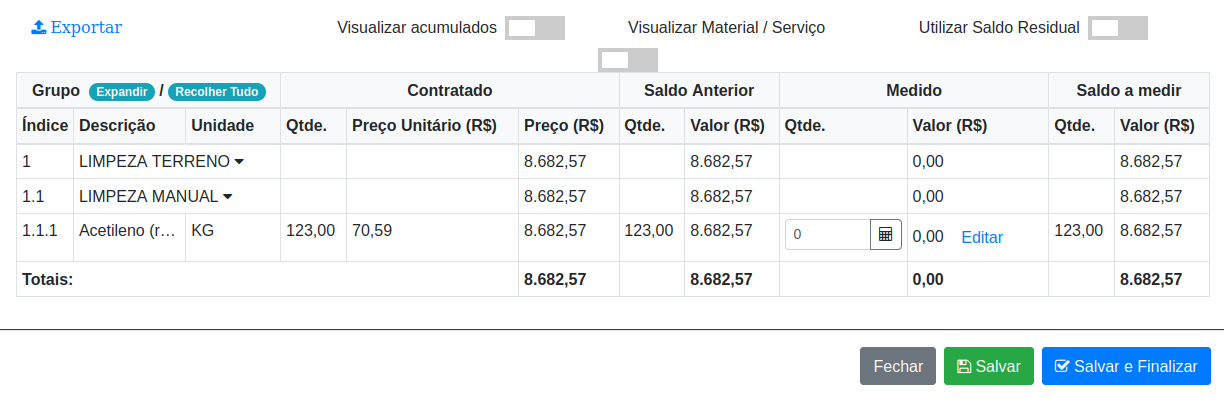](https://conhecimento.ciga.sc.gov.br/uploads/images/gallery/2021-11/image-1637112341059.png) ##### **PASSO 6 - Finalizar e Aprovar medição** Após preencher todos os dados da medição, clique em "Salvar e Finalizar" para colocar a medição que estava "Em edição" para "Em análise" (itens ficam ineditáveis): [](https://conhecimento.ciga.sc.gov.br/uploads/images/gallery/2021-11/image-1637110966379.png) e depois clique em "Aprovar", colocando o estado da medição em "Aprovado": [](https://conhecimento.ciga.sc.gov.br/uploads/images/gallery/2021-11/image-1637111022710.png) Esse fluxo "Em edição" => "Em análise" => "Aprovado" é utilizado em algumas entidades quando quem faz o cadastro não necessariamente é quem aprova-o.IMPORTANTE! Enquanto qualquer cadastro não for "Aprovado", ele não é considerado como "oficial" pelo sistema e não é utilizado nas estatisticas e validações de quantidade e valores de outros cadastros. Sempre que finalizar um cadastro, aprove-o.
# Como cadastrar Composições Próprias O cadastro de uma composição própria pode ser feito depois de navegar até a listagem de composições, cotações e insumos. ##### PASSO 1: Verificar menu "Cadastro" [](https://conhecimento.ciga.sc.gov.br/uploads/images/gallery/2022-06/captura-0.png) É necessário expandir o menu "Cadastro" e ter acesso a 3 opções, são elas: Obras, Serviços de Engenharia e Composições, cotações e insumos.Se o menu "Cadastro" não estiver disponível o seu tipo de usuário provavelmente é "INTERNO" ou "EXTERNO". No primeiro caso, o seu usuário está sem um Grupo associado e por isso está sem permissões no sistema. Entre em contato com o administrador local do sistema na sua entidade ou entre em contato com o suporte do CIGA através do email [obras@ciga.sc.gov.br.](mailto:obras@ciga.sc.gov.br) No caso de usuários externos, eles não possuem acesso a esse menu, todo o acesso as funcionalidades do sistema é feita a partir do menu Início.
##### PASSO 2: Acessar menu "Composições, cotações e insumos" Depois, selecione o menu "Cadastro" -> "Composições, cotações e insumos" [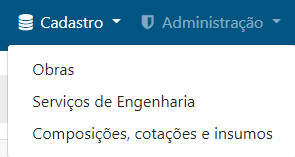](https://conhecimento.ciga.sc.gov.br/uploads/images/gallery/2022-06/captura-1.png) ##### PASSO 3: Verificar menu "Novo item" [](https://conhecimento.ciga.sc.gov.br/uploads/images/gallery/2022-06/captura-2.png) É necessário expandir o menu "Novo item" e ter acesso a 2 opções, são elas: Cotação e Composição própria. ##### PASSO 4: Acessar menu "Novo item" -> "Composição própria" [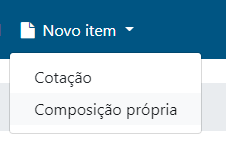](https://conhecimento.ciga.sc.gov.br/uploads/images/gallery/2022-06/captura-3.png) Depois, selecione o menu "Novo item" -> "Composição própria" e a modal para o cadastro de informações irá abrir. [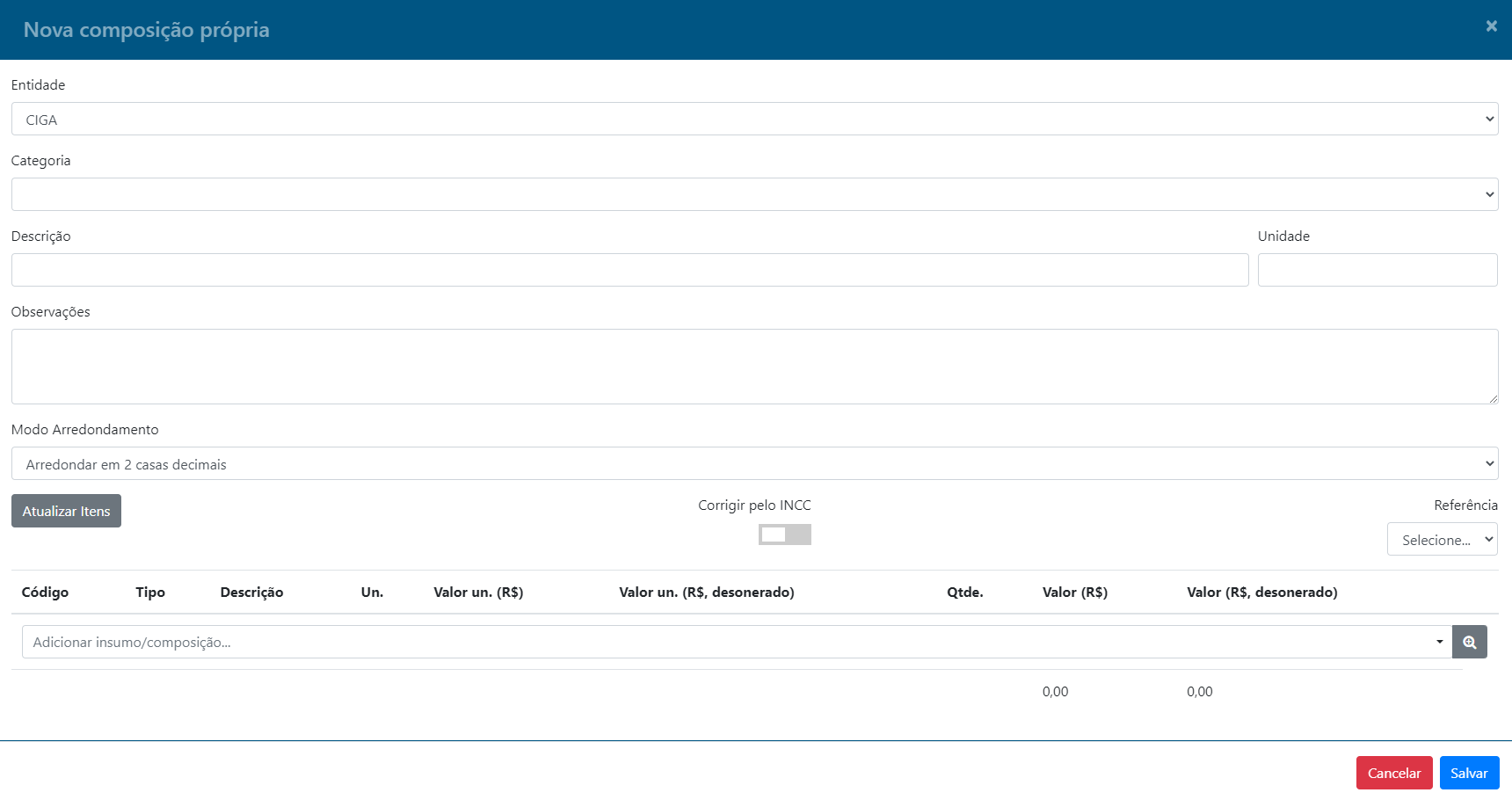](https://conhecimento.ciga.sc.gov.br/uploads/images/gallery/2022-06/captura-4.png) ##### PASSO 5: Edição e pesquisa de composições próprias Para editar ou pesquisar uma composição própria já existente basta usar a listagem de composições, cotações e insumos, para acessá-la siga os passos 1 e 2 deste guia. Há também a opção de aplicar vários tipos de filtros conforme mostra a imagem, se nenhum filtro for acionado todos os itens estarão na listagem. [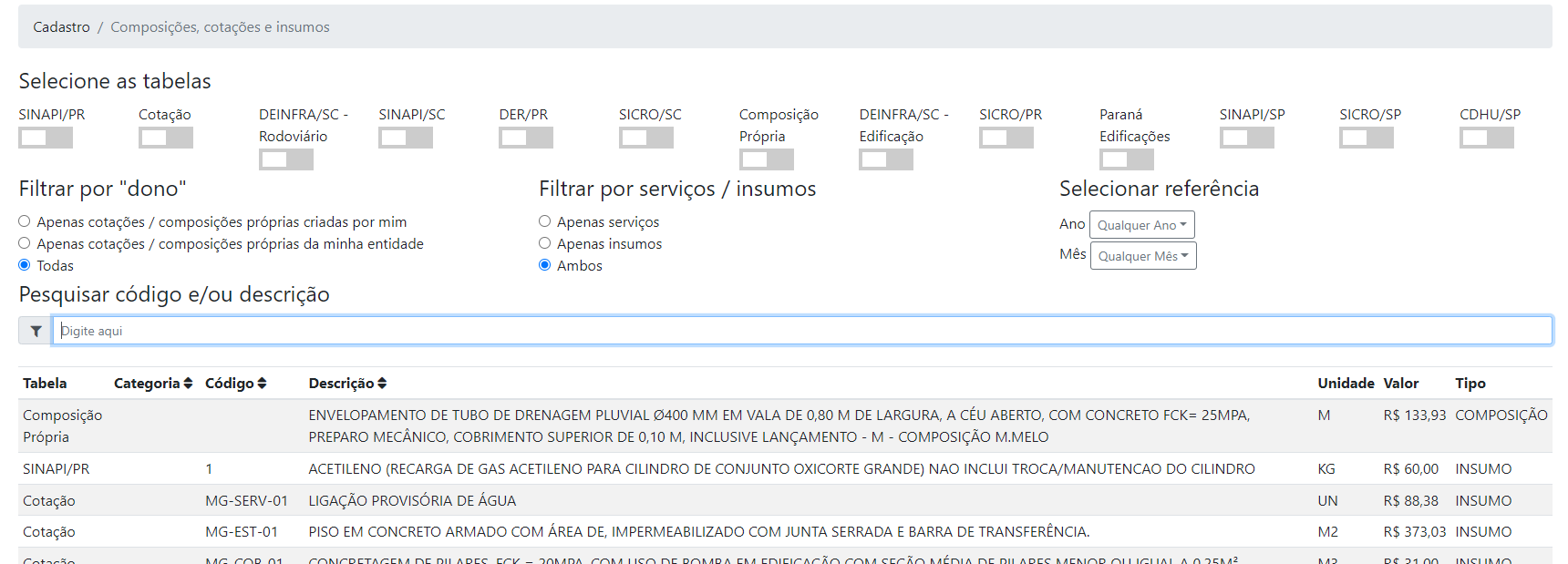](https://conhecimento.ciga.sc.gov.br/uploads/images/gallery/2022-06/captura-5.png) # Como cadastrar Cotações O cadastro de uma cotação pode ser feito depois de navegar até a listagem de composições, cotações e insumos. ##### PASSO 1: Verificar menu "Cadastro" [](https://conhecimento.ciga.sc.gov.br/uploads/images/gallery/2022-06/captura-0.png) É necessário expandir o menu "Cadastro" e ter acesso a 3 opções, são elas: Obras, Serviços de Engenharia e Composições, cotações e insumos.Se o menu "Cadastro" não estiver disponível o seu tipo de usuário provavelmente é "INTERNO" ou "EXTERNO". No primeiro caso, o seu usuário está sem um Grupo associado e por isso está sem permissões no sistema. Entre em contato com o administrador local do sistema na sua entidade ou entre em contato com o suporte do CIGA através do email [obras@ciga.sc.gov.br.](mailto:obras@ciga.sc.gov.br) No caso de usuários externos, eles não possuem acesso a esse menu, todo o acesso as funcionalidades do sistema é feita a partir do menu Início.
##### PASSO 2: Acessar menu "Composições, cotações e insumos" Depois, selecione o menu "Cadastro" -> "Composições, cotações e insumos" [](https://conhecimento.ciga.sc.gov.br/uploads/images/gallery/2022-06/captura-1.png) ##### PASSO 3: Verificar menu "Novo item" [](https://conhecimento.ciga.sc.gov.br/uploads/images/gallery/2022-06/captura-3.png) É necessário expandir o menu "Novo item" e ter acesso a 2 opções, são elas: Cotação e Composição própria. ##### PASSO 4: Acessar menu "Novo item" -> "Cotação" Depois, selecione o menu "Novo item" -> "Cotação" e a modal para o cadastro de informações irá abrir. [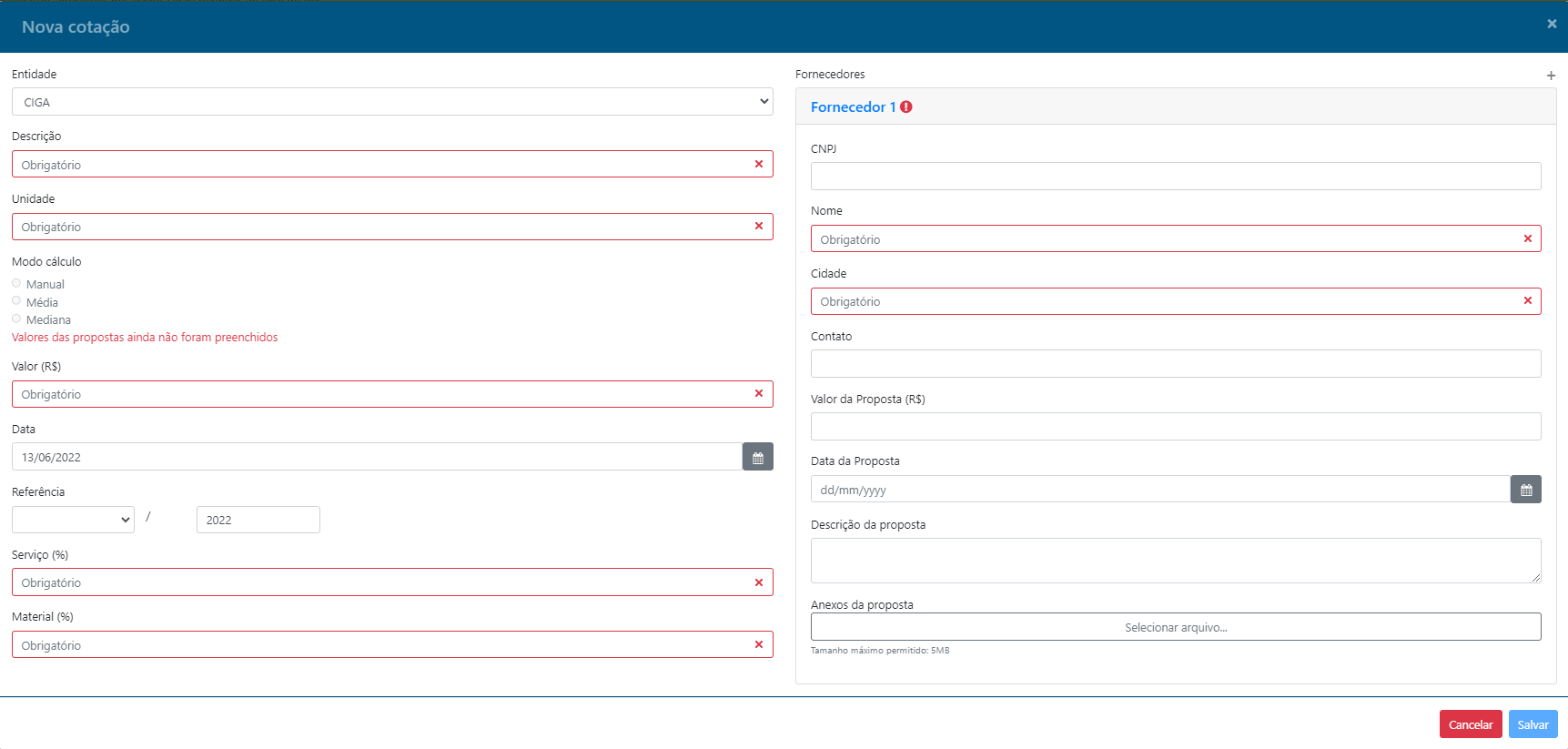](https://conhecimento.ciga.sc.gov.br/uploads/images/gallery/2022-06/captura-6.png) ##### PASSO 5: Edição e pesquisa de cotações Para editar ou pesquisar uma cotação já existente basta usar a listagem de composições, cotações e insumos, para acessá-la siga os passos 1 e 2 deste guia. Há também a opção de aplicar vários tipos de filtros conforme mostra a imagem, se nenhum filtro for acionado todos os itens estarão na listagem. [](https://conhecimento.ciga.sc.gov.br/uploads/images/gallery/2022-06/captura-5.png) # Como cadastrar Composições Derivadas ##### **PASSO 1 - Verificar menu "Cadastro"** Primeiramente é preciso verificar se o seu usuário possui acesso ao menu "Cadastro" ao lado do menu "Início", conforme imagem abaixo: [](https://conhecimento.ciga.sc.gov.br/uploads/images/gallery/2022-06/captura-0.png)Se o menu "Cadastro" não estiver disponível o seu tipo de usuário provavelmente é "INTERNO" ou "EXTERNO". No primeiro caso, o seu usuário está sem um Grupo associado e por isso está sem permissões no sistema. Entre em contato com o administrador local do sistema na sua entidade ou entre em contato com o suporte do CIGA através do email [obras@ciga.sc.gov.br.](mailto:obras@ciga.sc.gov.br) No caso de usuários externos, eles não possuem acesso a esse menu, todo o acesso as funcionalidades do sistema é feita a partir do menu Início.
##### PASSO 2: Acessar menu "Composições, cotações e insumos" Depois, selecione o menu "Cadastro" -> "Composições, cotações e insumos" [](https://conhecimento.ciga.sc.gov.br/uploads/images/gallery/2022-06/captura-1.png) ##### PASSO 3: Pesquisar a composição a ser derivada Depois, selecione na listagem a composição que servirá como base para a criação da composição derivada. [](https://conhecimento.ciga.sc.gov.br/uploads/images/gallery/2022-06/captura-5.png) ##### PASSO 4: Selecionar a composição e abrir a criação de uma nova composição derivada. Após revisar as informações sobre a composição selecionada, clique em "Criar composição derivada" no canto superior direito. [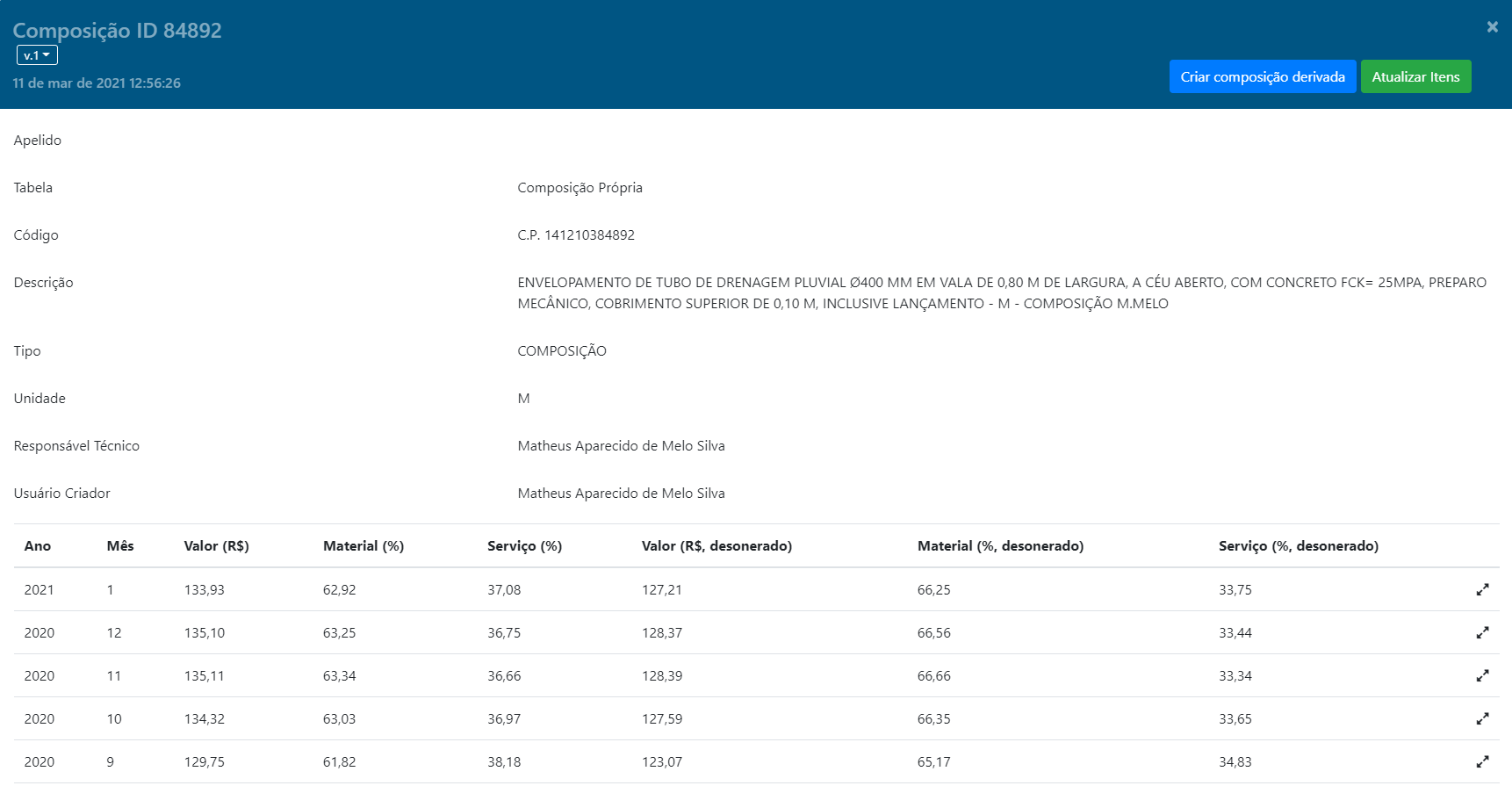](https://conhecimento.ciga.sc.gov.br/uploads/images/gallery/2022-06/KR9captura-7.png) ##### PASSO 5: Preencher as informações sobre a nova composição derivada Conforme indicado nos campos, preencha as informações sobre a composição derivada. Para associar itens a essa nova composição derivada use a caixa de seleção logo abaixo da listagem ou clique na lupa próximo a ela. [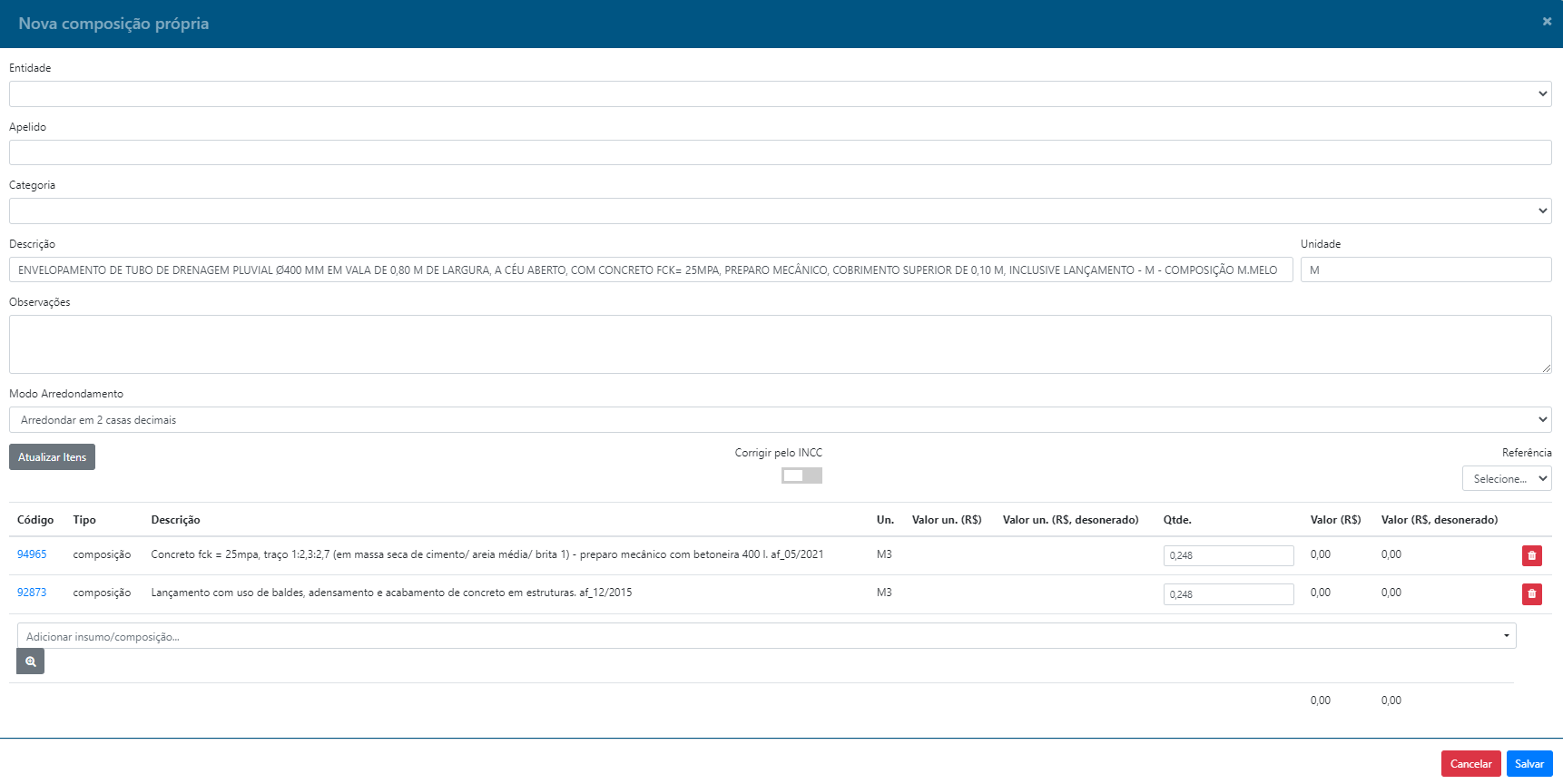](https://conhecimento.ciga.sc.gov.br/uploads/images/gallery/2022-06/captura-8.png) Vale ressaltar que o clique na lupa abre uma busca avançada que contém vários tipos de filtros. Caso haja alguma composição própria nessa listagem, é possível visualizar os detalhes dessa composição clicando na lupa ao lado do nome "COMPOSIÇÃO". [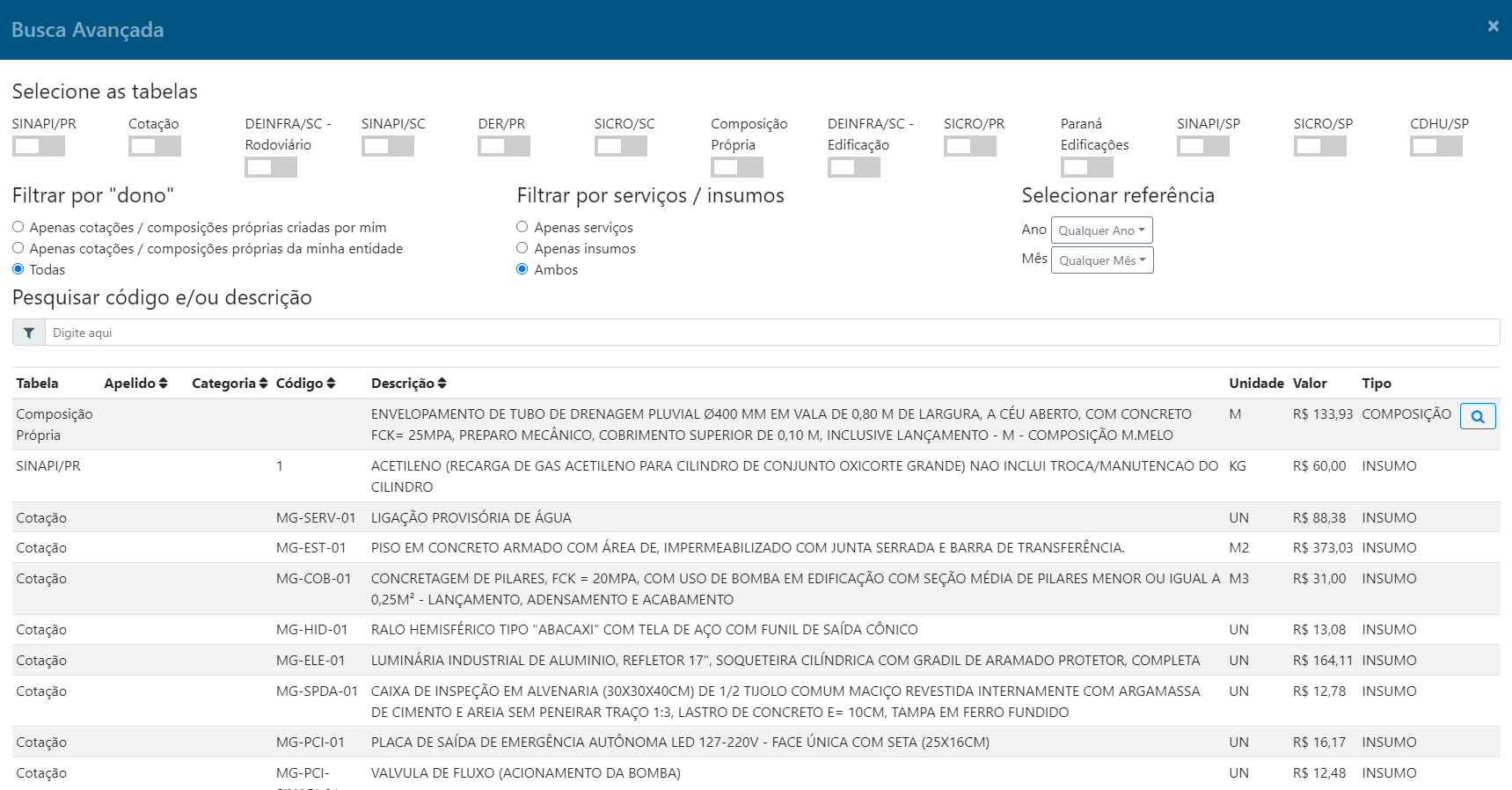](https://conhecimento.ciga.sc.gov.br/uploads/images/gallery/2022-06/captura-9.png) # Como cadastrar Cotações Derivadas ##### **PASSO 1 - Verificar menu "Cadastro"** Primeiramente é preciso verificar se o seu usuário possui acesso ao menu "Cadastro" ao lado do menu "Início", conforme imagem abaixo: [](https://conhecimento.ciga.sc.gov.br/uploads/images/gallery/2022-06/captura-0.png)Se o menu "Cadastro" não estiver disponível o seu tipo de usuário provavelmente é "INTERNO" ou "EXTERNO". No primeiro caso, o seu usuário está sem um Grupo associado e por isso está sem permissões no sistema. Entre em contato com o administrador local do sistema na sua entidade ou entre em contato com o suporte do CIGA através do email [obras@ciga.sc.gov.br.](mailto:obras@ciga.sc.gov.br) No caso de usuários externos, eles não possuem acesso a esse menu, todo o acesso as funcionalidades do sistema é feita a partir do menu Início.
##### PASSO 2: Acessar menu "Composições, cotações e insumos" Depois, selecione o menu "Cadastro" -> "Composições, cotações e insumos" [](https://conhecimento.ciga.sc.gov.br/uploads/images/gallery/2022-06/captura-1.png) ##### PASSO 3: Pesquisar a cotação a ser derivada Depois, selecione na listagem a cotação que servirá como base para a criação da cotação derivada. [](https://conhecimento.ciga.sc.gov.br/uploads/images/gallery/2022-06/captura-5.png) ##### PASSO 4: Selecionar a cotação e abrir a criação de uma nova cotação derivada. Após revisar as informações sobre a cotação selecionada, clique em "Criar cotação derivada" no canto superior direito. [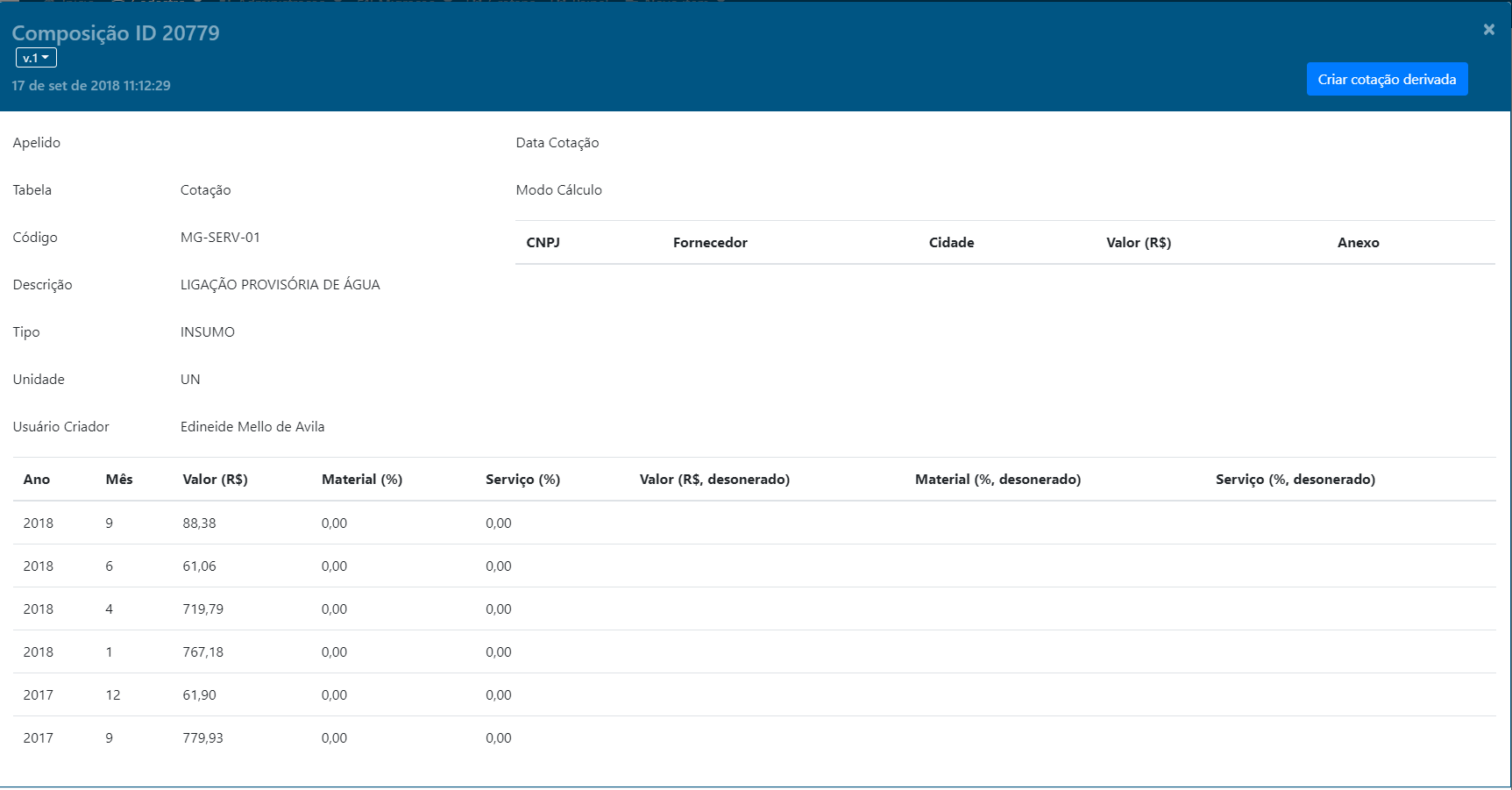](https://conhecimento.ciga.sc.gov.br/uploads/images/gallery/2022-06/captura-11.png) ##### PASSO 5: Preencher as informações sobre a nova cotação derivada Conforme indicado nos campos, preencha as informações sobre a cotação derivada. Para associar mais fornecedores a essa nova cotação derivada use o botão + no canto superior direito, na mesma linha de "Fornecedores". [](https://conhecimento.ciga.sc.gov.br/uploads/images/gallery/2022-06/captura-6.png)