Se o menu "Cadastro" não estiver disponível o seu tipo de usuário provavelmente é "INTERNO" ou "EXTERNO". No primeiro caso, o seu usuário está sem um Grupo associado e por isso está sem permissões no sistema. Entre em contato com o administrador local do sistema na sua entidade ou entre em contato com o suporte do CIGA através do email [obras@ciga.sc.gov.br.](mailto:obras@ciga.sc.gov.br) No caso de usuários externos, eles não possuem acesso a esse menu, todo o acesso as funcionalidades do sistema é feita a partir do menu Início.
##### **PASSO 2 - Acessar menu "Obras"ou "Serviços de Engenharia"** Depois, selecione o menu "Administração"->"Obras" ou "Serviços de Engenharia": [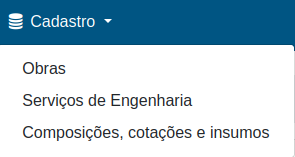](https://conhecimento.ciga.sc.gov.br/uploads/images/gallery/2021-11/image-1637096183763.png) ##### **PASSO 3 - Acessar a obra / serviço de engenharia** Pesquise e selecione a obra / serviço de engenharia na qual você deseja inserir o contrato: [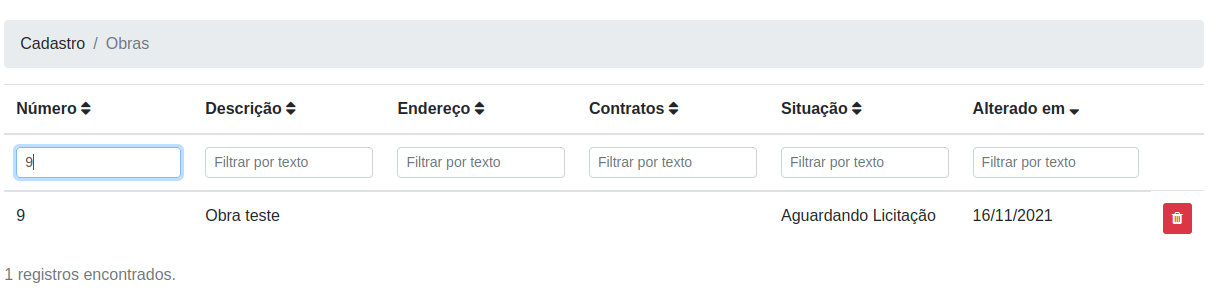](https://conhecimento.ciga.sc.gov.br/uploads/images/gallery/2021-11/image-1637097399337.png) ##### **PASSO 4 - Acessar lote, etapa "Contratação" e clicar "Inserir Aditivo"** Após abrir a obra / serviço de egenharia, acesse o "Lote Único", ou o lote no qual no qual será cadastrado o aditivo, selecione a etapa "Contratação" e clique em "Inserir Aditivo": [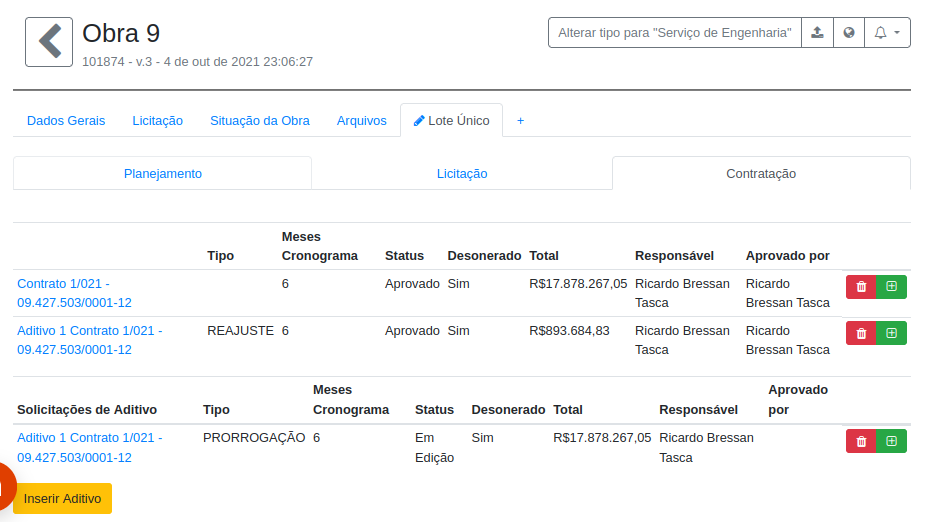](https://conhecimento.ciga.sc.gov.br/uploads/images/gallery/2024-08/hmtimage.png)Se o botão "Inserir Aditivo" não estiver aparecendo, provavelmente o contrato ainda não foi inserido. Para saber como cadastrar o contrato veja [Como cadastrar Contratos](https://conhecimento.ciga.sc.gov.br/books/ciga-obras/page/como-cadastrar-contratos).
Assim como no contrato, deve-se tomar atenção principalmente nas datas de execução, as quais impactam no momento das medições: [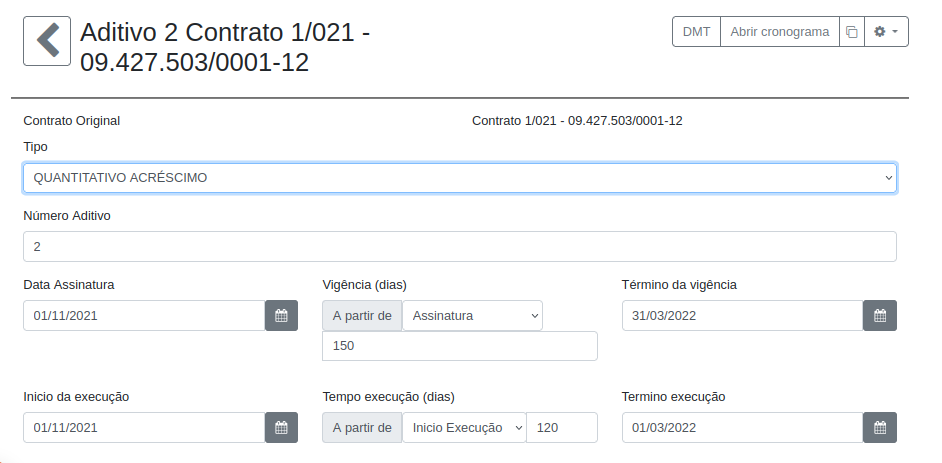](https://conhecimento.ciga.sc.gov.br/uploads/images/gallery/2024-08/3Ndimage.png) ##### **PASSO 5 - Escolher Tipo do Aditivo** Para escolher o tipo de aditivo vá ao cabeçalho do aditivo: [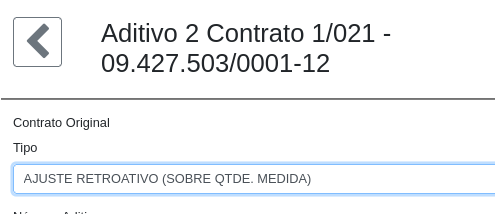](https://conhecimento.ciga.sc.gov.br/uploads/images/gallery/2024-08/6BUimage.png) ##### **PASSO 6 - Preencher quantidades e / ou percentuais de correção** O preenchimento do aditivo possui algumas colunas novas em relação ao orçamento e contrato (caso tenha dúvidas sobre o cadastro de orçamentos acesse [Como cadastrar orçamentos?](https://conhecimento.ciga.sc.gov.br/books/ciga-obras/page/como-cadastrar-orcamentos)). Para os aditivos retroativos, temos as seguintes colunas a serem preenchidas, "Qtde. Medida" e "Percentual de Correção (%)": [](https://conhecimento.ciga.sc.gov.br/uploads/images/gallery/2024-08/YKRimage.png) O sistema trás de forma automática a quantidade já medida até a data do aditivo, porém cabe ao usuário verificar se o aditivo retroativo será aplicado sobre o saldo medido total, ou apenas a uma parcela das quantidade medidas. Caso o reajuste retroativo seja sobre uma quantidade menor, o usuário deve preencher essa quantidade na coluna "Qtde Medida". Por sua vez a coluna "Percentual de Correção (%)" deve ser preenchida com o percentual do reajuste, o qual será aplicado sobre o valor fornecido na coluna "Qtde. Medida". Caso seja necessário um ajuste no valor do preço unitário atualizado, basta editar a coluna "Preço Un. Atualizado (R$)" diretamente. ##### **PASSO 7 - Finalizar e Aprovar aditivo** Após preencher todos os dados do aditivo, clique em "Salvar e Finalizar" para colocar o contrato que estava "Em edição" para "Em análise" (itens ficam ineditáveis): [](https://conhecimento.ciga.sc.gov.br/uploads/images/gallery/2021-11/image-1637110966379.png) e depois clique em "Aprovar", colocando o estado do contrato em "Aprovado": [](https://conhecimento.ciga.sc.gov.br/uploads/images/gallery/2021-11/image-1637111022710.png) Esse fluxo "Em edição" => "Em análise" => "Aprovado" é utilizado em algumas entidades quando quem faz o cadastro não necessariamente é quem aprova-o.IMPORTANTE! Enquanto qualquer aditivo não for "Aprovado", ele não é considerado como "oficial" pelo sistema e se mantem na lista de solicitações de aditivo, não sendo utilizado nas estatisticas e validações de quantidade e valores das medições.
Multiplas solicitações de aditivos podem ser feitas ao mesmo tempo porém a ordem de aprovação e desaprovação deve se manter igual, caso contrário pode ocorrer inconsistências na consolidação dos valores.