Se o menu "Cadastro" não estiver disponível o seu tipo de usuário provavelmente é "INTERNO" ou "EXTERNO". No primeiro caso, o seu usuário está sem um Grupo associado e por isso está sem permissões no sistema. Entre em contato com o administrador local do sistema na sua entidade ou entre em contato com o suporte do CIGA através do email [obras@ciga.sc.gov.br.](mailto:obras@ciga.sc.gov.br) No caso de usuários externos, eles não possuem acesso a esse menu, todo o acesso as funcionalidades do sistema é feita a partir do menu Início.
##### **PASSO 2 - Acessar menu "Obras"ou "Serviços de Engenharia"** Depois, selecione o menu "Administração"->"Obras" ou "Serviços de Engenharia": [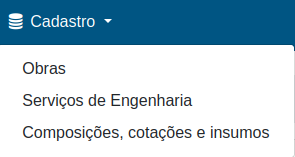](https://conhecimento.ciga.sc.gov.br/uploads/images/gallery/2021-11/image-1637096183763.png) ##### **PASSO 3 - Acessar a obra / serviço de engenharia** Pesquise e selecione a obra / serviço de engenharia na qual você deseja inserir o contrato: [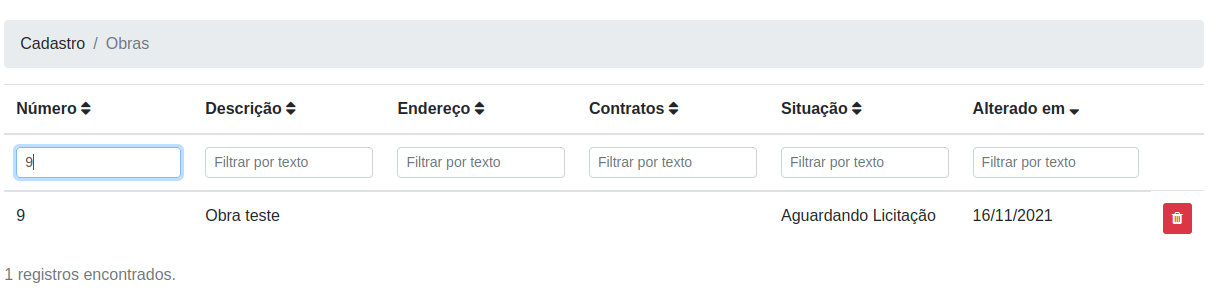](https://conhecimento.ciga.sc.gov.br/uploads/images/gallery/2021-11/image-1637097399337.png) ##### **PASSO 4 - Acessar lote, etapa "Contratação" e clicar "Inserir Contrato"** Após abrir a obra / serviço de egenharia, acesse o "Lote Único", ou o lote no qual no qual será cadastrado o contrato, selecione a etapa "Contratação" e clique em "Inserir Contrato": [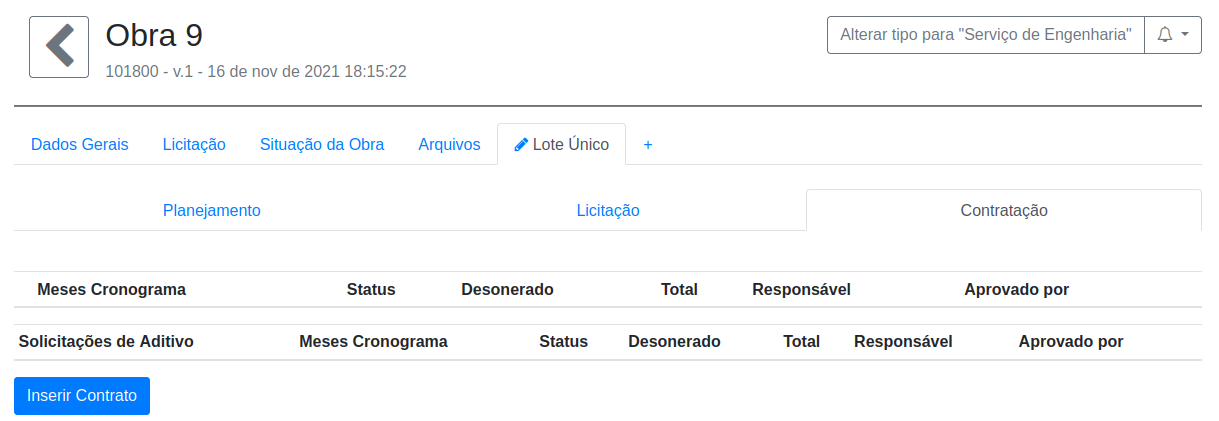](https://conhecimento.ciga.sc.gov.br/uploads/images/gallery/2021-11/image-1637111664737.png) O preenchimento do contrato segue a mesma lógica do orçamento (caso tenha dúvidas acesse [Como cadastrar orçamentos?](https://conhecimento.ciga.sc.gov.br/books/ciga-obras/page/como-cadastrar-orcamentos)).A diferença está no cabeçalho, devendo-se tomar atenção principalmente nas datas de execução, as quais impactam no momento das medições: [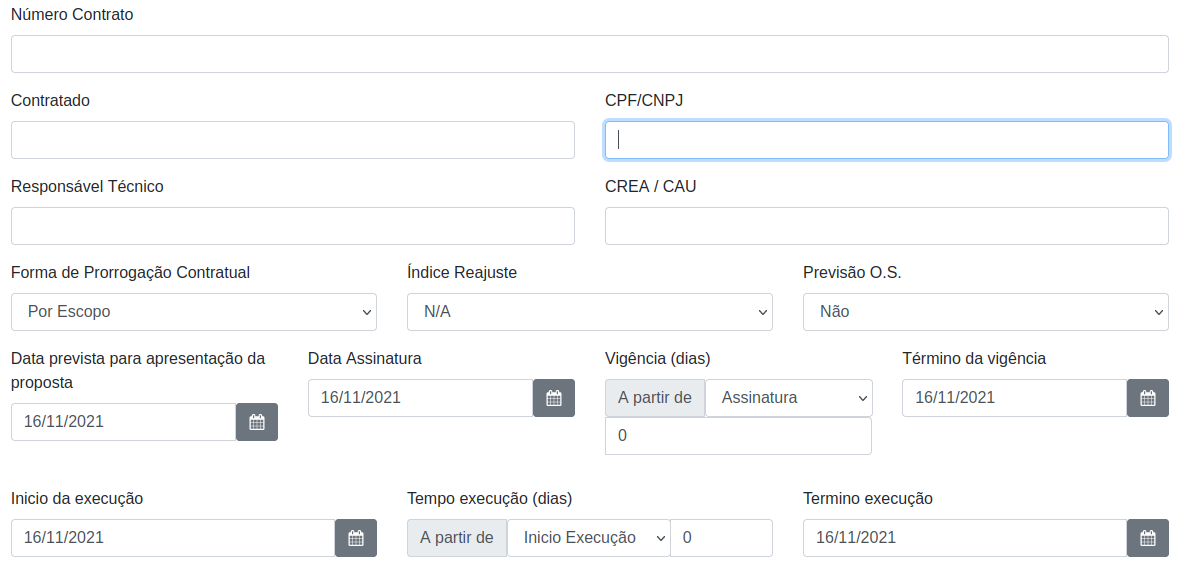](https://conhecimento.ciga.sc.gov.br/uploads/images/gallery/2021-11/image-1637111871204.png) ##### **PASSO 5 - Finalizar e Aprovar contrato** Após preencher todos os dados do contrato, clique em "Salvar e Finalizar" para colocar o contrato que estava "Em edição" para "Em análise" (itens ficam ineditáveis): [](https://conhecimento.ciga.sc.gov.br/uploads/images/gallery/2021-11/image-1637110966379.png) e depois clique em "Aprovar", colocando o estado do contrato em "Aprovado": [](https://conhecimento.ciga.sc.gov.br/uploads/images/gallery/2021-11/image-1637111022710.png) Esse fluxo "Em edição" => "Em análise" => "Aprovado" é utilizado em algumas entidades quando quem faz o cadastro não necessariamente é quem aprova-o.IMPORTANTE! Enquanto qualquer cadastro não for "Aprovado", ele não é considerado como "oficial" pelo sistema e não é utilizado nas estatisticas e validações de quantidade e valores de outros cadastros. Sempre que finalizar um cadastro, aprove-o.