Se o menu "Cadastro" não estiver disponível o seu tipo de usuário provavelmente é "INTERNO" ou "EXTERNO". No primeiro caso, o seu usuário está sem um Grupo associado e por isso está sem permissões no sistema. Entre em contato com o administrador local do sistema na sua entidade ou entre em contato com o suporte do CIGA através do email [obras@ciga.sc.gov.br.](mailto:obras@ciga.sc.gov.br) No caso de usuários externos, eles não possuem acesso a esse menu, todo o acesso as funcionalidades do sistema é feita a partir do menu Início.
##### **PASSO 2 - Acessar menu "Obras"ou "Serviços de Engenharia"** Depois, selecione o menu "Administração"->"Obras" ou "Serviços de Engenharia": [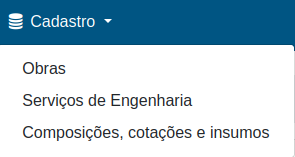](https://conhecimento.ciga.sc.gov.br/uploads/images/gallery/2021-11/image-1637096183763.png) ##### **PASSO 3 - Acessar a obra / serviço de engenharia** Pesquise e selecione a obra / serviço de engenharia na qual você deseja inserir a medição: [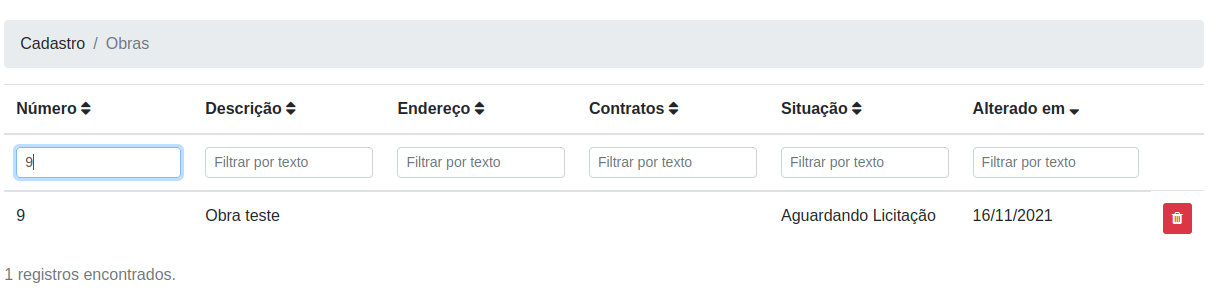](https://conhecimento.ciga.sc.gov.br/uploads/images/gallery/2021-11/image-1637097399337.png) ##### **PASSO 4 - Acessar lote, etapa "Contratação" e verificar contrato** Após abrir a obra / serviço de egenharia, acesse o "Lote Único", ou o lote no qual no qual será cadastrada a medição, selecione a etapa "Contratação": [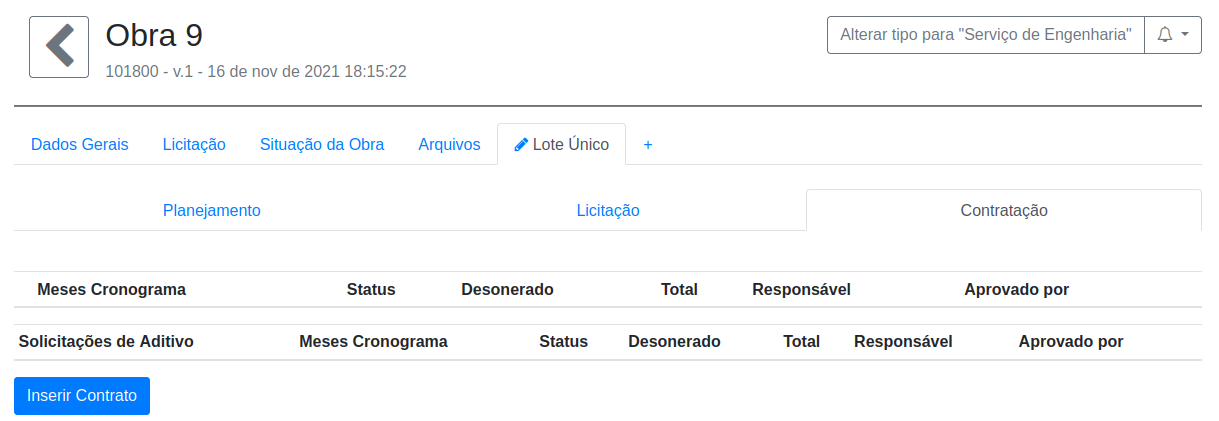](https://conhecimento.ciga.sc.gov.br/uploads/images/gallery/2021-11/image-1637111664737.png) Caso não exista um contrato cadastrado, como na figura acima, siga os passos para cadastrar o contrato em [Como cadastrar contratos?](https://conhecimento.ciga.sc.gov.br/books/ciga-obras/page/como-cadastrar-contratos). ##### **PASSO 5 - Na etapa "Contratação", clicar "Inserir Medição"** Após cadastrar e aprovar o contrato, volte a etapa "Contratação" e clique no botão "Inserir Medição": [](https://conhecimento.ciga.sc.gov.br/uploads/images/gallery/2021-11/image-1637112174597.png) Um modal será aberto para preencher a medição, colocando dados como período da medição, data e fotos: [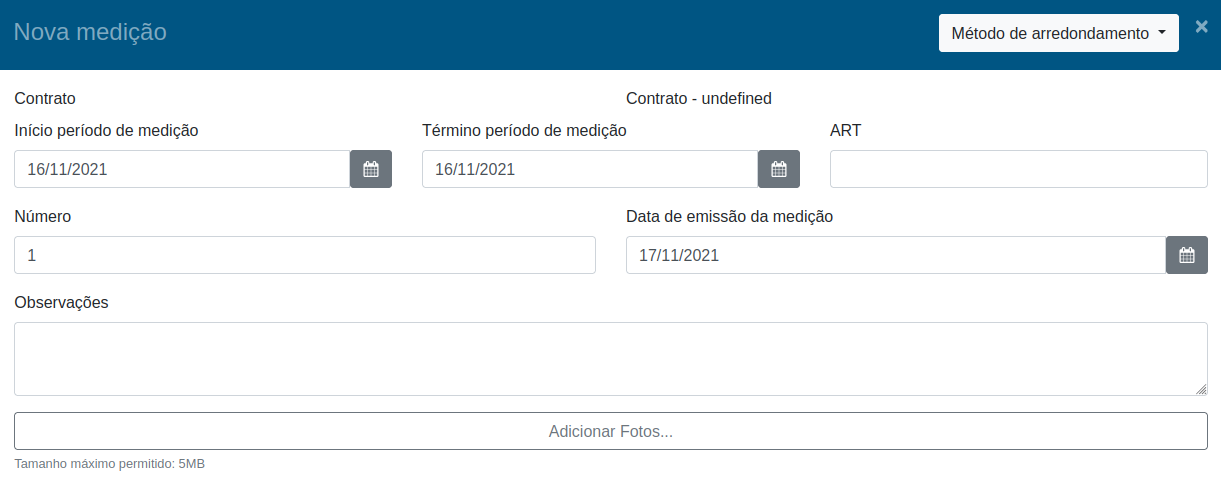](https://conhecimento.ciga.sc.gov.br/uploads/images/gallery/2021-11/image-1637112300471.png) [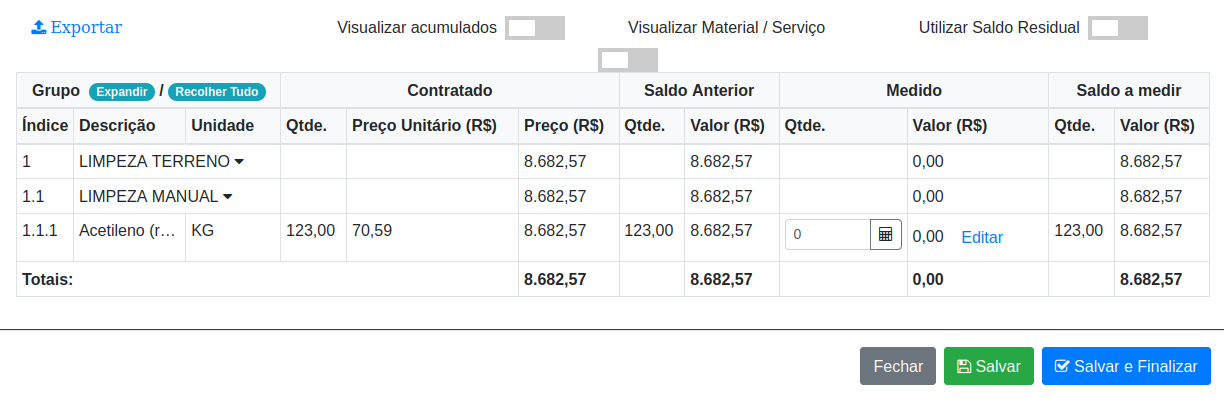](https://conhecimento.ciga.sc.gov.br/uploads/images/gallery/2021-11/image-1637112341059.png) ##### **PASSO 6 - Finalizar e Aprovar medição** Após preencher todos os dados da medição, clique em "Salvar e Finalizar" para colocar a medição que estava "Em edição" para "Em análise" (itens ficam ineditáveis): [](https://conhecimento.ciga.sc.gov.br/uploads/images/gallery/2021-11/image-1637110966379.png) e depois clique em "Aprovar", colocando o estado da medição em "Aprovado": [](https://conhecimento.ciga.sc.gov.br/uploads/images/gallery/2021-11/image-1637111022710.png) Esse fluxo "Em edição" => "Em análise" => "Aprovado" é utilizado em algumas entidades quando quem faz o cadastro não necessariamente é quem aprova-o.IMPORTANTE! Enquanto qualquer cadastro não for "Aprovado", ele não é considerado como "oficial" pelo sistema e não é utilizado nas estatisticas e validações de quantidade e valores de outros cadastros. Sempre que finalizar um cadastro, aprove-o.