O **Conselho Estadual do Meio Ambiente de Santa Catarina - Consema/SC** é um órgão superior de caráter colegiado, consultivo, normativo e deliberativo, integrante da estrutura organizacional da Secretaria de Estado do Desenvolvimento Econômico Sustentável. Tem por finalidade orientar as diretrizes da Política Estadual do Meio Ambiente, definidas no Plano de Governo.
Após pago o boleto e **anexado o comprovante** no sistema, os colaboradores responsáveis irão receber o requerimento, realizar a aprovação ou solicitar a correção dos documentos enviados e, finalmente, **formalizar o processo**. Neste ponto o gerente ou supervisor do órgão ambiental **criará uma equipe**, que será responsável por realizar a análise do processo, elaborando um relatório de vistoria e um parecer técnico. Com o parecer técnico finalizado, o processo retorna para o supervisor do órgão, para a etapa de emissão onde terá a possibilidade de **deferir ou indeferir a licença**!Em todas as mudanças de fases do processo, o empreendedor é alertado, através do e-mail que foi fornecido no cadastro, sobre o andamento e a fase atual dos requerimentos.
Todos os processos necessários para o empreendedor dar entrada no seu requerimento serão explicados, em detalhes, na sequência do manual, a partir da [criação de uma conta de acesso](https://conhecimento.ciga.sc.gov.br/books/ciga-sinfat/page/cadastro-de-usu%C3%A1rio "Acesso ao Sistema"). **ATENÇÃO** Correções, dúvidas e informações complementares devem ser enviadas para o endereço: **sinfat@ciga.sc.gov.br** # Cadastro de usuário**ATENÇÃO** Correções, dúvidas e informações complementares devem ser enviadas para o endereço: **sinfat@ciga.sc.gov.br**
Vá ao site do PORTAL DO EMPREENDEDOR ([https://sinfatmunicipal.ciga.sc.gov.br](https://sinfatmunicipal.ciga.sc.gov.br/)) e clique na opção de “**Novo Usuário**” [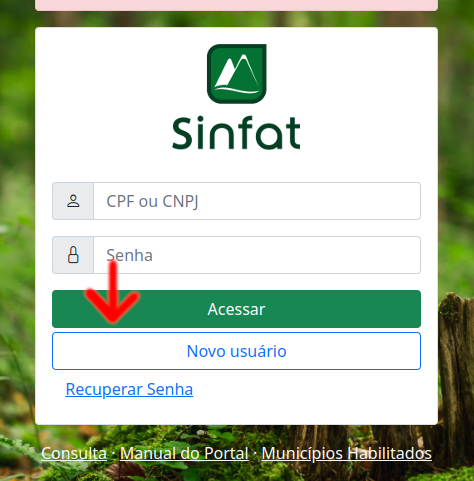](https://conhecimento.ciga.sc.gov.br/uploads/images/gallery/2022-09/image-1662145157759.png) A primeira opção é decidir se será um **Empreendedor ou Consultor:** **Empreendedor**: Usuário pessoal, criará o seu usuário para uso próprio, solicitará uma licença sempre no seu nome administrando seus próprios pedidos. **Consultor:** Cria o Usuário com seu CPF/CNPJ, mas pode adicionar dentro da conta vários empreendedores que estão sob sua responsabilidade através dos **REQUERENTES.** cadastrando dentro de sua conta o requerente a licença sairá toda no nome de seu cliente, com isso, você entra dentro do seu login e administra vários processos de vários clientes. [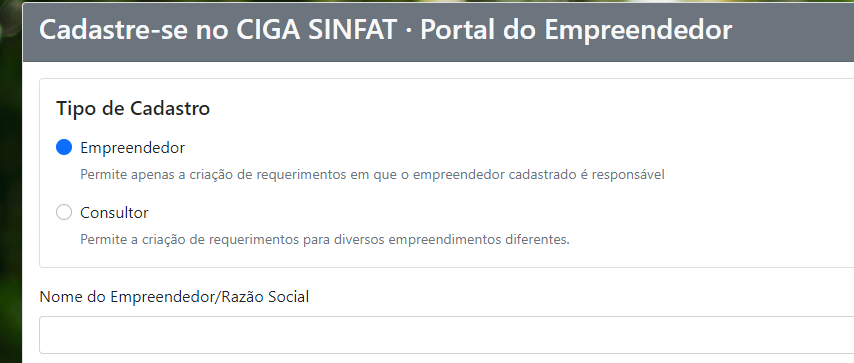](https://conhecimento.ciga.sc.gov.br/uploads/images/gallery/2022-09/image-1664302682950.png) Depois, preencha todos os campos e clica em **CRIAR USUÁRIO**. [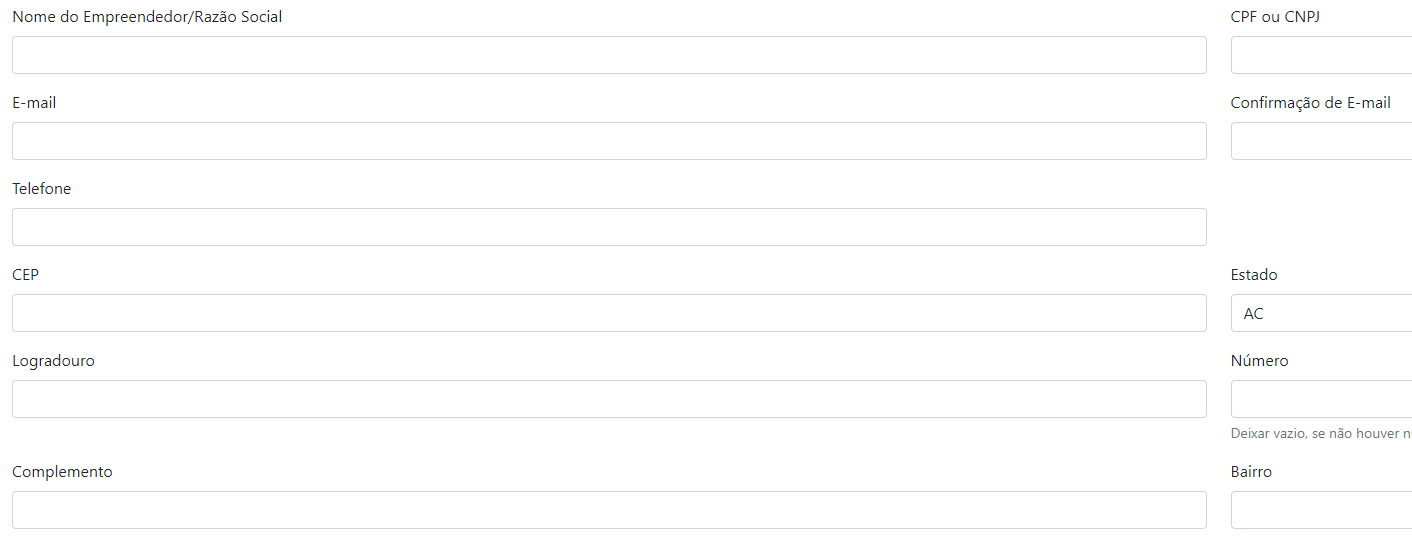](https://conhecimento.ciga.sc.gov.br/uploads/images/gallery/2022-09/image-1664303084425.png) Será enviado um e-mail para validação de sua conta e definição de senha: [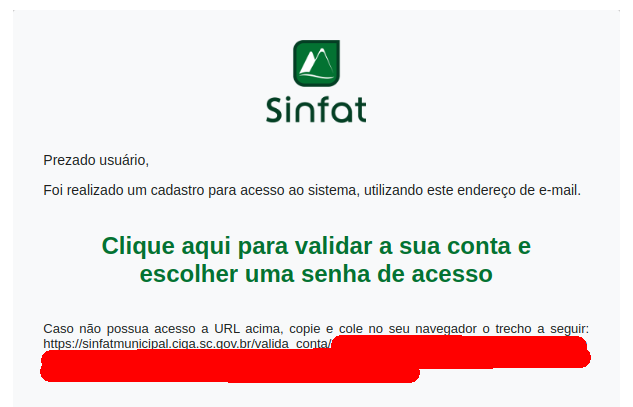](https://conhecimento.ciga.sc.gov.br/uploads/images/gallery/2022-09/image-1662146105120.png) Ao clicar no link você será direcionado para uma página onde pode definir sua senha: [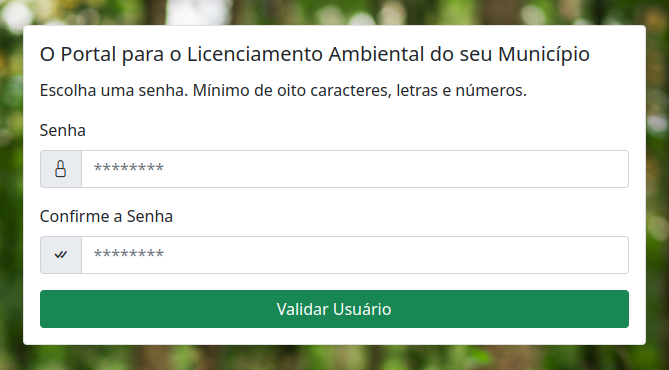](https://conhecimento.ciga.sc.gov.br/uploads/images/gallery/2022-09/image-1662146169547.png) Finalmente, você pode logar no Sinfat utilizando o seu CPF/CNPJ como login e a senha recém definida: [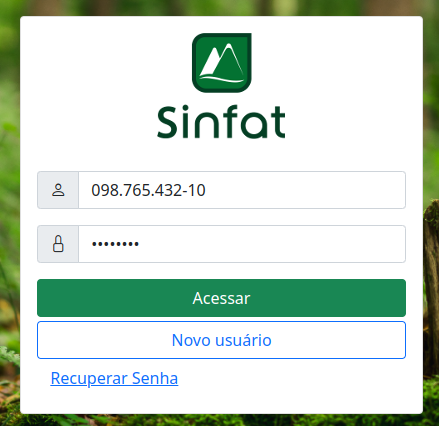](https://conhecimento.ciga.sc.gov.br/uploads/images/gallery/2022-09/image-1662146250667.png) # Acesso ao sistema Acesse novamente o [PORTAL DO EMPREENDEDOR](http://sinfatmunicipal.ciga.sc.gov.br/) e insira o login e senha recebidos no último e-mail. Ao concluir o acesso, será levado a página onde será possível realizar o [cadastro do empreendimento](https://conhecimento.ciga.sc.gov.br/books/ciga-sinfat/page/solicitar-um-novo-requerimento "Solicitar um novo requerimento"). [https://sinfatmunicipal.ciga.sc.gov.br/login](https://sinfatmunicipal.ciga.sc.gov.br/login) Por se tratar de uma senha alfanumérica com maiúsculas e minúsculas indica-se copiar e colar dentro respectivo campo. [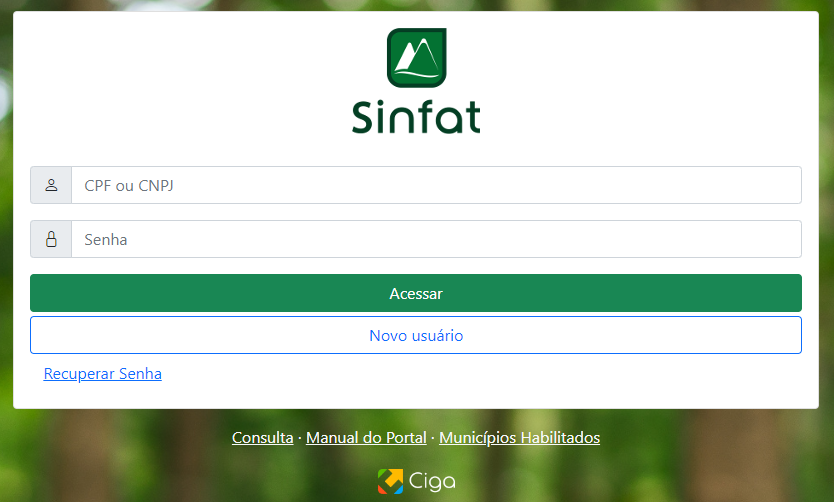](https://conhecimento.ciga.sc.gov.br/uploads/images/gallery/2022-09/image-1664303307164.png) # Abertura de Requerimento Ao acessar o sistema, você terá à disposição três quadros: o primeiro com os seus Requerentes e o segundo com os seus Empreendimentos e o terceiro com os Requerimentos. No primeiro acesso, todos estarão vazios, conforme imagem abaixo: [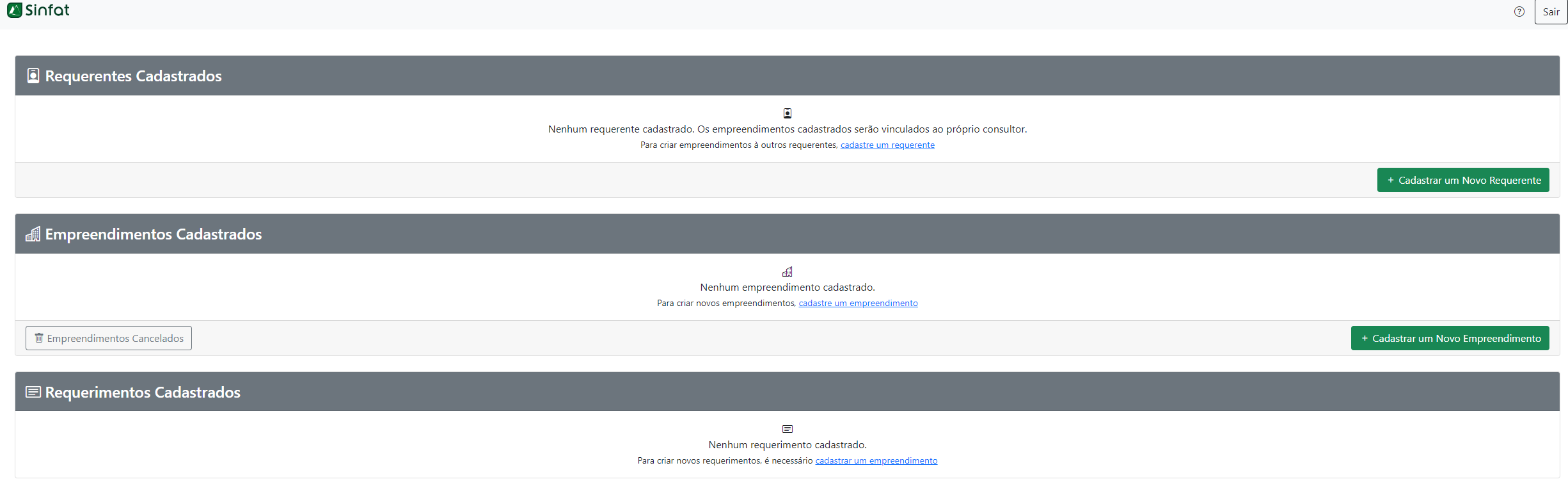](https://conhecimento.ciga.sc.gov.br/uploads/images/gallery/2022-09/image-1664303692287.png) Para solicitar um novo Requerimento você deve clicar no botão **CRIAR NOVO REQUERENTE** se for o caso e preencher as informações necessárias. [](https://conhecimento.ciga.sc.gov.br/uploads/images/gallery/2022-09/image-1664303807042.png) Em seguida criar um **Novo Empreendimento**, se você for um **Usuário Consultor,** deve vincular o requerente recém cadastrado no primeiro campo: [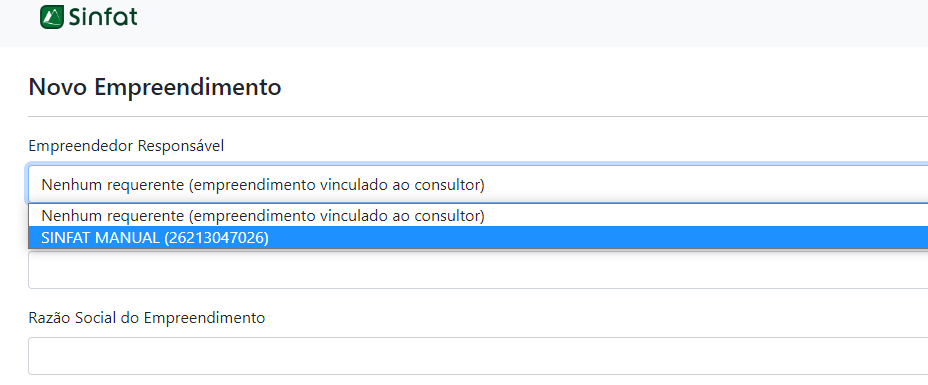](https://conhecimento.ciga.sc.gov.br/uploads/images/gallery/2022-09/image-1664304084388.png) Seguir preenchendo, para o campo **COORDENADAS,** podem ser conseguidas nos sites: geo.ima.sc.gov.br/portal/apps/webappviewer/index.html?id=5da6a7bc29ae43a58a9eee5eb09d03bb Formato UTM ( só preencher duas casas depois do ponto) (XXXXXX.XX e YYYYYYY.YY) [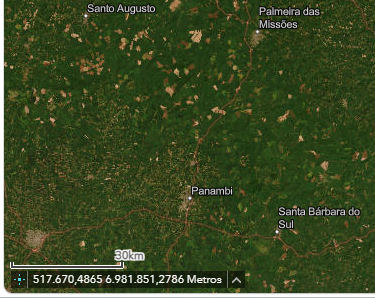](https://conhecimento.ciga.sc.gov.br/uploads/images/gallery/2026-06/EUOimage.png) [https://www.google.com.br/maps](https://www.google.com.br/maps) : lembrando que o valor (-48.6041) seria no primeiro campo e o valor (-27.5805) no segundo campo. Para o formato do Google maps, tem que manter o negativo ao preencher. [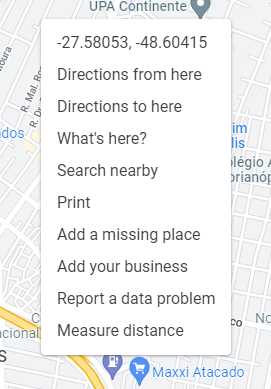](https://conhecimento.ciga.sc.gov.br/uploads/images/gallery/2022-09/image-1664304347747.png) Ao finalizar o preenchimento, clique no botão Criar Empreendimento: [](https://conhecimento.ciga.sc.gov.br/uploads/images/gallery/2022-09/image-1664304813914.png) Criado o Empreendimento, você deve cadastrar um **NOVO REQUERIMENTO,** pode-se pedir um novo requerimento varias vezes no mesmo empreendimento, no caso de uma renovação no futuro por exemplo. [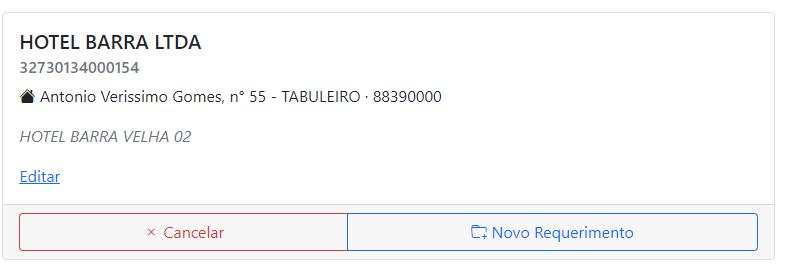](https://conhecimento.ciga.sc.gov.br/uploads/images/gallery/2022-09/image-1664304957557.png) Agora vamos passar para as etapas de um pedido de licenciamento! Após o cadastro dos dados do empreendimento, você deve informar o código **CONSEMA** de sua atividade. A listagem de códigos CONSEMA pode ser consultada no link no canto superior direito. Caso possua uma atividade secundária, clique no botão indicado **Adicionar Atividade Secundária.** Se a atividade do empreendimento não constar na resolução CONSEMA, clique no botão **Criar Requerimento como atividade Não Constante**. [](https://conhecimento.ciga.sc.gov.br/uploads/images/gallery/2022-09/image-1664305013861.png) Depois de preencher a atividade informe o parâmetro técnico, como quantidade de cabeça(s)/hectares/m² por exemplo, e selecione se está ou não em atividade.. [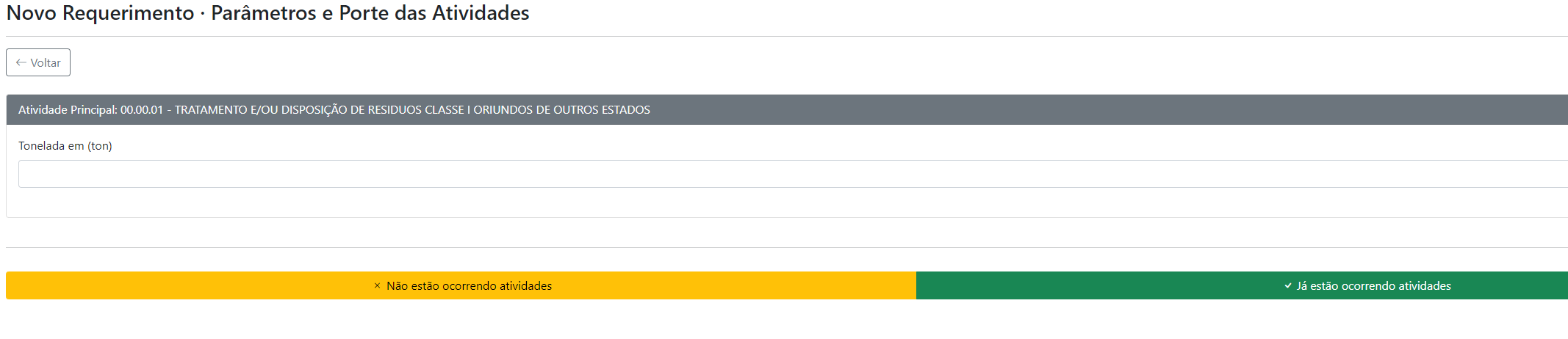](https://conhecimento.ciga.sc.gov.br/uploads/images/gallery/2022-09/image-1664305196032.png) Ao final do pedido de requerimento aparecerá os tipos de licença disponíveis previstas pelo CONSEMA. [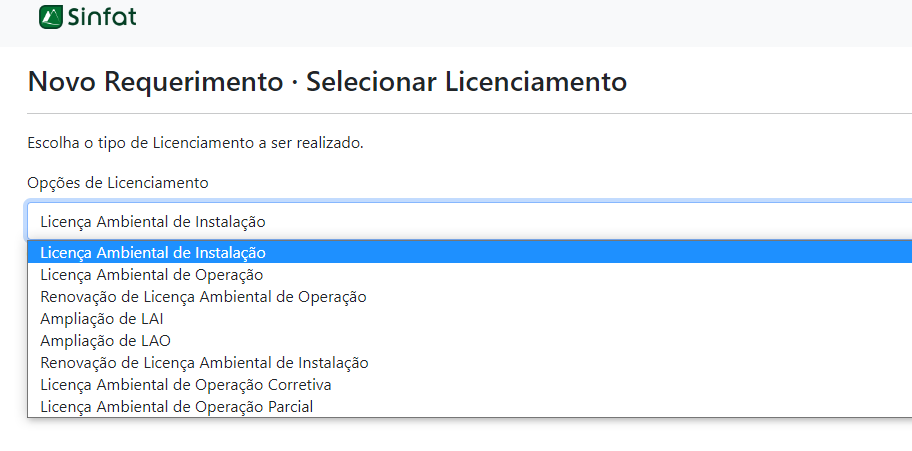](https://conhecimento.ciga.sc.gov.br/uploads/images/gallery/2022-09/image-1664305369885.png) Após a confirmação das informações e a determinação do tipo de licença, o requerimento é gerado. Com o requerimento pronto, o próximo passo é enviar a[ documentação solicitada](https://conhecimento.ciga.sc.gov.br/books/ciga-sinfat/page/adicionar-documentos). O boleto só será gerado após o envio dos primeiros documentos ao órgão ambiental. Clicar em **Enviar Documentos:** [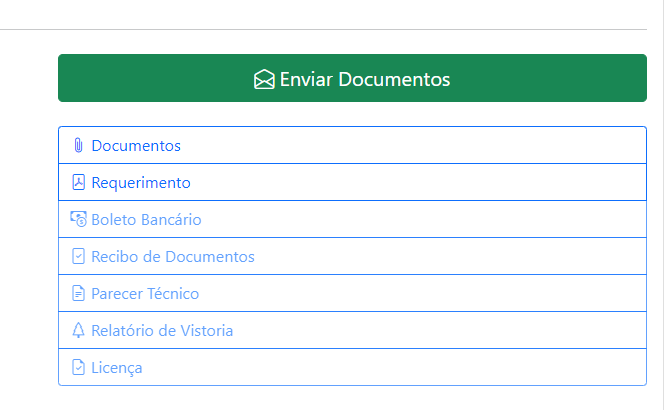](https://conhecimento.ciga.sc.gov.br/uploads/images/gallery/2022-09/image-1664305421926.png) Anexar todos os **Documentos Obrigatórios** e de preferência também os **Não Obrigatórios**: [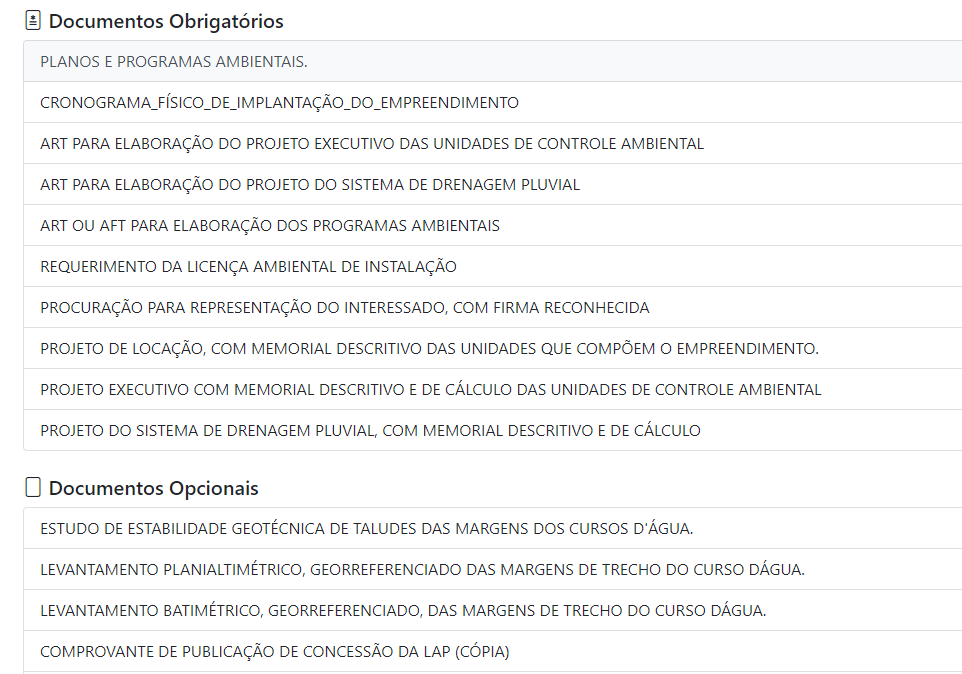](https://conhecimento.ciga.sc.gov.br/uploads/images/gallery/2022-09/image-1664305527096.png) Ao final desta etapa clicar em **Encaminhar Documentação**, assim, o processo muda a fase atual para **Enviado ao Protocolo**, deixando a cargo do Órgão Ambiental dar andamento no processo: [](https://conhecimento.ciga.sc.gov.br/uploads/images/gallery/2022-09/image-1664305659361.png) # Adicionar Documentos Agora você deve enviar a documentação necessária: selecione seu **empreendimento** e em seguida clique no requerimento que você necessita enviar a documentação, em seguida **(Enviar Documentos)**. A tela de **DOCUMENTAÇÃO DE REQUERIMENTO** será exibida. [](https://conhecimento.ciga.sc.gov.br/uploads/images/gallery/2022-09/image-1664473327257.png) [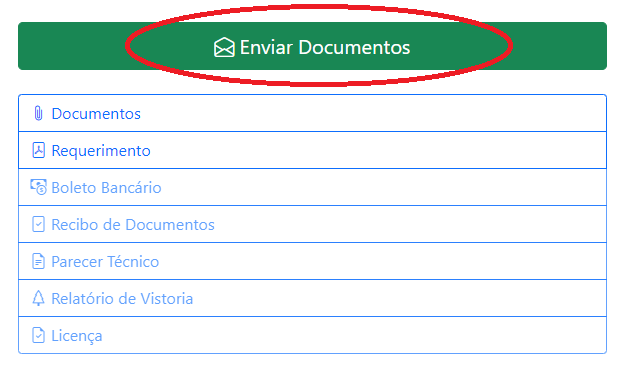](https://conhecimento.ciga.sc.gov.br/uploads/images/gallery/2022-09/image-1664473251427.png) Todos os documentos listados na janela de “DOCUMENTOS OBRIGATÓRIOS” deverão ser anexados, e para realizar essa ação, você deve clicar no item. [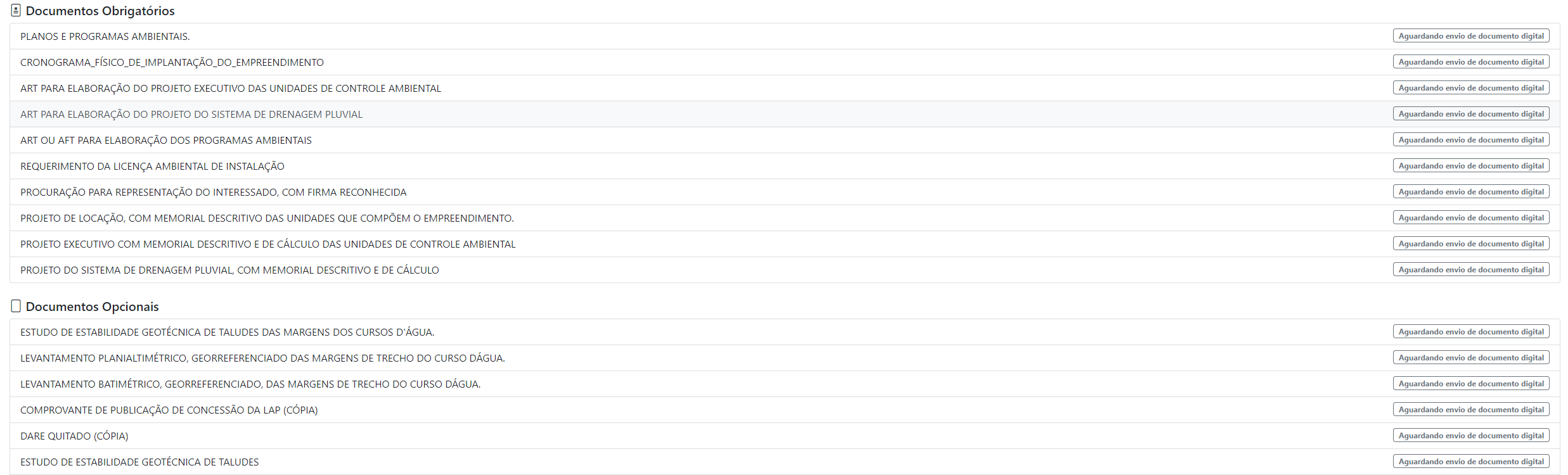](https://conhecimento.ciga.sc.gov.br/uploads/images/gallery/2022-09/image-1664473437843.png) **Você será redirecionado para a tela em que terá a opção para escolher e anexar o arquivo. Ao escolher o arquivo aparecerá a opção para **“Adicionar Arquivo”**. Após anexado você tem a opção de **“Voltar ao Envio da Documentação”** e repetir o processo, até anexar todos os documentos obrigatórios! Após anexado um documento, na tela de documentos, o ícone respectivo ao documento anexado fica na cor azul.** [](https://conhecimento.ciga.sc.gov.br/uploads/images/gallery/2022-09/image-1664473596824.png) [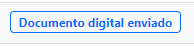](https://conhecimento.ciga.sc.gov.br/uploads/images/gallery/2022-09/image-1664473731218.png) Anexado todos os documentos, você deve clicar na opção **“Encaminhar Documentação"**, para mover o processo para o **Órgão Ambiental,** alterando a fase atual para **Enviado ao Protocolo.** [](https://conhecimento.ciga.sc.gov.br/uploads/images/gallery/2022-09/image-1664473766879.png) Agora você irá aguardar os responsáveis pelo protocolo, na unidade de **gestão ambiental da sua cidade**, receber e aceitar os documentos, gerar o boleto e encaminhá-lo a você. Você será avisado no seu e-mail quando isso acontecer. **Obs. O Órgão ambiental pode recusar um documento e requisita-lo novamente explicando o motivo.** Neste momento, entre novamente no sistema e clique no requerimento da página inicial. A opção de baixar o boleto poderá ser visualizada! Após pago o boleto, **você deve anexar o comprovante do pagamento!** [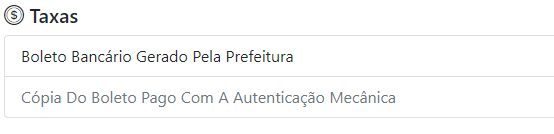](https://conhecimento.ciga.sc.gov.br/uploads/images/gallery/2022-09/image-1664474227709.png) Para anexar o comprovante clique na opção de **“Enviar Documentos”**, localize o documento “Comprovante de Pagamento”, repetindo o processo de anexar documentos anteriormente. OBS. Com isso, o processo de abertura de um requerimento está concluído e seguirá através do fluxo normal de cada Órgão Ambiental. mas não significa que o trabalho para o empreendedor esteja encerrado. O órgão ambiental ainda poderá solicitar adições ou correções ao longo do processo e o empreendedor será notificado para complementar dados ou documentos fornecidos, # Acompanhar um Requerimento Na tela inicial dentro do Sistema você encontra o resumo de seus Requerimentos. Ali mostra o requerimento cadastrado previamente e o **Fase** no qual ele se encontra. **Obs. Aguardando envio ou reenvio**, necessita que você anexe alguma arquivo, após anexar lembrar de clicar em **Encaminhar Documentação.** **Fase Parecer Tecnico em Andamentos,** significa que o processo esta em andamento no Órgão Ambiental. **Emissão da Licença ou ato de indeferimento**, a licença já esta pronta mas falta a assinatura final do responsável do Órgão Ambiental do Município. **Licença emitida,** significa que você já pode baixar sua licença. [](https://conhecimento.ciga.sc.gov.br/uploads/images/gallery/2022-09/image-1664474472560.png) **O sistema ainda emite e-mails com avisos da movimentação do processo dentro do sistema.** **Baixar Licença clicando no item Liçenca.** [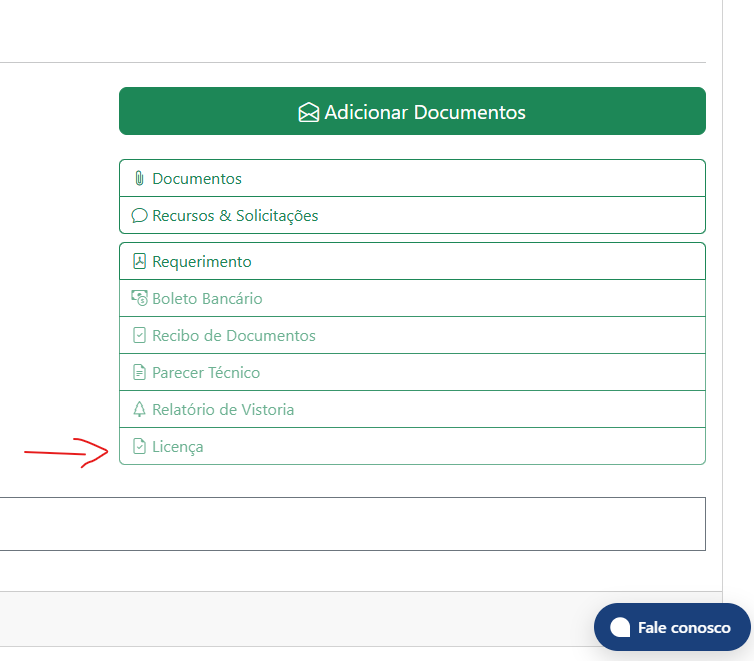](https://conhecimento.ciga.sc.gov.br/uploads/images/gallery/2026-06/image.png) # Suporte O jeito mais fácil de contactar o suporte é através do canal de Chat Online No canto inferior direito: [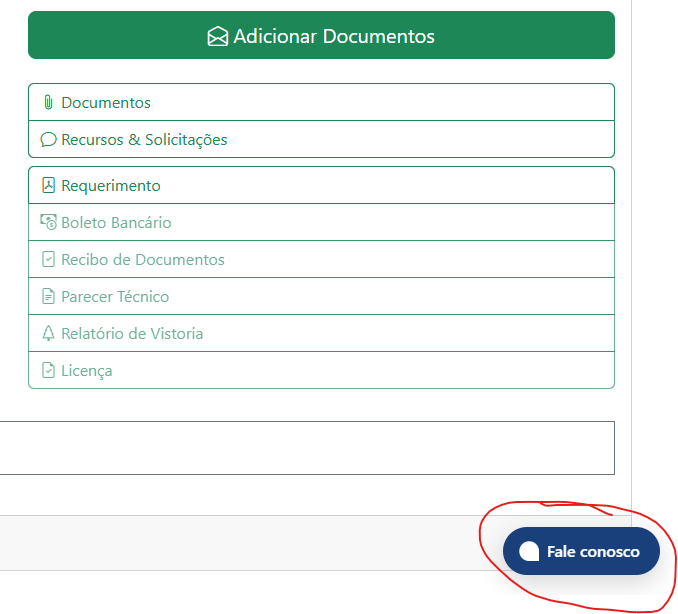](https://conhecimento.ciga.sc.gov.br/uploads/images/gallery/2026-06/2hwimage.png) # CCA e LAC A Certidão de Conformidade Ambiental é necessária em diversos cenários! Basicamente, toda atividade que possa causar algum tipo de impacto ambiental e onde o porte da atividade é caracterizado como menor do que o requerido para [licenciamentos ambientais](https://ambitus.eng.br/servicos/licenciamento-ambiental/) trifásicos (Licença Prévia, de Instalação e Operação) irá necessitar desta Certidão. Isso inclui, mas não se limita a: O sistema já direciona sua licença para uma LAC ou CCA, dependendo de sua atividade e porte. Tem uma tramite especifico, existe a necessidade de um responsável técnico de solicitar o pedido preenchendo campos específicos, O órgão ambiental só faz o recolhimento da taxa. [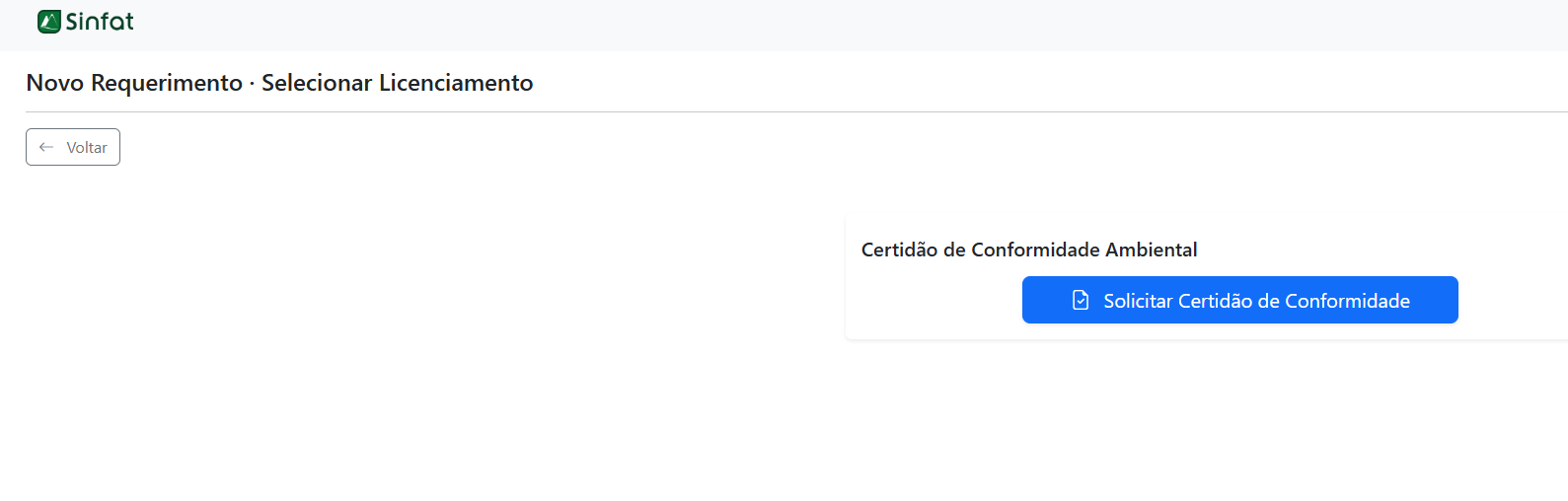](https://conhecimento.ciga.sc.gov.br/uploads/images/gallery/2026-06/pqXimage.png)