# CIGA SINFAT
# O que é?
[](https://conhecimento.ciga.sc.gov.br/uploads/images/gallery/2019-09/sinfat-logo.png)
Sistema voltado para a abertura e administração de processos de licenciamento ambiental das atividades delegadas aos municípios, exclusivamente voltado para o estado de Santa Catarina.
Possui duas interfaces de utilização: **o PORTAL DO EMPREENDEDOR**, de uso dos contribuintes e o **AMBIENTE ADMINISTRATIVO**, de uso exclusivo dos servidores dos órgãos ambientais.
O objetivo do ***CIGA SINFAT*** é **agilizar e digitalizar** o processo de emissão de licenças ambientais, dispensando o uso de papel em todas as suas etapas e de **tornar transparente** o licenciamento ambiental no estado.
Entre as suas características, destacam-se:
- Informatizar o processo de emissão de licenças ambientais, acompanhando as determinações da legislação vigente;
- Uniformizar a emissão de licenças de acordo com as atividades de impacto local;
- Centralizar as bases de dados estaduais e municipais para a auditoria do MP/SC.
##### Contatos Preferenciais
**Prazos, problemas e dúvidas administrativas devem ser encaminhados para os órgãos ambientais responsáveis**
Problemas técnicos e indisponibilidades devem ser enviados para o e-mail
******
#####
##### Ajuda e Manuais
Se você é **empreendedor** e deseja auxílio para a utilização do sistema, consulte o [**Manual do Empreendedor**](https://conhecimento.ciga.sc.gov.br/books/ciga-sinfat/chapter/manual-do-portal-do-empreendedor).
Se já utiliza ou possui cadastro, sua dúvida pode estar respondida nas [**Perguntas Frequentes**](https://conhecimento.ciga.sc.gov.br/books/ciga-sinfat/chapter/faq).
# Notas de Lançamento
Registro de correções e funcionalidades adicionadas ao sistema
# v23.03.01
**Data de publicação da versão:** 05/10/2023
**Data da última atualização:** 24/06/2024 (revisão 09)
#### **Mudanças Gerais**
- Assinatura de licenças através do GOV.BR*;*
- Solicitação de documentos adicionais na fase de *Formalização.*
**Data de publicação da versão:** 02/02/2023
**Data da última atualização:** 21/04/2023 (revisão 12)
####
#### **Mudanças Gerais**
- Adição de fluxo para a solicitação de recursos administrativos: ampliação de prazo de complementação e recurso de indeferimento;
- Restringir a publicidade de documentos dos processos ambientais, na *Consulta Global*
**Data de publicação da versão:** 15/03/2022
**Data da última atualização:** 30/01/2023 (revisão 89)
#### **Mudanças Gerais**
- Nova identidade visual das páginas do Ambiente Administrativo e Portal do Empreendedor;
- Ambiente de testes disponível a todos os operadores;
- Atualização do manual do órgão ambiental;
- Liberação da funcionalidade de "Consultores".
**Data de publicação da versão:** 08/10/2021
#### **Mudanças Gerais**
- Consórcios estão habilitados a utilizar uma única conta de acesso para administrar os requerimentos dos municípios. A habilitação tem sido colocada a disposição individualmente para cada consórcio e suporte do CIGA **entrará em contato** para comunicar da mudança e dos acessos que ficarão disponíveis.
**Data de publicação da versão:** 13/09/2021
#### **Mudanças Gerais**
- Modificado o armazenamento e a geração de documentos internamente no sistema. O objetivo é tornar mais rápidos os envios de arquivos e downloads, reduzindo as instabilidades e falhas causadas.
- Botão para "Baixar todos os documentos" disponibilizado nas telas da Formalização, Parecer Técnico e nos Documentos do Processo;
- Permitir ao órgão ambiental reverter a emissão de uma Certidão de Conformidade Ambiental, por qualquer razão;
- Permitir ao órgão ambiental arquivar requerimentos diretamente;
- Permitir ao órgão ambiental retornar um requerimento que esteja com o empreendedor para as suas filas de execução;
- Permitir ao órgão ambiental a correção ou remoção de boletos;
- Permitir a formatação parcial dos textos inseridos na solicitação de documentação complementar;
- Adequações na página de Relatórios de Vistoria;
- Adequações na página de Formalização;
**Data de publicação da versão:** 13/05/2021
#### **Mudanças Gerais**
- Nova formatação dos e-mails de notificação, adicionando informações para facilitar aos consultores ambientais a identificação dos processos;
- Disponibilizar o documento Parecer Técnico, ao empreendedor, quando realizada a validação.
####
**Ambiente Administrativo**
##### Melhorias
- Adicionar notificação, por e-mail, ao coordenador da equipe técnica, quando há a entrega de documentação complementar;
- Botão para "Baixar todos os documentos" disponibilizado nas telas da Formalização, Parecer Técnico e nos Documentos do Processo;
- Reorganização da "Consulta de Protocolos", com a adição de filtros para melhor distinção entre requerimentos emitidos e em andamento, além das filtragens por código CONSEMA;
- Na tela de Parecer Técnico, efetuada mudança na disposição da documentação enviada, para englobar apenas aqueles documentos com arquivos anexados;
- Permitir ao órgão ambiental editar dados dos empreendimentos cadastrados, inclusive coordenadas e e-mails de contato;
- Permitir ao órgão ambiental editar dados dos empreendedores cadastrados, inclusive o e-mail de contato;
- Emissão do documento Parecer Técnico consolidado, permitindo a manutenção das informações passadas.
##### Correções
- Corrigir, na Consulta de Protocolos, a localização de requerimentos ainda não protocolados, pelos filtros de Processo, CNPJ;
- Corrigir, na Consulta de Protocolos, a busca por requerimentos do tipo CONFORMIDADE AMBIENTAL;
- Corrigir, na Consulta de Protocolos, a busca por requerimentos com status de emissão;
- Correção nos textos apresentados na Certidão de Conformidade Ambiental, onde são referenciadas as resoluções que normatizam o cadastro das atividades.
####
#### **Portal do Empreendedor**
##### Correções
- Correção de erro que impedia o upload de arquivos em determinados documentos obrigatórios ou solicitados;
# v21.02.0
**Data de publicação da versão:** 15/03/2021
#### **Mudanças Gerais**
- Adição das novas normas para as atividades 00.12.02 e 00.12.03 de acordo com a lei estadual;
- Suporte às atividades CONSEMA delegadas pelo IMA ao município, mediante solicitação.
####
**Ambiente Administrativo**
##### Melhorias
- Reorganização da exibição de notificações do sistema;
- Detalhamento das atualizações do sistema para todos os colaboradores;
- Permitir a visualização das informações da ART, preenchida pelo empreendedor, através do documento consolidado do requerimento (*Consulta de Protocolos > Documentos > Emitidos pelo Órgão Ambiental*);
####
#### **Portal do Empreendedor**
##### Melhorias
- Permitir, ao empreendedor, a edição dos dados informados para a ART, enquanto não estiver protocolado o requerimento;
# v21.01.0
**Data de publicação da versão:** 17/02/2021
#### **Melhorias Gerais**
- Adicionar regra para expedição de AuA no lugar de CCA, por órgão licenciador, onde a legislação permitir;
- Adicionar a Licença Ambiental por Compromisso (LAC) às licenças disponíveis na solicitação do requerimento, de acordo com a legislação.
#### **Ambiente Administrativo**
##### Melhorias
- Justificativa às reversões de licença com mais de 80 dias
- No *Monitoramento de Condicionantes ambientais* passa a ser permitida a avaliação dos documentos enviados, com possibilidade de aprovação, recusa e justificativas;
- Notificação de e-mails para o empreendedor nos fluxos de monitoramento, para aprovação e rejeição dos documentos, bem como na emissão do parecer final.
- No menu *Colaboradores*, ficam identificados aqueles que possuem permissões administrativas;
- Coordenadas do empreendimento nos relatórios exportados através da *Consulta de Requerimentos;*
##### Correções
- Corrigir o delimitador de arquivos, na exportação, para compatibilidade com MS Excel;
- Corrigir a exibição da equipe responsável pelo relatório de monitoramento de condicionantes ambientais no documento consolidado.
#### **Portal do Empreendedor**
##### Melhorias
- Adicionar a visualização de todos os documentos do processo ao empreendedor;
- Adicionado o acesso ao Recibo de documentos para o empreendedor, após protocolado requerimento.
# v20.05.0
**Data de publicação da versão:** 07/12/2020
#### **Mudanças Gerais**
- LAO Parcial na lista de licenças disponíveis na criação do requerimento
#### **Ambiente Administrativo**
##### Correções
- Corrigir a exibição de análises já canceladas na lista de estatísticas;
- Corrigir a geração dos números de processo após protocolar o requerimento.
#### **Portal do Empreendedor**
##### Melhorias
- Permitir envios contínuos de arquivos em um mesmo documento de monitoramento de condicionante ambiental.
##### Correções
- Bacia hidrográfica, referenciada a partir das coordenadas do empreendimento;
# v20.04.0
**Data de publicação da versão:** 20/11/2020
#### **Ambiente Administrativo**
##### Melhorias
- Novos quadros no menu *Estatísticas*: Resumo de Atividades por Código CONSEMA e Certidões/Licenciamentos por Colaborador;
- Permitir a exportação dos requerimentos protocolados no órgão licenciador para formato tabular, no menu *Consulta de Protocolos*
##### Correções
- Exibir as atividades secundárias na *Consulta de Protocolos* para as CCA e CAANC;
- Data e hora da validação do parecer técnico ajustadas.
#### **Portal do Empreendedor**
##### Correções
- Inserção de coordenadas do empreendimento durante o cadastro;
- Verificação das coordenadas, pertencentes ao município do empreendimento;
###
# v20.03.0
Data de publicação da versão: 26/10/2020
####
#### **Ambiente Administrativo**
##### Melhorias
- Permitir ao órgão ambiental o acompanhamento completo das condicionantes ambientais (Ver manual)
- Permitir ao órgão ambiental a adição de documentos extras a um requerimento (Ver manual)
- Permitir que dados dos requerimentos que tramitam no órgão ambiental sejam exportados para formato tabular (Ver Manual)
- Modificar a disposição e funcionamento dos itens na tela "Consulta de Protocolos"
##### Correções
- Adição de uma nova fase as licenças: "Licença Suspensa"
#### **Portal do Empreendedor**
##### Melhorias
- Atualização dos formulários para atividades CONSEMA que permitem dois parâmetros para o porte na definição do licenciamento
- Atualização da visualização de documentos na consulta pública
##### Correções
# v25.05.00
**Data de publicação da versão:** 25/08/2025
**Data da última atualização:** 25/08/2025 (revisão 00)
#### **Mudanças Gerais**
#### **Ambiente Administrativo**
#### **Portal do Empreendedor**
# Manual do Portal do Empreendedor
# Processo de Licenciamento
Inicialmente, o empreendedor deverá fazer um **cadastro no sistema**. Após esse cadastro, ele receberá em seu e-mail uma senha que o permitirá **acessar o sistema** e iniciar a criação de seu empreendimento.
Na sequência, o empreendedor **solicitará um requerimento** baseado nas regras do [CONSEMA](http://www.sde.sc.gov.br/index.php/biblioteca/consema "Biblioteca do CONSEMA") , também será pedido ao empreendedor alguns documentos (obrigatórios e não obrigatórios) que deverão ser anexados e encaminhados junto ao sistema. Após encaminhado, esse requerimento será repassado ao órgão ambiental, para a equipe de **formalização** que analisará os documentos enviados e **anexará o boleto** para o pagamento do requerimento.
O **Conselho Estadual do Meio Ambiente de Santa Catarina - Consema/SC** é um órgão superior de caráter colegiado, consultivo, normativo e deliberativo, integrante da estrutura organizacional da Secretaria de Estado do Desenvolvimento Econômico Sustentável. Tem por finalidade orientar as diretrizes da Política Estadual do Meio Ambiente, definidas no Plano de Governo.
Após pago o boleto e **anexado o comprovante** no sistema, os colaboradores responsáveis irão receber o requerimento, realizar a aprovação ou solicitar a correção dos documentos enviados e, finalmente, **formalizar o processo**. Neste ponto o gerente ou supervisor do órgão ambiental **criará uma equipe**, que será responsável por realizar a análise do processo, elaborando um relatório de vistoria e um parecer técnico.
Com o parecer técnico finalizado, o processo retorna para o supervisor do órgão, para a etapa de emissão onde terá a possibilidade de **deferir ou indeferir a licença**!
Em todas as mudanças de fases do processo, o empreendedor é alertado, através do e-mail que foi fornecido no cadastro, sobre o andamento e a fase atual dos requerimentos.
Todos os processos necessários para o empreendedor dar entrada no seu requerimento serão explicados, em detalhes, na sequência do manual, a partir da [criação de uma conta de acesso](https://conhecimento.ciga.sc.gov.br/books/ciga-sinfat/page/cadastro-de-usu%C3%A1rio "Acesso ao Sistema").
**ATENÇÃO**
Correções, dúvidas e informações complementares devem ser enviadas para o endereço: **sinfat@ciga.sc.gov.br**
# Cadastro de usuário
**ATENÇÃO**
Correções, dúvidas e informações complementares devem ser enviadas para o endereço: **sinfat@ciga.sc.gov.br**
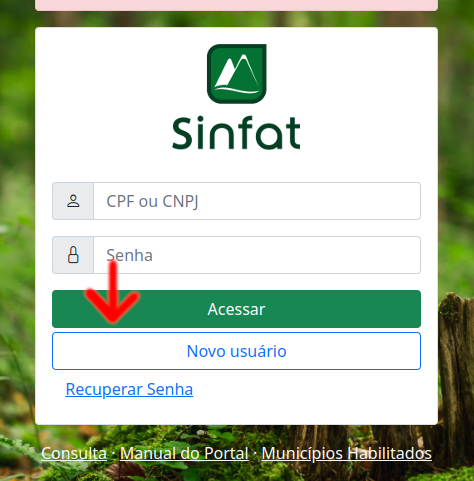
Vá ao site do PORTAL DO EMPREENDEDOR ([https://sinfatmunicipal.ciga.sc.gov.br](https://sinfatmunicipal.ciga.sc.gov.br/)) e clique na opção de “**Novo Usuário**”
[](https://conhecimento.ciga.sc.gov.br/uploads/images/gallery/2022-09/image-1662145157759.png)
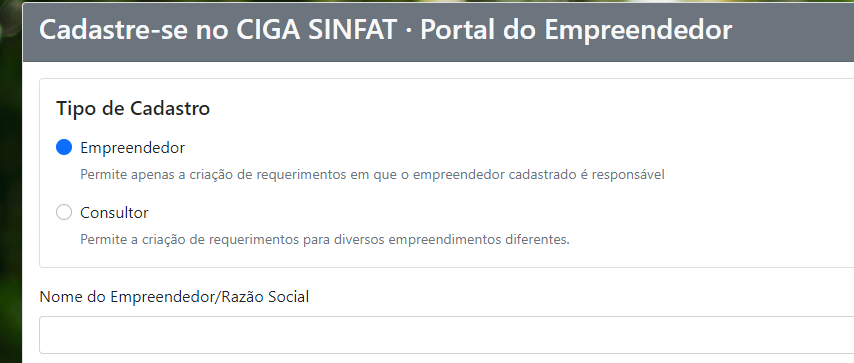
A primeira opção é decidir se será um **Empreendedor ou Consultor:**
**Empreendedor**: Usuário pessoal, criará o seu usuário para uso próprio, solicitará uma licença sempre no seu nome administrando seus próprios pedidos.
**Consultor:** Cria o Usuário com seu CPF/CNPJ, mas pode adicionar dentro da conta vários empreendedores que estão sob sua responsabilidade através dos **REQUERENTES.** cadastrando dentro de sua conta o requerente a licença sairá toda no nome de seu cliente, com isso, você entra dentro do seu login e administra vários processos de vários clientes.
[](https://conhecimento.ciga.sc.gov.br/uploads/images/gallery/2022-09/image-1664302682950.png)
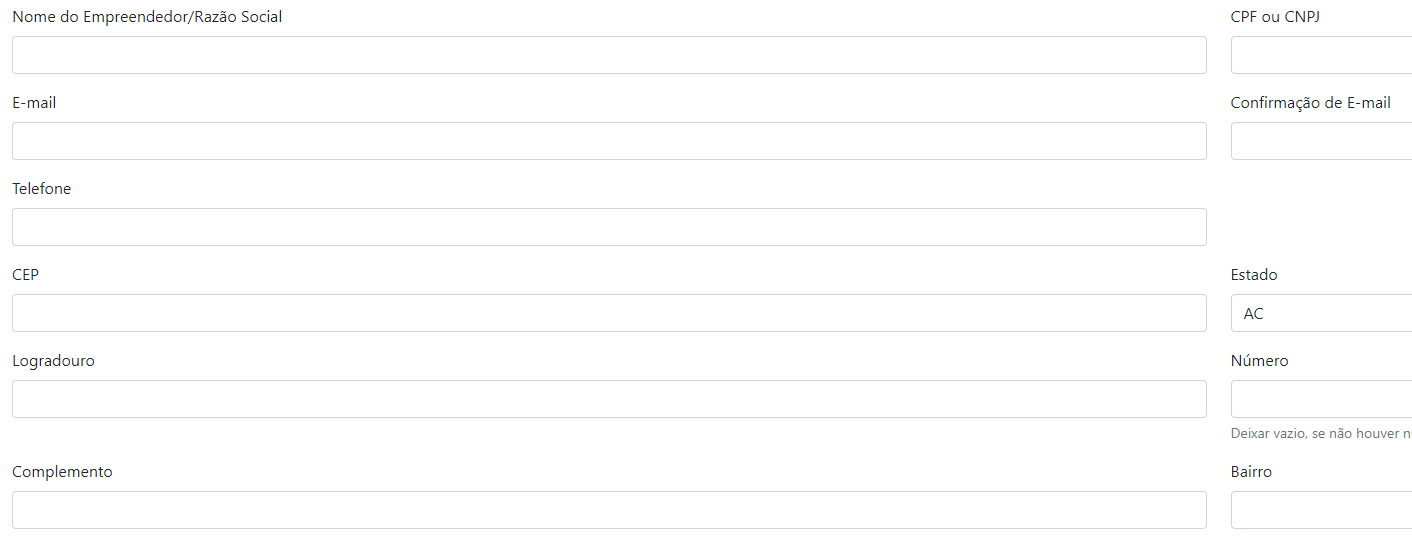
Depois, preencha todos os campos e clica em **CRIAR USUÁRIO**.
[](https://conhecimento.ciga.sc.gov.br/uploads/images/gallery/2022-09/image-1664303084425.png)
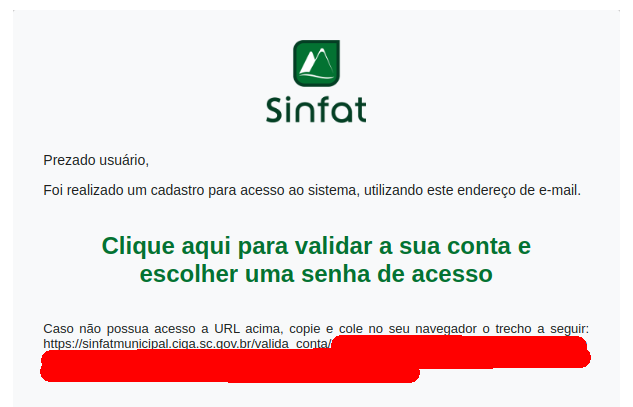
Será enviado um e-mail para validação de sua conta e definição de senha:
[](https://conhecimento.ciga.sc.gov.br/uploads/images/gallery/2022-09/image-1662146105120.png)
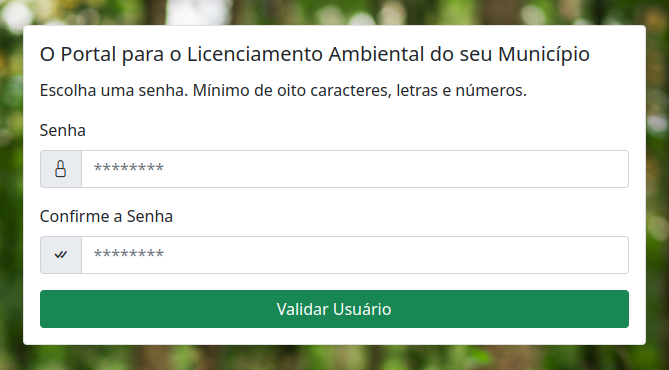
Ao clicar no link você será direcionado para uma página onde pode definir sua senha:
[](https://conhecimento.ciga.sc.gov.br/uploads/images/gallery/2022-09/image-1662146169547.png)
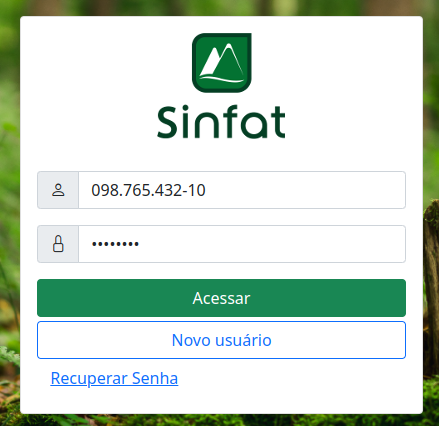
Finalmente, você pode logar no Sinfat utilizando o seu CPF/CNPJ como login e a senha recém definida:
[](https://conhecimento.ciga.sc.gov.br/uploads/images/gallery/2022-09/image-1662146250667.png)
# Acesso ao sistema
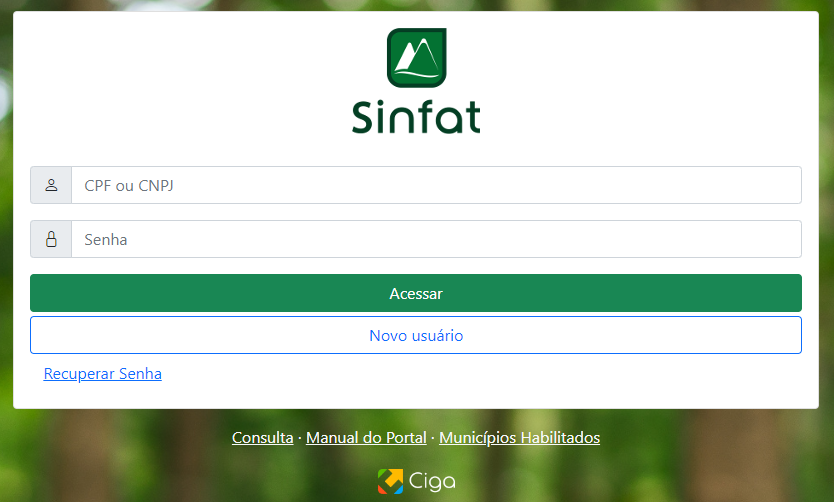
Acesse novamente o [PORTAL DO EMPREENDEDOR](http://sinfatmunicipal.ciga.sc.gov.br/) e insira o login e senha recebidos no último e-mail. Ao concluir o acesso, será levado a página onde será possível realizar o [cadastro do empreendimento](https://conhecimento.ciga.sc.gov.br/books/ciga-sinfat/page/solicitar-um-novo-requerimento "Solicitar um novo requerimento").
[https://sinfatmunicipal.ciga.sc.gov.br/login](https://sinfatmunicipal.ciga.sc.gov.br/login)
Por se tratar de uma senha alfanumérica com maiúsculas e minúsculas indica-se copiar e colar dentro respectivo campo.
[](https://conhecimento.ciga.sc.gov.br/uploads/images/gallery/2022-09/image-1664303307164.png)
# Abertura de Requerimento
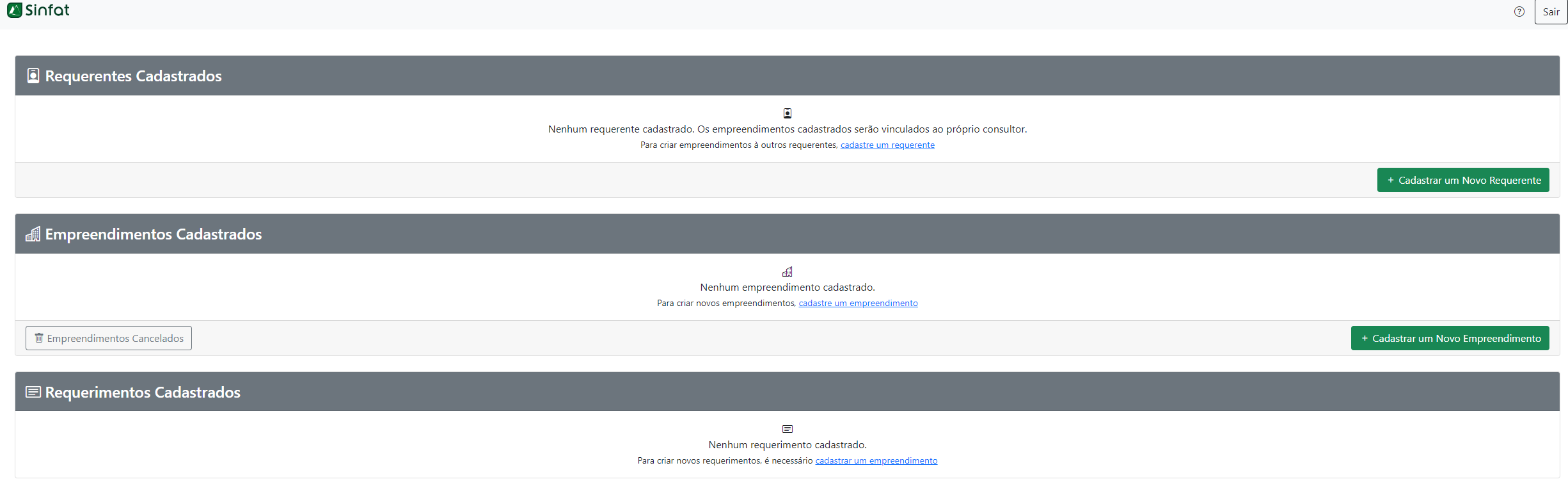
Ao acessar o sistema, você terá à disposição três quadros: o primeiro com os seus Requerentes e o segundo com os seus Empreendimentos e o terceiro com os Requerimentos. No primeiro acesso, todos estarão vazios, conforme imagem abaixo:
[](https://conhecimento.ciga.sc.gov.br/uploads/images/gallery/2022-09/image-1664303692287.png)
Para solicitar um novo Requerimento você deve clicar no botão **CRIAR NOVO REQUERENTE** se for o caso e preencher as informações necessárias.
[](https://conhecimento.ciga.sc.gov.br/uploads/images/gallery/2022-09/image-1664303807042.png)
Em seguida criar um **Novo Empreendimento**, se você for um **Usuário Consultor,** deve vincular o requerente recém cadastrado no primeiro campo:
[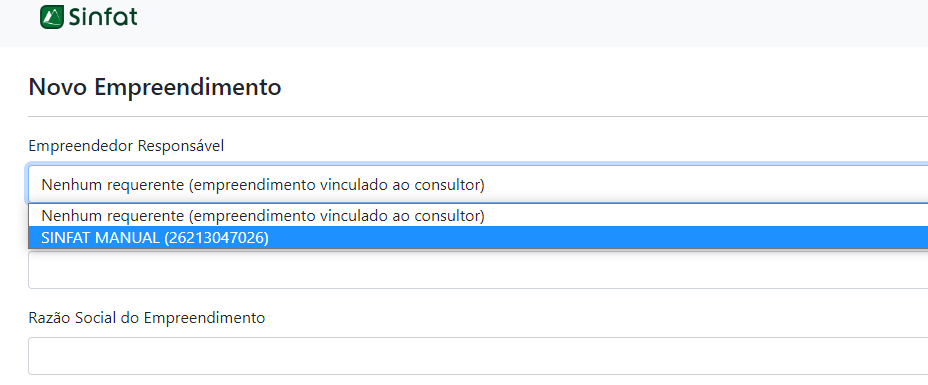](https://conhecimento.ciga.sc.gov.br/uploads/images/gallery/2022-09/image-1664304084388.png)
Seguir preenchendo, para o campo **COORDENADAS,** podem ser conseguidas nos sites:
geo.ima.sc.gov.br/portal/apps/webappviewer/index.html?id=5da6a7bc29ae43a58a9eee5eb09d03bb
Formato UTM ( só preencher duas casas depois do ponto) (XXXXXX.XX e YYYYYYY.YY)
[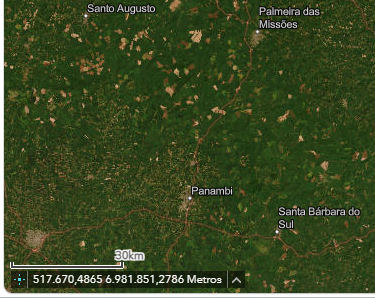](https://conhecimento.ciga.sc.gov.br/uploads/images/gallery/2026-06/EUOimage.png)
[https://www.google.com.br/maps](https://www.google.com.br/maps) : lembrando que o valor (-48.6041) seria no primeiro campo e o valor (-27.5805) no segundo campo.
Para o formato do Google maps, tem que manter o negativo ao preencher.
[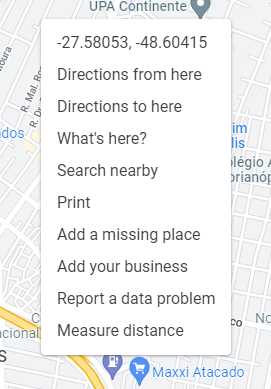](https://conhecimento.ciga.sc.gov.br/uploads/images/gallery/2022-09/image-1664304347747.png)
Ao finalizar o preenchimento, clique no botão Criar Empreendimento:
[](https://conhecimento.ciga.sc.gov.br/uploads/images/gallery/2022-09/image-1664304813914.png)
Criado o Empreendimento, você deve cadastrar um **NOVO REQUERIMENTO,** pode-se pedir um novo requerimento varias vezes no mesmo empreendimento, no caso de uma renovação no futuro por exemplo.
[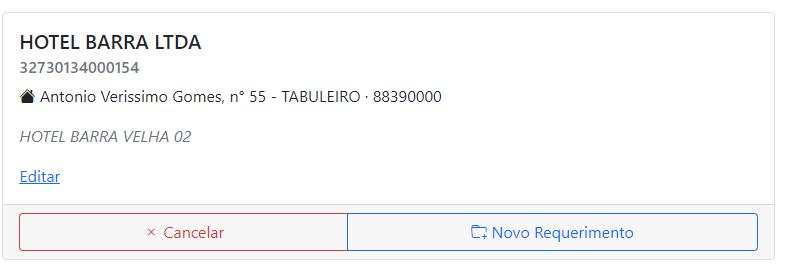](https://conhecimento.ciga.sc.gov.br/uploads/images/gallery/2022-09/image-1664304957557.png)
Agora vamos passar para as etapas de um pedido de licenciamento!
Após o cadastro dos dados do empreendimento, você deve informar o código **CONSEMA** de sua atividade. A listagem de códigos CONSEMA pode ser consultada no link no canto superior direito. Caso possua uma atividade secundária, clique no botão indicado **Adicionar Atividade Secundária.**
Se a atividade do empreendimento não constar na resolução CONSEMA, clique no botão **Criar Requerimento como atividade Não Constante**.
[](https://conhecimento.ciga.sc.gov.br/uploads/images/gallery/2022-09/image-1664305013861.png)
Depois de preencher a atividade informe o parâmetro técnico, como quantidade de cabeça(s)/hectares/m² por exemplo, e selecione se está ou não em atividade..
[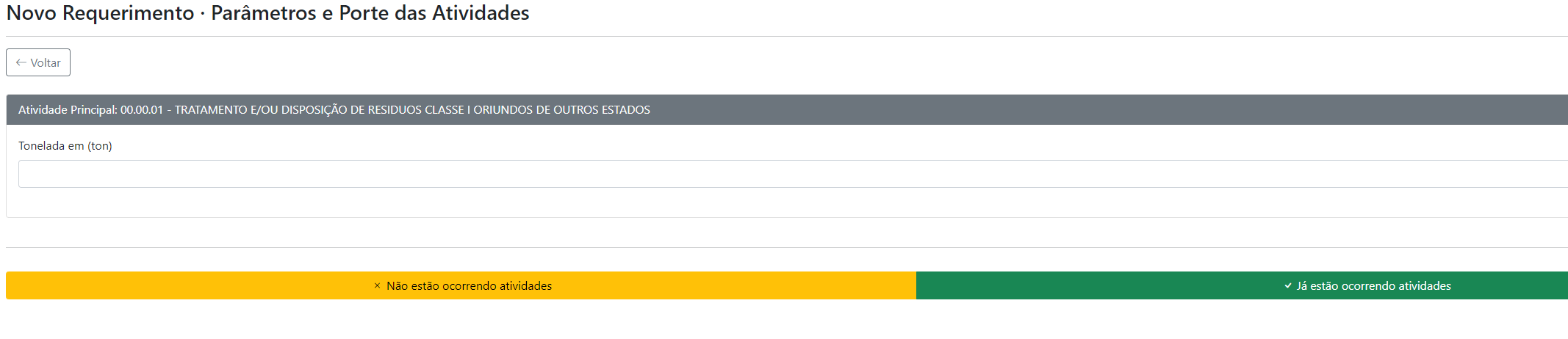](https://conhecimento.ciga.sc.gov.br/uploads/images/gallery/2022-09/image-1664305196032.png)
Ao final do pedido de requerimento aparecerá os tipos de licença disponíveis previstas pelo CONSEMA.
[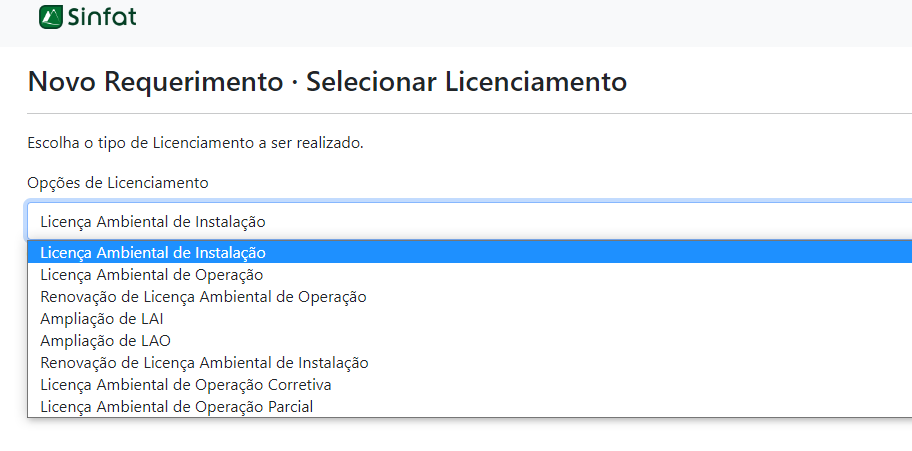](https://conhecimento.ciga.sc.gov.br/uploads/images/gallery/2022-09/image-1664305369885.png)
Após a confirmação das informações e a determinação do tipo de licença, o requerimento é gerado.
Com o requerimento pronto, o próximo passo é enviar a[ documentação solicitada](https://conhecimento.ciga.sc.gov.br/books/ciga-sinfat/page/adicionar-documentos). O boleto só será gerado após o envio dos primeiros documentos ao órgão ambiental.
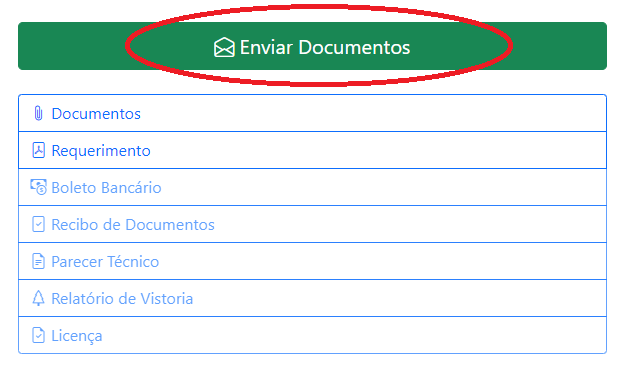
Clicar em **Enviar Documentos:**
[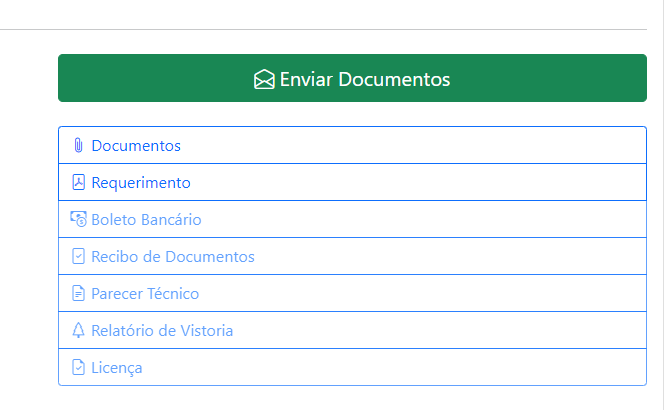](https://conhecimento.ciga.sc.gov.br/uploads/images/gallery/2022-09/image-1664305421926.png)
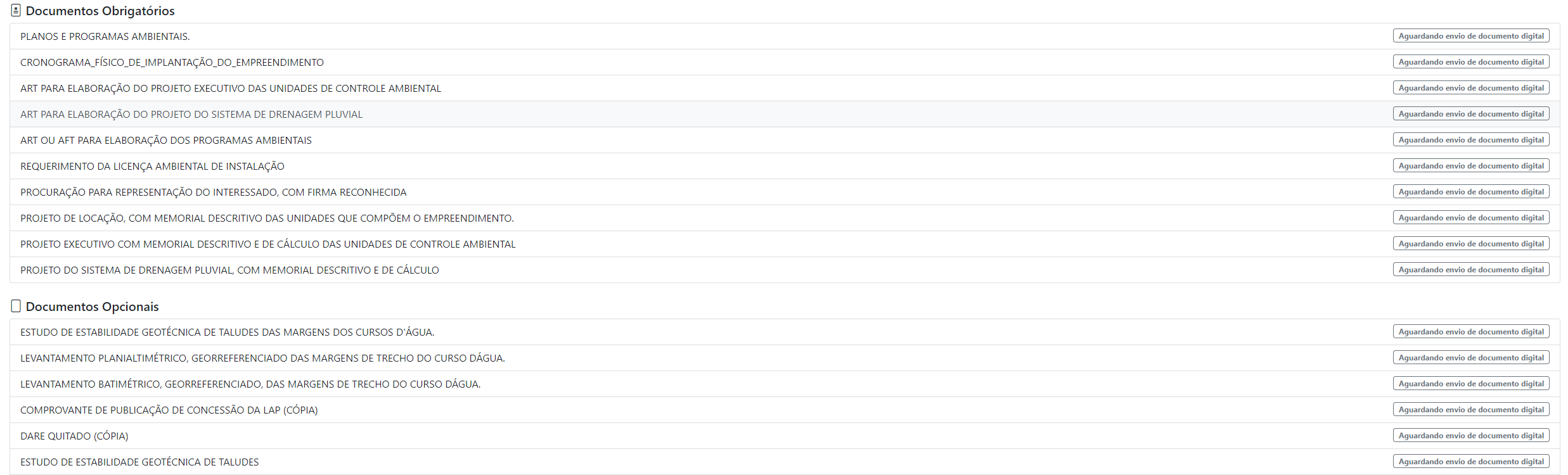
Anexar todos os **Documentos Obrigatórios** e de preferência também os **Não Obrigatórios**:
[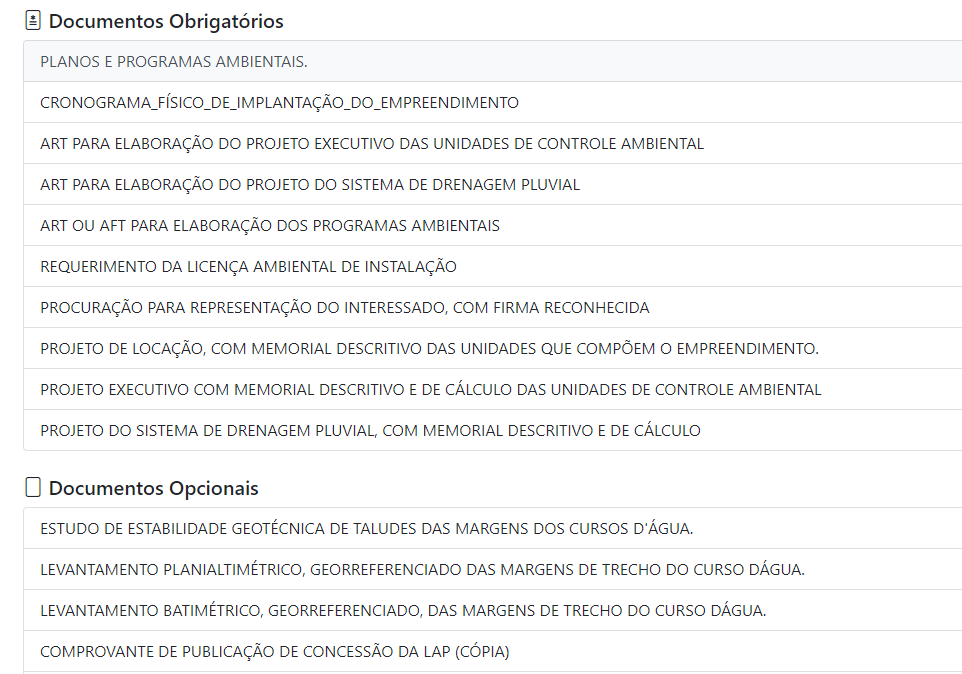](https://conhecimento.ciga.sc.gov.br/uploads/images/gallery/2022-09/image-1664305527096.png)
Ao final desta etapa clicar em **Encaminhar Documentação**, assim, o processo muda a fase atual para **Enviado ao Protocolo**, deixando a cargo do Órgão Ambiental dar andamento no processo:
[](https://conhecimento.ciga.sc.gov.br/uploads/images/gallery/2022-09/image-1664305659361.png)
# Adicionar Documentos
Agora você deve enviar a documentação necessária: selecione seu **empreendimento** e em seguida clique no requerimento que você necessita enviar a documentação, em seguida **(Enviar Documentos)**. A tela de **DOCUMENTAÇÃO DE REQUERIMENTO** será exibida.
[](https://conhecimento.ciga.sc.gov.br/uploads/images/gallery/2022-09/image-1664473327257.png)
[](https://conhecimento.ciga.sc.gov.br/uploads/images/gallery/2022-09/image-1664473251427.png)
Todos os documentos listados na janela de “DOCUMENTOS OBRIGATÓRIOS” deverão ser anexados, e para realizar essa ação, você deve clicar no item.
[](https://conhecimento.ciga.sc.gov.br/uploads/images/gallery/2022-09/image-1664473437843.png)
**Você será redirecionado para a tela em que terá a opção para escolher e anexar o arquivo. Ao escolher o arquivo aparecerá a opção para **“Adicionar Arquivo”**. Após anexado você tem a opção de **“Voltar ao Envio da Documentação”** e repetir o processo, até anexar todos os documentos obrigatórios! Após anexado um documento, na tela de documentos, o ícone respectivo ao documento anexado fica na cor azul.**
[](https://conhecimento.ciga.sc.gov.br/uploads/images/gallery/2022-09/image-1664473596824.png)
[](https://conhecimento.ciga.sc.gov.br/uploads/images/gallery/2022-09/image-1664473731218.png)
Anexado todos os documentos, você deve clicar na opção **“Encaminhar Documentação"**, para mover o processo para o **Órgão Ambiental,** alterando a fase atual para **Enviado ao Protocolo.**
[](https://conhecimento.ciga.sc.gov.br/uploads/images/gallery/2022-09/image-1664473766879.png)
Agora você irá aguardar os responsáveis pelo protocolo, na unidade de **gestão ambiental da sua cidade**, receber e aceitar os documentos, gerar o boleto e encaminhá-lo a você. Você será avisado no seu e-mail quando isso acontecer.
**Obs. O Órgão ambiental pode recusar um documento e requisita-lo novamente explicando o motivo.**
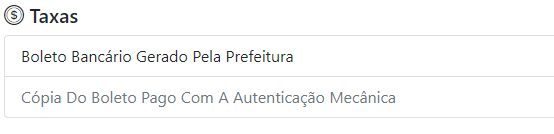
Neste momento, entre novamente no sistema e clique no requerimento da página inicial. A opção de baixar o boleto poderá ser visualizada! Após pago o boleto, **você deve anexar o comprovante do pagamento!**
[](https://conhecimento.ciga.sc.gov.br/uploads/images/gallery/2022-09/image-1664474227709.png)
Para anexar o comprovante clique na opção de **“Enviar Documentos”**, localize o documento “Comprovante de Pagamento”, repetindo o processo de anexar documentos anteriormente.
OBS. Com isso, o processo de abertura de um requerimento está concluído e seguirá através do fluxo normal de cada Órgão Ambiental. mas não significa que o trabalho para o empreendedor esteja encerrado. O órgão ambiental ainda poderá solicitar adições ou correções ao longo do processo e o empreendedor será notificado para complementar dados ou documentos fornecidos,
# Acompanhar um Requerimento
Na tela inicial dentro do Sistema você encontra o resumo de seus Requerimentos.
Ali mostra o requerimento cadastrado previamente e o **Fase** no qual ele se encontra.
**Obs. Aguardando envio ou reenvio**, necessita que você anexe alguma arquivo, após anexar lembrar de clicar em **Encaminhar Documentação.**
**Fase Parecer Tecnico em Andamentos,** significa que o processo esta em andamento no Órgão Ambiental.
**Emissão da Licença ou ato de indeferimento**, a licença já esta pronta mas falta a assinatura final do responsável do Órgão Ambiental do Município.
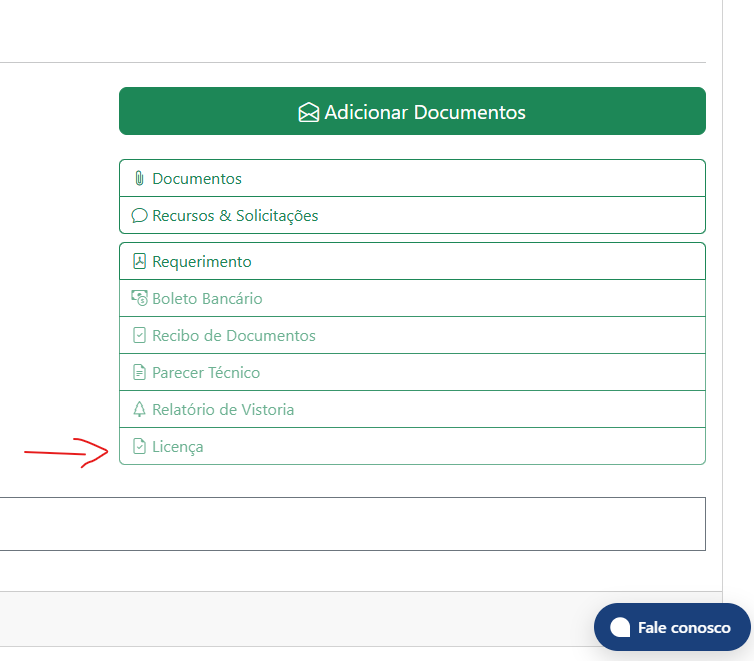
**Licença emitida,** significa que você já pode baixar sua licença.
[](https://conhecimento.ciga.sc.gov.br/uploads/images/gallery/2022-09/image-1664474472560.png)
**O sistema ainda emite e-mails com avisos da movimentação do processo dentro do sistema.**
**Baixar Licença clicando no item Liçenca.**
[](https://conhecimento.ciga.sc.gov.br/uploads/images/gallery/2026-06/image.png)
# Suporte
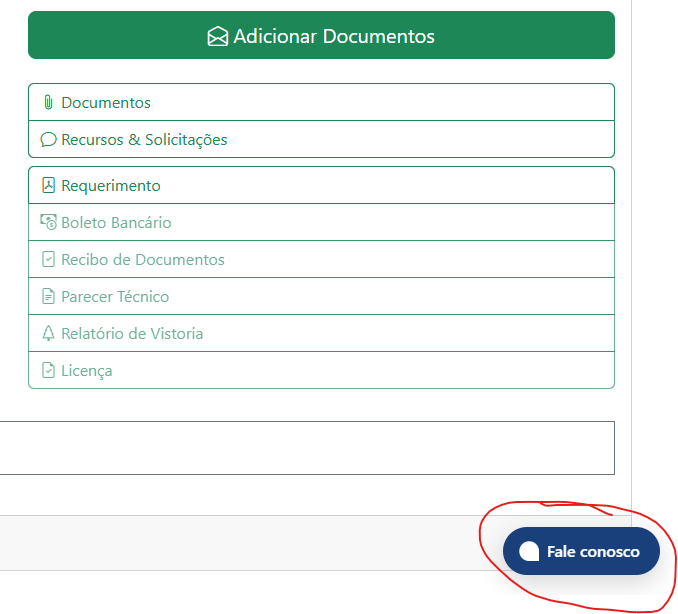
O jeito mais fácil de contactar o suporte é através do canal de Chat Online
No canto inferior direito:
[](https://conhecimento.ciga.sc.gov.br/uploads/images/gallery/2026-06/2hwimage.png)
# CCA e LAC
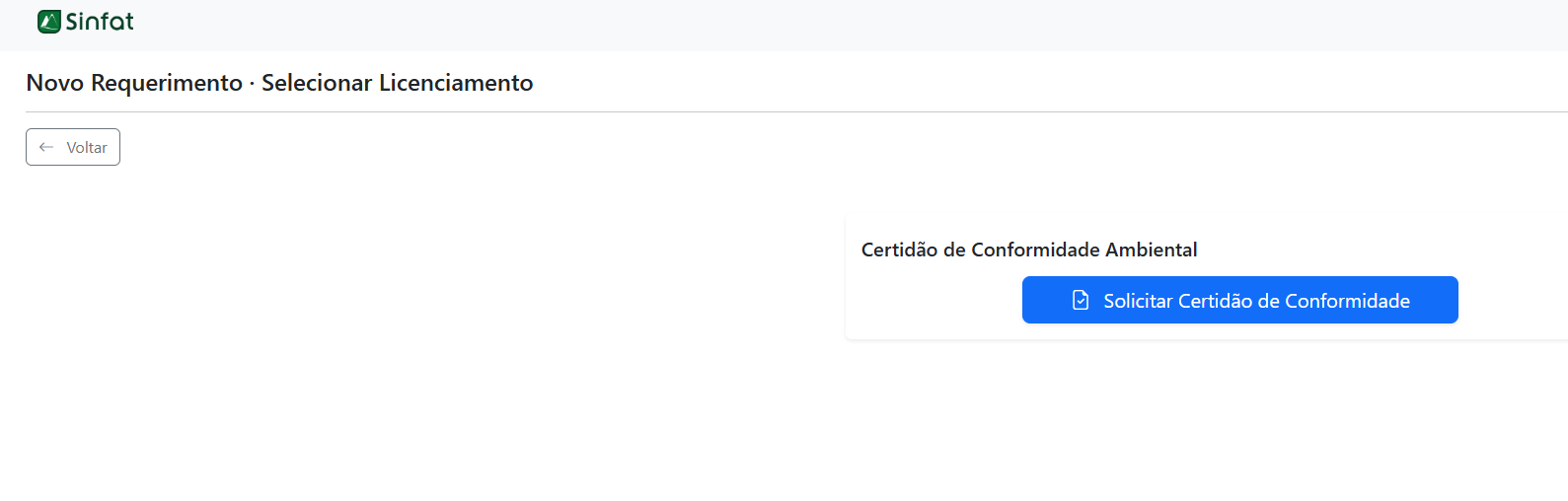
A Certidão de Conformidade Ambiental é necessária em diversos cenários! Basicamente, toda atividade que possa causar algum tipo de impacto ambiental e onde o porte da atividade é caracterizado como menor do que o requerido para [licenciamentos ambientais](https://ambitus.eng.br/servicos/licenciamento-ambiental/) trifásicos (Licença Prévia, de Instalação e Operação) irá necessitar desta Certidão. Isso inclui, mas não se limita a:
O sistema já direciona sua licença para uma LAC ou CCA, dependendo de sua atividade e porte.
Tem uma tramite especifico, existe a necessidade de um responsável técnico de solicitar o pedido preenchendo campos específicos, O órgão ambiental só faz o recolhimento da taxa.
[](https://conhecimento.ciga.sc.gov.br/uploads/images/gallery/2026-06/pqXimage.png)
# Manual do Órgão Ambiental
Manual de instruções do funcionamento do sistema voltado aos operadores dos órgãos ambientais
# Acesso ao Sistema
### Primeiro Acesso e Cadastro de usuários
O acesso ao Ambiente Administrativo é realizado através do endereço [https://www.sinfat.ciga.sc.gov.br](https://www.sinfat.ciga.sc.gov.br).
O primeiro acesso é credenciado pelo CIGA, onde é criado um administrador local, responsável pela criação dos demais colaboradores.
### Criação dos Colaboradores
### Acesso ao Sistema
### Recuperação de Senha
# Processo de Licenciamento
### [Protocolo](https://conhecimento.ciga.sc.gov.br/link/787#bkmrk-page-title)
##### Boletos e Pagamentos
##### Análise de Documentos
##### Certidão de Conformidade Ambiental
##### Declaração de Atividade Não Constante
##### Demais Licenciamentos
### Criação da Equipe Técnica
### Parecer Técnico e Vistorias
### [Emissão de Licenças](https://conhecimento.ciga.sc.gov.br/link/798#bkmrk-page-title)
### Acompanhamento das Condicionantes
# Processo de Licenciamento · Protocolo
No ambiente administrativo, o processo de licenciamento inicia-se com a recepção dos documentos do empreendedor, a partir da área de "**Formalização"**, função típica daqueles operadores que possuem as permissões de *protocolo* habilitadas.
Há 3 abas representadas na página de formalização:
- **Documentos em análise**: onde são apresentados todos os requerimentos que chegam ao órgão ambiental e precisam de verificação;
- **Documentação complementar**: onde são apresentados os requerimentos que são entregues após o pedido de complementação do parecer técnico.
- **Aguardando envio**: onde são apresentados todos os requerimentos que ainda aguardam o envio pelos requerentes daquele órgão ambiental.
#### Adição de Taxas e Isenção de Requerimentos
O CIGA SINFAT ainda **não realiza** a geração das taxas ou conferência dos pagamentos de modo automático.
#### Solicitação de Documentação Adicional
####
#### Rejeição da Documentação
#### Recepção da Documentação e Protocolo
# Processo de Licenciamento · Documentação Padrão
A documentação padrão utilizada no CIGA SINFAT é inspirada nas instruções normativas fornecidas pelo IMA ([https://in.ima.sc.gov.br/)](https://in.ima.sc.gov.br/)).
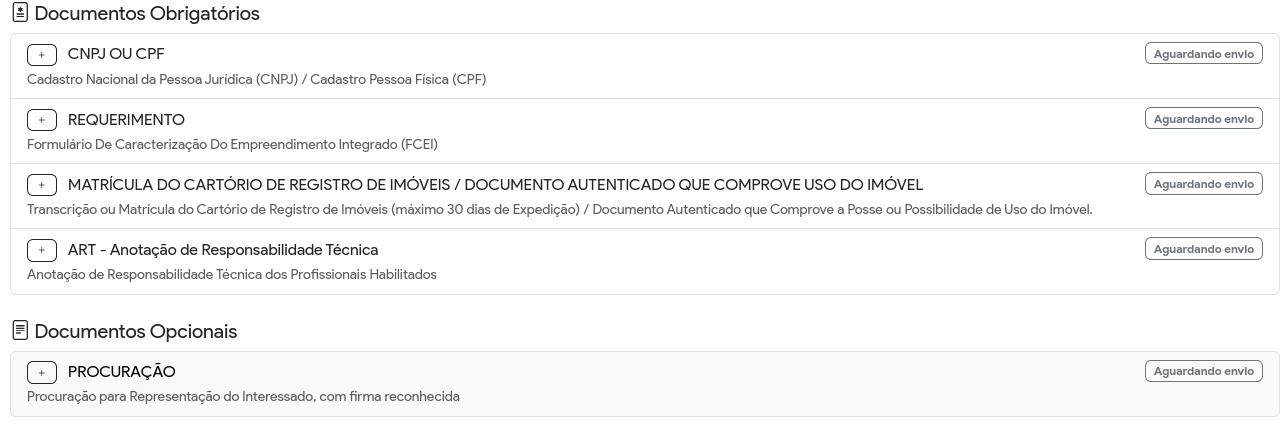
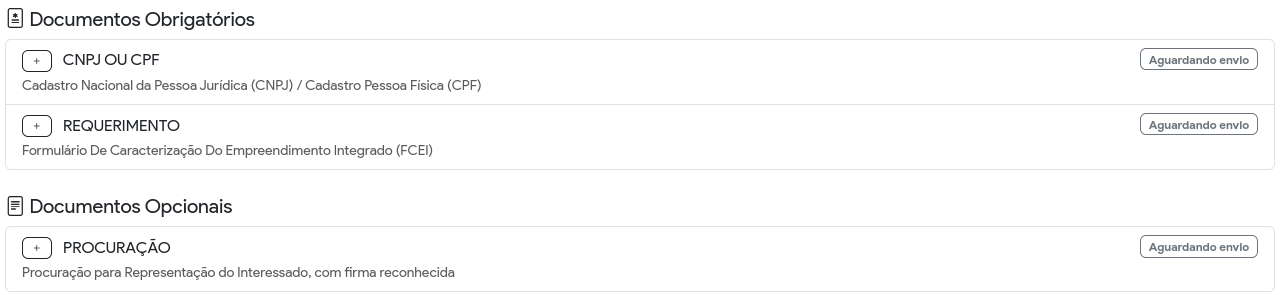
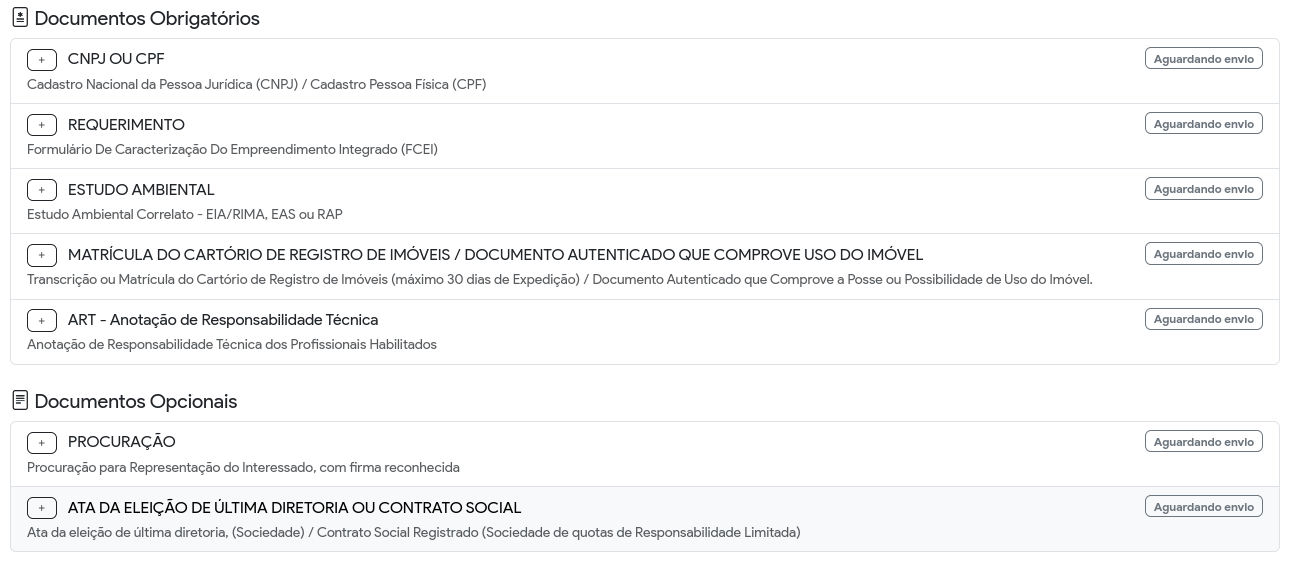
De forma alternativa, há a opção por um formato mais conciso, descrito nas imagens a seguir.
Para ambas as alternativas, há a opção da inclusão de documentos adicionais já na fase de protocolo.
##### Certidão de Conformidade Ambiental - CCA
- CPF ou CNPJ;
- REQUERIMENTO;
- MATRÍCULA OU USO DO IMÓVEL;
- ART (Responsabilidade Técnica);
- PROCURAÇÃO DO INTERESSADO;
[](https://conhecimento.ciga.sc.gov.br/uploads/images/gallery/2023-09/doctos-cca.png)
##### Declaração de Atividade não Constante - DANC
- CPF ou CNPJ
- REQUERIMENTO
- PROCURAÇÃO DO INTERESSADO
[](https://conhecimento.ciga.sc.gov.br/uploads/images/gallery/2023-09/doctos-danc.png)
##### Licenciamentos (LAP, LAI, LAO, ...)
- CPF ou CNPJ
- REQUERIMENTO
- MATRÍCULA OU USO DO IMÓVEL
- ART (Responsabilidade Técnica)
- ESTUDO AMBIENTAL CORRELATO (EAS, EIA/RIMA, RAP)
- PROCURAÇÃO DO INTERESSADO
- ATA DE ELEIÇÃO DA ÚLTIMA DIRETORIA
[](https://conhecimento.ciga.sc.gov.br/uploads/images/gallery/2023-09/doctos-lic.png)
# Processo de Licenciamento · Formação de Equipe
# Processo de Licenciamento · Parecer e Relatórios de Vistoria
# Processo de Licenciamento · Emissão de Licenças
# Emissão de Licenças - Pré-requisitos GOV.BR
A partir da atualização [v23.02](https://conhecimento.ciga.sc.gov.br/books/ciga-sinfat/page/v230300 "v23.03.00") a assinatura de licenças pelo CIGA SINFAT passou a ser executada exclusivamente através da assinatura digital pelo GOV.BR.
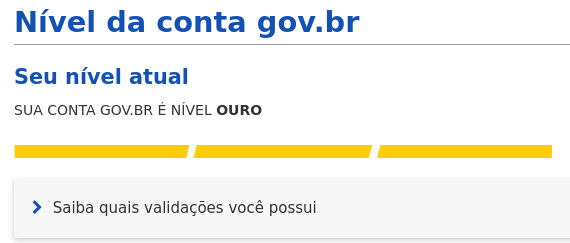
Um dos pré requisitos para a assinatura é que a conta de usuário possua pelo menos o nível PRATA. Pra verificar o nível da sua conta e a possibilidade de que o seu usuário possa assinar licenças no sistema, acesse o endereço [https://confiabilidades.acesso.gov.br/](https://confiabilidades.acesso.gov.br/) e realize o login.
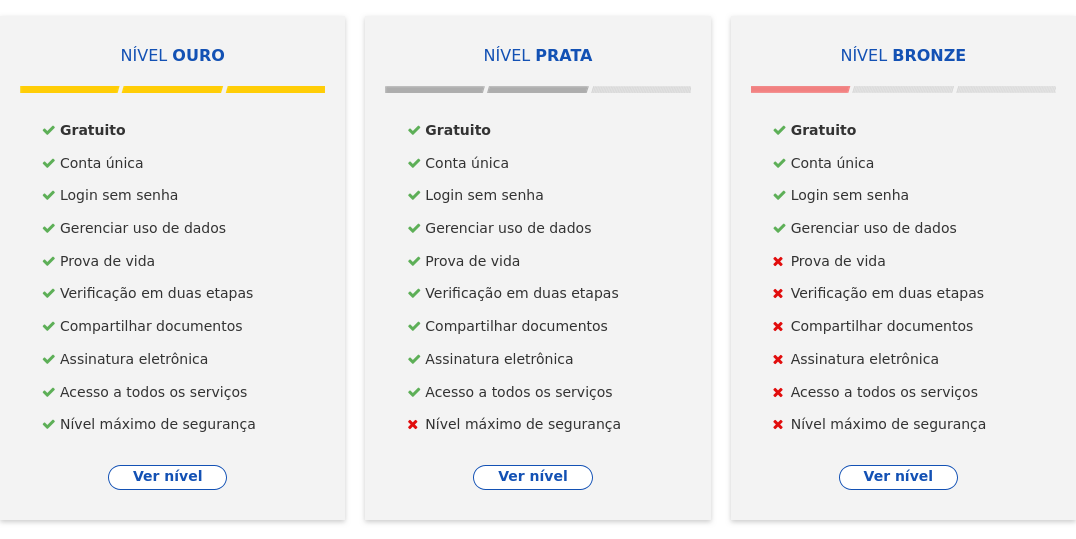
A conta gov.br possui três níveis: ouro, prata e bronze. Obtenha o nível PRATA para assinar licenças no sistema
Já possui os requisitos necessários? Veja como [assinar licenças no sistema](https://conhecimento.ciga.sc.gov.br/books/ciga-sinfat/page/assinatura-de-licencas "Assinatura de Licenças GOV.BR")
Após o acesso ao endereço, logo no começo da página é possível verificar o nível de acesso da conta.
[](https://conhecimento.ciga.sc.gov.br/uploads/images/gallery/2023-09/image-1696041595614.png)
Na mesma página, há um quadro onde podem ser verificados os níveis de confiabilidade e seus requisitos de obtenção. Pelo botão "Ver nível" é possível realizar a alteração para níveis maiores. A mesma ação pode ser realizada pelos endereços abaixo:
- Obtendo o nível ouro [https://confiabilidades.acesso.gov.br/quero-este-nivel?nivel=ouro](https://confiabilidades.acesso.gov.br/quero-este-nivel?nivel=ouro)
- Obtendo o nível prata [https://confiabilidades.acesso.gov.br/quero-este-nivel?nivel=prata](https://confiabilidades.acesso.gov.br/quero-este-nivel?nivel=prata)
- Obtendo o nível bronze [https://confiabilidades.acesso.gov.br/quero-este-nivel?nivel=bronze](https://confiabilidades.acesso.gov.br/quero-este-nivel?nivel=bronze)
[](https://conhecimento.ciga.sc.gov.br/uploads/images/gallery/2023-09/image-1696041282690.png)
Neste [endereço](http://faq-login-unico.servicos.gov.br/en/latest/_perguntasdafaq/obtermaisconfiabilidadenacontadeacesso.html) é possível verificar uma explicação mais detalhada sobre os níveis de confiabilidade das contas GOV.BR.
# Emissão de Licenças - Assinatura GOV.BR
[](https://conhecimento.ciga.sc.gov.br/uploads/images/gallery/2022-06/image-1656452038220.png)
Já possui habilitado o GOV.BR? Antes de seguir os tutoriais verifique os [**pré-requisitos da assinatura**](https://conhecimento.ciga.sc.gov.br/books/ciga-sinfat/page/emissao-de-licencas-pre-requisitos-govbr "Emissão de Licenças - Pré-requisitos GOV.BR") no [link](https://conhecimento.ciga.sc.gov.br/books/ciga-sinfat/page/emissao-de-licencas-pre-requisitos-govbr "Emissão de Licenças - Pré-requisitos GOV.BR")
#### Assinatura do documento com GOV.BR
Caso a janela não apareça, verifique a **liberação de pop-ups** no seu navegador. Instruções aqui
#### Validação da Licença
# Acompanhamento de Processos
### Consulta de Protocolos
#### Exportação do Histórico de Movimentação
#### Exportação dos Dados do Órgão Ambiental
### Documentação vinculada
#### Adicionar novos documentos
# Operações Administrativas
### Administração de Operadores Municipais
##### Adição de Operadores
Os e-mails informados para o cadastro dos operadores devem, **obrigatoriamente**, ser únicos, institucionais e nominais
##### Edição de Operadores
##### Exclusão de Operadores
A exclusão de um usuário só pode ser realizada **se todas as análises** vinculadas a ele estiverem **validadas**. Consulte-as no menu *Estatísticas*.
Caso seja necessário transferir análises para um outro usuário, é preciso entrar em contato com o suporte em **sinfat@ciga.sc.gov.br**, informando o número dos requerimentos e e-mail do novo usuário.
# Atualização Cadastral para Recuperação de Senha
Para realizar a atualização dos cadastros para correto recebimento da senha o caminho é através da área de Dados do Empreendedor, acessível através do menu indicado, **Dados do Empreendedor**:
[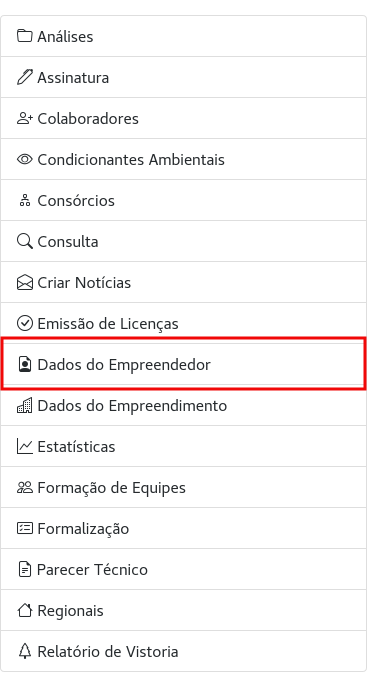](https://conhecimento.ciga.sc.gov.br/uploads/images/gallery/2022-03/image-1647634570168.png)
Ao acessar o menu, a área de Dados do Empreendedor apresentará um formulário para a pesquisa do CPF ou CNPJ do empreendedor, que devera ser informado pela pessoa que deseja recuperar a conta de acesso. Importante notar que a pesquisa leva em conta apenas números, não é necessário informar pontos, traços ou barras, conforme o exemplo:
[](https://conhecimento.ciga.sc.gov.br/uploads/images/gallery/2022-03/image-1647634765376.png)
Será apresentado um formulário onde podem ser editados todos os dados de endereço e contato do empreendedor. Para a nossa tarefa, só é necessário a atualização do "Email principal", para o endereço que será informado pelo solicitante da recuperação de senha.
[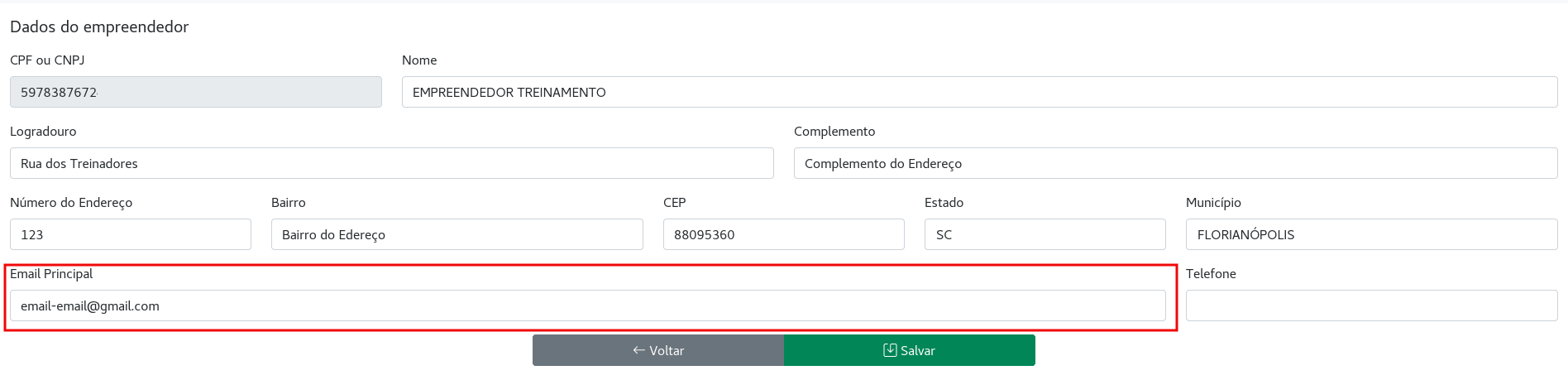](https://conhecimento.ciga.sc.gov.br/uploads/images/gallery/2022-03/image-1647635826185.png)
Para concluir o processo, resta salvar o formulário, no botão *"salvar"*.
Seguindo estas instruções, já é possível que o empreendedor consiga recuperar uma senha através do endereço: [https://sinfatmunicipal.ciga.sc.gov.br/recupera\_senha](https://sinfatmunicipal.ciga.sc.gov.br/recupera_senha) usando o CPF/CNPJ e o e-mail atualizado.
# FAQ
# FAQ - Portal do Empreendedor
#### **Como adquirir uma senha para requisitar minha licença?**
*O empreendedor deve entrar no [https://sinfatmunicipal.ciga.sc.gov.br/login](https://sinfatmunicipal.ciga.sc.gov.br/login) se cadastrar no sistema como NOVO USUÁRIO.*
#### **Já possuo cadastro no SinFAT/SC Estadual preciso criar um novo usuário?**
*Sim, os sistemas são diferentes. Você deve fazer um novo cadastro no CIGA SINFAT através do endereço [https://sinfatmunicipal.ciga.sc.gov.br/cadastro](https://sinfatmunicipal.ciga.sc.gov.br/cadastro)*
#### **Erro ao cadastrar um NOVO USUÁRIO.**
*Observe o preenchimento do CEP. Após ser preenchido, ele deve carregar o nome da Rua. Caso não ocorra, envie ao e-mail a tela preenchida com os dados, seu CPF/CNPJ e e-mail solicitado no cadastro.*
#### **Realizei meu cadastro, mas não chegou nenhum e-mail de validação.**
Você deve entrar em contato no e-mail [sinfat@ciga.sc.gov.br,](mailto:sinfat@ciga.sc.gov.br,) confirmar com o suporte se o e-mail está correto ou requisitar um novo e-mail para envio.
#### **Login e senha não funcionaram.**
*O procedimento ideal é realizar a cópia da senha enviada e colar diretamente no campo senha.*
#### **Erro no preenchimento de dados, como atualizar?**
*O sistema ainda não permite atualização dos dados, você deve requisitar antes da emissão da licença para .*
#### **Erro de coordenada no cadastro do empreendimento:**
*A maneira mais confiável de conseguir as coordenadas é no site do IMA ([http://geoseuc.ima.sc.gov.br/)](http://geoseuc.ima.sc.gov.br/#/)*
#### **O sistema parou na tela "Empreendimento está ou não em funcionamento":**
*Este erro ocorre quando se preenche letras dentro do campo (Tamanho do empreendimento), ali deve-se preencher somente o valor, e se atentar a unidade de medida que se está requisitando.*
*Voce deve sair e entrar no requerimento novamente.*
#### **Criei meu requerimento e ainda não recebi o Boleto:**
*Após anexar todos os arquivos você deve clicar em (Enviar Documentos) assim, o processo vai para o protocolo da Fundação, eles verificam os documentos e anexam para você manualmente o boleto, geralmente leva até 2 dias uteis estar disponível.*
#### **Discordo do Parecer Técnico:**
*Neste caso deve entrar em contato com a Fundação do Meio Ambiente para ver a melhor forma de contestar o Parecer.*
#### **Não consigo Baixar a Licença:**
*Na tela incial de Login existe a opção (CONSULTA) ali preenchendo somente o numero do requerimento voce consegue ter acesso ao seu processo que é publico, incluindo a licença.*
# FAQ - Ambiente Administrativo
#### **Como solicitar um acesso para um município?**
*O empreendedor deve entrar no [https://sinfatmunicipal.ciga.sc.gov.br/login](https://sinfatmunicipal.ciga.sc.gov.br/login) se cadastrar no sistema como NOVO USUÁRIO.*
# Procedimento para alteração de e-mail do Usuário Empreendedor
Em alguns casos, um usuário **Empreendedor** pode permitir que terceiros tenham acesso à sua conta. Nessas situações, a **alteração do e-mail cadastrado** só será permitida mediante o envio de uma **procuração assinada** pelo representante da empresa (quando Pessoa Jurídica) ou pelo próprio responsável legal (quando Pessoa Física).
As procurações devem ser armazenadas em **Processo Único dentro da plataforma e-Ciga**, com **visualização restrita**, em conformidade com as regras da **LGPD**.
👉 Acesse o processo neste link: [Processo de Gestão de Usuários nº 1/2025](https://e2.ciga.sc.gov.br/#/processo/1af3c8b9-c910-4aef-9f31-7e6cd4076997)
### Modelos de Procuração
- [Modelo de Procuração - Pessoa Física.docx](https://conhecimento.ciga.sc.gov.br/attachments/110)
- [Modelo de Procuração - Pessoa Jurídica.docx](https://conhecimento.ciga.sc.gov.br/attachments/111)
### Como validar a procuração
1. **Verificar a forma de assinatura**
- **Assinatura digital**: deve ser feita com **certificado digital (e-CPF ou e-CNPJ)** ou por conta **gov.br nível prata ou ouro**.
- **Assinatura manual**: deve conter **firma reconhecida por autenticidade em cartório**.
2. **Conferir os dados obrigatórios**
- Dados do **responsável legal** (nome, CPF, nacionalidade, estado civil, profissão, endereço).
- Dados do **autorizado/usuário empreendedor** (nome, CPF, e-mail e demais informações pessoais).
- Dados da **empresa** (quando aplicável: razão social, CNPJ e endereço).
- Objeto da outorga: deve estar explícito que a procuração é para **titularidade e gestão do cadastro de Empreendedor no CIGA Sinfat**.
- Prazo de validade: a procuração é **por prazo indeterminado**, mas pode ser **revogada a qualquer tempo** pelo outorgante.
3. **Autenticidade e integridade**
- Se enviada em PDF assinado digitalmente, conferir a validade da assinatura em: [https://validar.iti.gov.br](https://validar.iti.gov.br)
- Se assinada manualmente, confirmar a presença do **reconhecimento de firma por autenticidade**.
- Conferir se não há rasuras, alterações ou divergências nos dados.
4. **Checagem final**
- O nome e CPF/CNPJ do **responsável legal** devem coincidir com os registros oficiais.
- O e-mail do **usuário autorizado** deve ser o mesmo indicado para alteração no Sinfat.
- Apenas documentos completos, assinados e válidos devem ser aceitos.
---
⚠️ **AVISO IMPORTANTE**
Em momento algum, sob qualquer hipótese, o e-mail do usuário **Empreendedor** deve ser alterado sem a **procuração devidamente assinada e validada** conforme os critérios acima.