Suporte e-Ciga
Este livro contém instruções para os atendentes do e-Ciga
Lista de Administradores Locais: e-Ciga Gestores Locais.xlsx
- Aggregate
- ⚠️ Erro de “Autorização Expirada” ao Assinar com Gov.br
- ❗ Erro: "Chave inválida para uso no estado especificado"
- ❗ Erro: "O documento não pode ser assinado"
- ❗ Erro: “Documento ou Processo Já Cadastrado” no e-Ciga
- 📌 Informativo: Atendimentos Realizados pelo Suporte do Ente Niterói no e-Ciga
- Alterar administrador de um grupo
- Alterar dados do interessado externo (contribuinte, servidor, requerente)
- Alterar setor principal
- Assinante externo assinou mas não mostra como assinado
- Cadastrar um setor no mongo e keycloak
- Desativar setor (Niterói)
- Desativar usuário (Niterói)
- Gerar link de assinante externo
- Relatório de documentos e processos arquivado por um usuário
- Renomear um setor
- Criar um Novo Ente no e-Ciga
- Restaurar um Documento Excluído no e-Ciga
- Restaurar um Processo Excluído no e-Ciga
- Movimentar Documento ou Processo Personificando um Usuário no e-Ciga
- Correção de Miniatura de Documento ou Processo Indisponível no e-Ciga
- Reinscrever um e-mail Desinscrito no e-Ciga
- Desativar Notificações por E-mail de um Ente no e-Ciga
- Reconsiderar Documento Desconsiderado no e-Ciga
- Dificuldade para Cadastrar um Marcador no e-Ciga
- Usuário cadastrado que não aparece ativo no sistema 👤⚙️
- Não aparece a opção de publicar no DOM (Diário Oficial dos Municípios) 📰
- Quando o e‑CIGA informa que o CPF “já está cadastrado” 👤🧩
- Orientar sobre as pesquisas de documentos e processos no e‑CIGA 🔍
- Pesquisas Aggregate
Aggregate
- Quantidade de Usuários Aivos
- Arquivados
- Apensamentos
- Pesquisa de processo por data, setor e tipo determinado
- Processos tramitados por um determinado usuário
- Processos por tipos não numeráveis
- Classificadores de documentos Ativos
- Listar processos por
- Listar processos por data e Setores Atuantes
- Listar processos por setores
- usuários ativos e documento ativos que não estão juntados a processo
- Documentos excluidos
- documentos por sufixo e classificação e data
- Total de documentos/processos criados por usuário
- Setores ativos sem usuários ativos vinculados
- Setores sem ninguem
- Setores sem ninguem 2
- Processos com tramitados a um determinado setor
- Precessos movimentados por usuários de detrminado setor
- Listar processos em cargas em setores específicos
- Processos em carga com usuários determinados com qtd de dias em carga
- Processos por tipo não numerável
- Apensamento 2
- aggregate.eciga.consorciociga.gov.br/?
- Arquivados com data
- Processos Recebidos e Enviados de um determinado Setor + qtd dias neste setor
- Grupos e seus adms
- Processos recebidos por um usuário
- Usuários integrante de um determinado setor
- Arquivamento (filtro de documentos em processos)
- Listar grupos e seus adms
- Processos recebidos por setor determinado (quem enviou, de onde veio, para onde foi, quem retirou e quando
- Documentos Assinados e Não Assinado por um usuário
- Documentos por setores (Mostra o doc principal de anexos, dias em carga)
- Listar Setores e seus usuários
- Assinatura de documentos por um usuário especifico
- Listar documentos e suas cargas atuais
- Listar Processos e suas cargas atuais
- Classificadores ativos
- Listar proc mov por 1 usuário por data
- Lista doc anexo e seu principal assinado tags
- Proc receb por 1 usuário e seu encamin qtd dias com ele
- Listar grupo (seus adms) e setores ativos
- Processos tramitados de um user para outro
- documentos avulsos carga atual status
⚠️ Erro de “Autorização Expirada” ao Assinar com Gov.br
❗ Situação
Ao tentar assinar um documento utilizando o Gov.br, o sistema exibe a mensagem de:
“Autorização expirada”
Mesmo que o tempo disponível para assinatura ainda apareça como válido na tela.
🔍 Causa do Problema
Esse erro ocorre, na maioria dos casos, quando a data e/ou hora do computador do usuário estão incorretas.
📌 Isso acontece principalmente quando:
- O usuário altera manualmente a data/hora do sistema;
- O relógio do computador está desatualizado;
- O sistema não está sincronizado automaticamente com a internet.
Como a autenticação do Gov.br depende de validação de tempo (timestamp), qualquer diferença entre o horário do computador e o horário real pode invalidar a autorização.
🛠️ Como Resolver
1️⃣ Ajustar Data e Hora do Computador
- Acesse as configurações de data e hora do seu sistema operacional.
- Habilite a opção:
- ✔️ Definir hora automaticamente
- Habilite também:
- ✔️ Definir fuso horário automaticamente
- Clique em Sincronizar agora (se disponível).
2️⃣ Reiniciar o Navegador
- Feche completamente o navegador.
- Abra novamente.
- Acesse o e-Ciga e refaça o processo de assinatura.
3️⃣ Tentar Novamente a Assinatura
- Retorne ao documento.
- Inicie novamente o fluxo de assinatura via Gov.br.
✅ Resultado Esperado
- A mensagem de erro deixará de aparecer;
- A assinatura poderá ser realizada normalmente.
📌 Observações Importantes
- Esse erro não está relacionado ao e-Ciga, mas sim à validação de segurança do Gov.br.
- A sincronização correta da data e hora é essencial para:
- Assinaturas digitais
- Acessos seguros
- Validação de certificados
🧾 Mensagem Padrão para Atendimento
“Identificamos que a mensagem de ‘autorização expirada’ ocorre quando a data ou hora do computador está incorreta. Ajuste para modo automático e sincronize o horário, depois tente novamente a assinatura.”
❗ Erro: "Chave inválida para uso no estado especificado"
📄 Ao tentar assinar documentos no e-Ciga
💡 O que significa esse erro?
Esse erro ocorre quando o certificado digital instalado no computador ou dispositivo USB (token) não consegue ser utilizado corretamente pelo navegador ou pelo sistema de assinatura. Ele indica que a chave privada associada ao certificado não está acessível ou funcional no momento da operação.
🔍 Causas mais comuns
-
Token mal encaixado na porta USB
-
O dispositivo pode não estar firmemente conectado ou pode estar intermitente.
-
Solução: Retire e conecte novamente o token em outra porta USB.
-
-
Porta USB com mau funcionamento
-
Algumas portas USB podem não fornecer energia ou conexão adequada.
-
Solução: Troque de porta USB, preferencialmente uma porta traseira (em desktops).
-
-
Drivers do token ou certificados corrompidos ou desatualizados
-
Pode haver problemas no software do fabricante do token ou na cadeia de certificação digital (ex: ICP-Brasil).
-
Solução:
-
Reinstale os drivers e o gerenciador do seu token (ex: SafeNet, GD Burti, e-Token).
-
Reinstale a cadeia de certificados raiz e intermediários da ICP-Brasil, se aplicável.
-
-
✅ Passos recomendados para correção
-
Remova e reconecte o token
-
Troque de porta USB
-
Reinicie o navegador
-
Teste a assinatura em outro navegador (preferencialmente Chrome)
-
Reinstale os drivers do token e as cadeias de certificados
-
Acesse o site do fabricante do token para baixar os instaladores mais recentes.
-
Baixe e instale os certificados da ICP-Brasil: https://www.iti.gov.br/icp-brasil/certificados
-
🆘 Se o problema persistir:
-
Teste o token em outro computador para isolar a causa.
-
Verifique se o certificado ainda está válido.
-
Caso continue com dificuldades, entre em contato com o suporte técnico do e-Ciga com os detalhes do erro.
❗ Erro: "O documento não pode ser assinado"
📄 Durante o processo de assinatura de documentos no e-Ciga
🔍 O que esse erro significa?
Essa mensagem aparece quando o sistema não consegue concluir a operação de assinatura do documento. O motivo pode estar relacionado a problemas no cadastro do documento ou em inconsistências no status da assinatura.
📌 Causas mais comuns
-
PDF ausente no cadastro do documento
-
O arquivo PDF que deveria estar associado ao documento não foi corretamente salvo no momento do cadastro ou foi corrompido.
-
Solução:
-
Vá até o menu do documento
-
Clique na opção “Reenviar arquivo”
-
Selecione novamente o arquivo PDF original e confirme o envio.
-
-
-
Assinatura já realizada, mas ainda aparece como pendente
-
O sistema pode ter registrado a assinatura, mas por algum erro de atualização, ainda aparece na lista de pendentes.
-
Solução:
-
Atualize a tela (pressionando
F5) -
Verifique no histórico do documento se a assinatura já está registrada.
-
-
-
Arquivo em formato inválido ou corrompido
-
O documento pode ter sido corrompido no upload ou estar com estrutura PDF inválida.
-
Solução:
-
Tente reprocessar o arquivo, por exemplo, utilizando a função “Imprimir em PDF” e substitua o arquivo no sistema.
-
Utilize a opção “Substituir arquivo” no menu do documento (se permitido).
-
-
-
Outros motivos técnicos
-
Problemas com o navegador, sessão expirada, falha de comunicação com a extensão de assinatura, etc.
-
Solução:
-
Certifique-se de estar com a extensão WebPKI ativa.
-
Tente em outro navegador ou reinicie a sessão.
-
-
🧩 Quando investigar?
Se as soluções acima não resolverem, o erro pode estar ligado a:
-
Falhas internas de sincronização.
-
Inconsistências de assinatura em lote.
-
Erros não visíveis ao usuário final.
Neste caso, entre em contato com o suporte do e-Ciga pelo chat, informando:
-
Número do documento.
-
Ente e entidade.
-
CPF do assinante.
-
Captura de tela ou descrição completa do erro.
✅ Resumo das ações rápidas
| Problema comum | Ação recomendada |
|---|---|
| PDF ausente | Menu do documento → Reenviar arquivo |
| Assinatura não atualiza | Atualizar tela (F5) ou verificar histórico |
| Arquivo inválido | Substituir por versão corrigida |
| Persistência do erro | Investigar com maiores detalhes |
❗ Erro: “Documento ou Processo Já Cadastrado” no e-Ciga
📄 Correção do Erro “Documento ou Processo Já Cadastrado” no e-Ciga
Quando, ao tentar cadastrar um documento ou processo, o sistema exibe a mensagem informando que o documento ou processo já foi cadastrado, mesmo não existindo visualmente no sistema, normalmente trata-se de uma inconsistência na numeração.
Esse cenário ocorre com mais frequência em situações de lentidão do sistema, quando a reserva de numeração é criada, mas o cadastro não é finalizado corretamente.
🔍 Causa Mais Comum
-
Lentidão ou instabilidade no sistema durante o cadastro;
-
A numeração foi reservada, mas o cadastro não foi concluído;
-
O sistema entende que aquele número já está em uso, impedindo novo cadastro.
🛠️ Procedimento de Correção
1️⃣ Acessar o Cadastro de Documentos (ou Processos)
-
Entre no e-Ciga com perfil administrativo ou de suporte.
-
Acesse a opção de Cadastro de Documento (ou Processo, conforme o caso).
2️⃣ Selecionar a Classificação Correta
-
No formulário de cadastro:
-
Selecione exatamente a mesma classificação documental ou processual
que o usuário tentou utilizar originalmente.
-
-
Atenção especial a:
-
Espécie
-
Tipo (se houver)
-
Configurações de numeração (ano, setor, sufixo, etc.)
-
⚠️ Isso é fundamental para que o sistema atue sobre a mesma sequência de numeração afetada.
3️⃣ Gerar a Reserva de Numeração
-
Clique no botão Gerar Reserva.
-
Aguarde o sistema apresentar o número reservado.
4️⃣ Cancelar a Reserva
-
Assim que o número for exibido:
-
Cancele a reserva imediatamente.
-
-
Essa ação:
-
Libera a numeração presa/inconsistente
-
Reorganiza a sequência de numeração da classificação
-
✅ 5️⃣ Orientar o Usuário
-
Informe ao usuário que:
-
O problema de numeração foi corrigido.
-
-
Solicite que ele:
-
Tente cadastrar novamente o documento ou processo
-
Utilizando a mesma classificação
-
Após esse procedimento, o cadastro deverá ocorrer normalmente, sem exibição da mensagem de erro.
📌 Observações Importantes
-
Este procedimento não cria documentos ou processos extras.
-
Serve apenas para destravar a sequência de numeração.
-
Não deve ser feito repetidamente sem necessidade.
-
Caso o erro persista mesmo após a correção:
-
Deve-se investigar possível inconsistência maior na classificação ou no banco de dados.
-
🧾 Mensagem Sugerida ao Usuário
“Identificamos uma inconsistência temporária na numeração do sistema, causada por lentidão no momento do cadastro. A numeração já foi corrigida e você pode realizar o cadastro novamente normalmente.”
📌 Informativo: Atendimentos Realizados pelo Suporte do Ente Niterói no e-Ciga
O suporte do ente Niterói é realizado pela SEPLAG (Secretaria de Planejamento), mediante solicitações efetuadas pelo portal oficial: https://e.niteroi.rj.gov.br/.
🛠️ Tipos de Atendimentos Realizados
-
Gestão de Usuários
-
Ativações e desativações de contas.
-
Alterações de cargos e setores vinculados a usuários.
-
Ajustes de permissões relacionadas ao acesso no sistema.
-
-
Movimentação de Processos e Documentos
-
Solicitações de movimentação quando os usuários não possuem mais acesso direto.
-
Apoio em casos de processos/documentos bloqueados ou sem responsáveis ativos.
-
-
Classificações Documentais e Processuais
-
Cadastro de novas classificações.
-
Alterações e manutenção das classificações existentes.
-
-
Desarquivamento de Documentos e Processos
-
Atendimentos para desarquivar documentos e processos cujos responsáveis originais não estão mais ativos no e-Ciga.
-
📌 Observação
As demandas devem ser formalizadas exclusivamente via portal e-Niterói, garantindo controle, rastreabilidade e atendimento oficial pela SEPLAG.
Alterar administrador de um grupo
A partir da ferramenta administrativa do e-Ciga, é possível redefinir o administrador de um grupo diretamente pela interface. Isso deve ser feito por usuários com permissão de acesso ao painel de administração.
🌐 1. Acessar o Painel de Administração de Grupos
-
Acesse a URL: https://admin.eciga.consorciociga.gov.br/
-
Clique no botão "Gerenciar Grupos".
-
Selecione o ente desejado na lista apresentada.
👥 2. Localizar o Grupo
-
Na tela de gerenciamento de grupos, utilize a busca para localizar o grupo que deseja alterar.
-
Clique sobre o grupo para visualizar seus integrantes.
🔄 3. Redefinir o Administrador do Grupo
-
Visualize a lista de membros atuais do grupo.
-
Selecione o novo integrante que assumirá como administrador.
-
Clique no botão "Redefinir Administrador".
✅ O novo administrador passará a ter permissão para editar o nome do grupo e os membros.
📌 Observações Importantes
-
Apenas usuários com acesso ao painel administrativo do e-Ciga podem realizar esta ação.
-
Um grupo sempre deve ter ao menos um administrador.
-
Caso o administrador anterior esteja inativo, essa é a forma oficial de substituir sua responsabilidade pelo grupo.
Alterar dados do interessado externo (contribuinte, servidor, requerente)
Caso seja necessário alterar o nome ou e-mail de um interessado externo já cadastrado no sistema e-Ciga:
-
Acesse o Mongo Express.
-
Localize a base de dados da entidade solicitante.
-
Acesse a coleção interessados_externos.
-
Utilize a busca:
-
Campo key:
cpfCnpj -
Campo value: insira o CPF ou CNPJ do interessado (somente números).
-
Clique em Find.
-
-
Clique no registro encontrado para editar.
-
Altere os campos desejados, como nome ou e-mail.
-
Após realizar as modificações, clique em Save para salvar.
⚠️ Se a alteração for no nome e o interessado já estiver vinculado a um processo, oriente o usuário a:
Remover o interessado do processo;
Adicioná-lo novamente, para que o novo nome apareça corretamente na capa do processo.
Alterar setor principal
O setor principal de um usuário define qual setor aparece por padrão em ações como assinatura de documentos, filtros e exibição em listas. A prioridade é determinada pela ordem do campo setores no cadastro do usuário.
🛠️ Etapas para Alterar
-
Acesse o Mongo Express
-
Faça login com as credenciais administrativas.
-
Selecione a base de dados da entidade solicitante
-
Exemplo:
niteroi,itajai, etc.
-
-
Abra a coleção
usuarios -
Busque o usuário pelo CPF
-
Campo
key:login -
Campo
value: digite o CPF somente com números (sem pontos ou traços) -
Clique em Find
-
-
Clique no registro retornado
-
Altere o campo
setores-
O campo
setoresé uma lista deObjectIddos setores vinculados ao usuário. -
Para tornar um setor o principal, mova o
ObjectIdcorrespondente ao setor desejado para a primeira posição da lista.
-
-
Verifique o
ObjectIdcorreto do setor-
Vá até a coleção
setores -
Utilize o filtro de busca com o nome do setor desejado para descobrir seu
ObjectId
-
-
Salve a alteração
-
Clique em Save no canto superior direito da tela do registro do usuário
-
✅ Resultado
O novo setor principal será exibido como padrão:
-
Em assinaturas
-
Em seletores de setor
-
Em relatórios e filtros
Assinante externo assinou mas não mostra como assinado
Se o assinante externo realizou a assinatura, mas o status não é refletido no sistema e-Ciga:
-
Acesse o Mongo Express.
-
Localize a base de dados da entidade correspondente.
-
Acesse a coleção convidados.
-
Utilize a busca:
-
Campo key:
email -
Campo value: digite o endereço de e-mail do assinante externo.
-
Clique em Find.
-
-
Clique no resultado exibido para editar o documento.
-
Localize e exclua a linha onde consta o campo
CPF. -
Clique em Save para salvar as alterações.
-
Peça para o usuário atualizar a tela do sistema (pressionar F5) e verificar se a assinatura aparece corretamente.
Cadastrar um setor no mongo e keycloak
Cadastrar um setor novo para um usuário existente no e-Ciga exige ações tanto no Keycloak (SSO) quanto no Mongo Express (banco de dados). Abaixo está o passo a passo completo.
🔐 1. Acessar o Keycloak (SSO)
-
Vá até https://sso.ciga.sc.gov.br/.
-
Acesse a realm correspondente ao ente do usuário.
-
No menu lateral, clique em Groups.
-
Expanda a opção Setores.
-
Clique no botão New.
-
No campo exibido, digite o nome do novo setor exatamente como deseja que apareça no sistema.
-
Clique em Save.
🧬 2. Inserir o Setor no MongoDB (Mongo Express)
-
No menu lateral, selecione a base de dados com o nome da realm do usuário.
-
Localize a coleção chamada setores.
-
Clique em New Document.
-
Insira o seguinte código no campo de texto:
{
    "_id": ObjectId(),
    ente: 'niteroi',
    nome: 'nome do setor'
}
🔸 Importante:
Substitua
niteroipelo ente correto.Substitua
nome do setorpelo nome digitado exatamente como foi criado no Keycloak.Use vírgulas corretamente entre os campos.
-
Clique em Save para gravar o setor na base de dados.
👤 3. Vincular o Setor ao Usuário no Keycloak
-
Volte ao Keycloak e vá até o menu Users.
-
Localize e clique no nome do usuário desejado.
-
Vá até a guia Groups.
-
Localize o setor recém-criado.
-
Selecione o setor e clique em Join para adicionar o usuário ao grupo.
✅ 4. Finalizar com Impersonação
-
Ainda na tela do usuário no Keycloak, vá até a guia Impersonate.
-
Clique no botão do aplicativo e-Ciga 2.0.
-
Isso forçará a atualização do cache de permissões e garantirá que o novo setor seja persistido corretamente no MongoDB.
📌 Observações Finais
-
O nome do setor deve ser idêntico no Keycloak e Mongo Express.
-
O procedimento deve ser feito por administradores com permissão de acesso ao SSO e ao banco Mongo.
-
Após o processo, o usuário terá acesso aos documentos e fluxos vinculados ao novo setor.
Desativar setor (Niterói)
Desativar um setor impede que ele receba novos documentos ou processos no sistema e-Ciga. Isso deve ser feito diretamente na base de dados do ente por meio do Mongo Express.
🛠️ Etapas para Desativar o Setor
-
Acesse o Mongo Express
-
URL direta da coleção: https://mongo.eciga.consorciociga.gov.br/db/eciga-niteroi/setores
-
Faça login com credenciais administrativas.
-
-
Acesse a base de dados do ente Niterói
-
Certifique-se de estar na base
eciga-niteroi.
-
-
Entre na coleção
setores -
Busque o setor pelo nome
-
Campo
key:nome -
Campo
value: digite o nome completo do setor (exatamente como cadastrado). -
Clique em Find.
-
-
Clique sobre o registro retornado para editar
-
Adicione o campo de desativação
-
Inclua o seguinte campo ao JSON do setor:
-
Importante: certifique-se de que a linha anterior tenha uma vírgula (
,) antes de adicionar este novo campo, para não causar erro de sintaxe.
-
-
Clique em
Saveno canto superior direito da tela para salvar a alteração
✅ Resultado
Após salvar:
-
O setor ficará inativo no sistema e-Ciga.
-
Não poderá mais receber documentos ou processos.
-
Usuários ainda vinculados a ele continuarão com o setor listado, mas ele deixará de aparecer nas caixas de entrada e destinos de trâmite.
Desativar usuário (Niterói)
Desativar um usuário impede que ele acesse o sistema e-Ciga e o retira de visualizações e funcionalidades ativas. O procedimento deve ser feito diretamente pelo Mongo Express.
🛠️ Etapas para Desativar o Usuário
-
Acesse o Mongo Express
-
URL: https://mongo.eciga.consorciociga.gov.br/db/eciga-niteroi/usuarios
-
Faça login com as credenciais administrativas.
-
-
Acesse a base de dados do ente Niterói
-
Certifique-se de estar na base
eciga-niteroi.
-
-
Entre na coleção
usuarios -
Busque o usuário pelo CPF
-
Campo
key:login -
Campo
value: digite o CPF somente com números (sem pontos ou traços). -
Clique em Find.
-
-
Clique no registro retornado para editar
-
Inclua o campo de desativação
-
Adicione no final do JSON do registro a seguinte linha:
-
Certifique-se de que a linha anterior termine com vírgula (
,) para evitar erro de sintaxe.
-
-
Clique em
Saveno canto superior direito para salvar a alteração
✅ Resultado
Após salvar:
-
O usuário será considerado desativado pelo sistema.
-
Isto não impedirá de acessar acessar o e-Ciga, pois, para isto, precisar ser removido acesso no keycloak (não temos acesso, somente a seplag em Niteroi).
-
Seu nome e login não aparecerão mais como disponíveis em caixas de entrada, assinaturas e filtros.
Gerar link de assinante externo
Quando um assinante externo não recebe o e-mail automático de solicitação de assinatura, o sistema e-Ciga permite que seja gerado manualmente um link para envio ao assinante. Veja abaixo como proceder:
🌐 1. Acessar o Painel de Geração de Link
-
Acesse a URL: https://admin.eciga.consorciociga.gov.br/Gerar_link_de_assinante_externo
-
Faça login com uma conta com permissões administrativas.
📄 2. Informar o email
-
Digite o e-mail do assinante externo no campo indicado para localizar rapidamente o destinatário
-
Defina a validade do link escolhendo um período entre 1 hora e 30 dias, de acordo com a urgência e o tempo necessário para o assinante externo realizar a assinatura.
🔗 4. Gerar o Link Manualmente
-
Copie o link gerado e envie ao solicitante pelo canal de comunicação mais adequado (como e-mail ou chat), garantindo que o destinatário tenha acesso rápido e seguro ao documento
📌 Observações Importantes
-
O link gerado é pessoal e intransferível.
-
O assinante precisa ter conta no gov.br com nível de confiabilidade suficiente para assinar ou ter certificado ICP Brasil.
-
O sistema registra a hora e a origem da assinatura feita pelo link externo.
Caso o link não funcione ou o documento não apareça para o assinante, entre em contato com o suporte técnico do e-Ciga.
Relatório de documentos e processos arquivado por um usuário
É possivel que sejam solicitados que listemos documentos e processos arquivados por um determinado usuário.
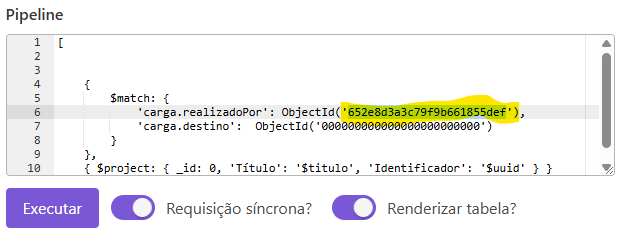
Utilize o aggregate para gerar relatório destas informações:
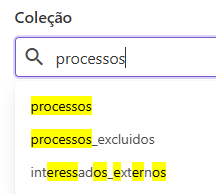
- Acessar o link https://aggregate.eciga.consorciociga.gov.br/?ente=niteroi&collection=processos&pipeline=WwoKCiAgICB7CiAgICAgICAgJG1hdGNoOiB7CiAgICAgICAgICAgICdjYXJnYS5yZWFsaXphZG9Qb3InOiBPYmplY3RJZCgnNjUyZThkM2EzYzc5ZjliNjYxODU1ZGVmJyksCiAgICAgICAgICAgICdjYXJnYS5kZXN0aW5vJzogIE9iamVjdElkKCcwMDAwMDAwMDAwMDAwMDAwMDAwMDAwMDAnKQogICAgICAgIH0KICAgIH0sCgl7ICRwcm9qZWN0OiB7IF9pZDogMCwgJ1TtdHVsbyc6ICckdGl0dWxvJywgJ0lkZW50aWZpY2Fkb3InOiAnJHV1aWQnIH0gfQpd
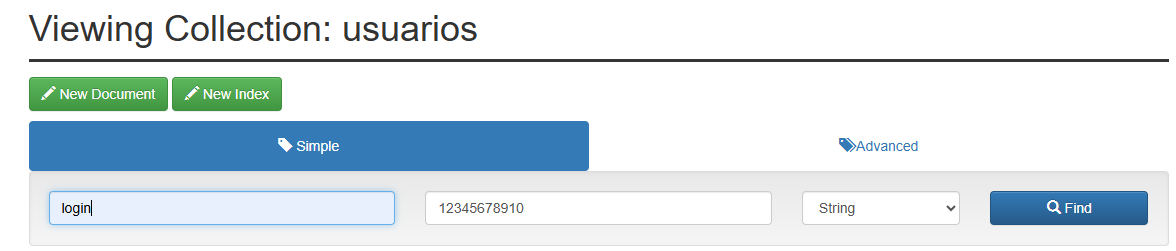
- Atualizar o pipeline com o Objectid do usuário solicitado (buscar esta informação na coleção usuários utilizando o CPF através do campo login


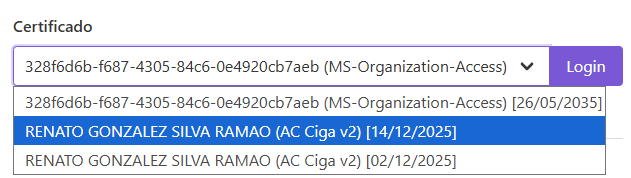
- Autencicar usuário com o certificado digital

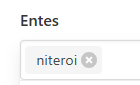
- Escolher a entidade no qual fará a consulta

- Pesquisar usando a coleção processos e depois consultar utilizando a coleção documentos

- Exportar para json ou copiar o dados ao excel
Renomear um setor
A renomeação de setores no sistema e-Ciga deve ser feita exclusivamente através do painel administrativo. A seguir, veja como realizar esse procedimento de forma segura:
🌐 1. Acessar o Painel de Renomeação de Setores
-
Acesse a URL: https://admin.eciga.consorciociga.gov.br/Renomear_setor
-
Faça login com suas credenciais administrativas (perfil com permissão de gestão de entidades/setores).
🏢 2. Selecionar o Ente
-
No topo da tela, selecione o ente (órgão público) ao qual o setor pertence.
-
A lista de setores vinculados ao ente será carregada.
✏️ 3. Localizar e Selecionar o Setor a Ser Renomeado
-
Na lista de setores, localize o nome atual do setor que deseja renomear.
-
Clique sobre ele para selecioná-lo.
🆕 4. Informar o Novo Nome do Setor
-
No campo correspondente, digite o novo nome do setor.
-
Verifique se a grafia está correta e consistente com o padrão da entidade.
-
Atenção: O nome do setor será alterado em todas as áreas do sistema onde ele for utilizado.
💾 5. Confirmar a Renomeação
-
Após preencher o novo nome, clique no botão "Renomear".
-
Aguarde a confirmação de que a alteração foi realizada com sucesso.
📌 Observações Importantes
-
A renomeação de setores não altera o histórico de trâmites, apenas atualiza o nome visível em caixas de entrada e registros.
-
Certifique-se de que o novo nome do setor está correto, pois a alteração é imediata e afeta todos os usuários vinculados.
-
Caso encontre inconsistências após a alteração, entre em contato com o suporte do e-Ciga via chat.
Criar um Novo Ente no e-Ciga
Este procedimento deve ser seguido sempre que um novo ente for incorporado ao sistema de processo eletrônico do e-Ciga. Ele envolve duas partes principais:
-
Configuração da realm no Keycloak (autenticação)
-
Criação do registro do ente no MongoDB (backend)
🔐 1️⃣ Criar e Configurar a Realm no Keycloak
✔️ 1. Verificar se a Realm já Existe
-
Acesse: https://sso.ciga.sc.gov.br/
-
Faça login com um usuário com permissão administrativa.
-
No menu lateral, clique na lista de Realms.
-
Verifique se a realm já existe.
-
Se não existir, prossiga com Add realm.
-
✔️ 2. Criar a Realm
-
Clique em Add Realm.
-
No campo Name, informe o nome da realm:
-
Apenas letras minúsculas
-
Sem espaços
-
Sem caracteres especiais
-
-
Clique em Create.
A realm está criada — agora vamos configurá-la.
⚙️ 2️⃣ Configurações da Realm
✔️ General
-
Vá em General.
-
No campo Display Name, informe o nome do ente como ele é apresentado oficialmente.
-
Em HTML Display Name, copie o mesmo conteúdo.
-
Clique em Save.
✔️ Login
-
Vá para a guia Login.
-
Habilite:
-
✔️ Forgot Password
-
✔️ Login with email
-
-
Clique em Save.
-
Vá para a guia Email.
-
Configure:
-
Host:
lb2.consorciociga.gov.br -
From:
sso-no-reply@postal.consorciociga.gov.br -
Enable Authentication: habilitar
-
Username:
ciga -
Password: pegar no Passbolt
-
Se não tiver acesso → solicitar ao Francis, Ricardo Taska ou Leandro
-
-
-
Clique em Save.
✔️ Themes
-
Vá para a guia Themes.
-
Habilite:
-
✔️ Internationalization Enabled
-
-
Em Supported Locales, deixe apenas pt-BR.
-
Em Default Locale, selecione pt-BR.
-
Clique em Save.
As configurações gerais estão concluídas. Agora vamos criar e configurar os clients.
🧩 3️⃣ Configurar os Clients do Keycloak
Client: eciga2
✔️ Criar o Client
-
Vá em Clients.
-
Clique em Create.
-
Preencha:
-
Client ID:
eciga2 -
Client Protocol:
openid-connect
-
-
Clique em Save.
✔️ Configurar o Client eciga2
Guia: Settings
-
Name:
e-CIGA 2.0 -
Desabilitar: Direct Access Grants Enabled
-
Em Valid Redirect URIs, adicionar (substituindo
nomedarealm):
-
Base URL:
-
Web Origens:
-
Clique em Save.
✔️ Guia: Roles
Criar 3 Roles:
-
access -
adminAcesso -
classificacaoDocumental
Procedimento:
-
Clique em Add Role
-
Informe o nome da role
-
Clique em Save
-
Repita para as 3 roles
✔️ Guia: Client Scopes
-
Em Assigned Default Client Scopes
-
Selecione web-origens
-
Clique em Remove selected
✔️ Guia: Mappers
-
Clique em Create
-
Name:
groups -
Mapper Type: Group Membership
-
Token Claim Name:
groups -
Clique em Save
✔️ Guia: Scope
-
Desmarque a opção Full Scope Allowed
-
Clique em Save
Client eciga2 finalizado.
Client: certificados
✔️ Criar / Importar
O client certificados é criado via importação:
-
Baixe o arquivo certificados.json
-
Vá em Clients → Create
-
Clique em Select file no campo Import
-
Selecione o arquivo
-
Clique em Save
Client certificado criado.
🗂️ 4️⃣ Criar Grupos Padrão (Setores e Cargos)
-
Vá em Groups.
-
Clique em New.
-
Crie o grupo:
-
Setores
-
-
Clique em Save
-
Repita o processo para criar:
-
Cargo
-
Configurações do Keycloak concluídas.
🗄️ 5️⃣ Criar o Ente no MongoDB
-
Acesse o Mongo Express:
https://mongo.eciga.consorciociga.gov.br/db/eciga/entes -
Clique em New Document
-
Preencha seguindo este modelo:
-
Clique em Save
🔎 ⚠️ Informações Importantes
-
O código do diário deve ser solicitado ao Francis ou Bruno.
-
O campo _id deve ser exatamente o nome da realm criada no Keycloak.
-
A URL deve seguir rigorosamente o padrão do e-Ciga.
-
Após isso, ainda será necessário:
-
Ativar buckets do ente (solicitar ao Francis)
-
Reiniciar o backend (solicitar ao Francis)
-
Restaurar um Documento Excluído no e-Ciga
♻️ Como Restaurar um Documento Excluído no e-Ciga
Este procedimento deve ser utilizado quando um documento foi excluído indevidamente e precisa ser restaurado manualmente no sistema.
🔍 1️⃣ Localizar o Documento Excluído
-
Acesse o Mongo Express.
-
Entre no banco de dados correspondente à entidade solicitante.
-
Acesse a coleção:
-
Utilize os filtros disponíveis (ex.:
_id, número do documento, processo relacionado, etc.) para localizar o documento excluído. -
Ao localizar o registro, abra o documento para visualização completa.
📋 2️⃣ Copiar o Conteúdo do Registro
-
Com o documento aberto na coleção
documentos_excluidos, copie todo o conteúdo do registro. -
Garanta que o conteúdo seja copiado integralmente, mantendo a estrutura original (JSON).
📁 3️⃣ Recriar o Documento na Coleção Ativa
-
Ainda no Mongo Express, acesse a coleção:
-
Clique em New Document (ou Adicionar novo documento).
-
Cole exatamente o conteúdo copiado do registro do documento excluído.
-
Verifique se o conteúdo foi colado corretamente.
-
Clique em Save.
➡️ Neste momento, o documento é restaurado para a base ativa do e-Ciga.
🗑️ 4️⃣ Remover o Registro da Coleção documentos_excluidos
-
Retorne à coleção:
-
Localize novamente o registro do documento restaurado.
-
Exclua o registro de exclusão (Delete).
-
Confirme a exclusão.
✅ 5️⃣ Finalização
-
Após esses passos, o documento:
-
Volta a constar normalmente no sistema
-
Deixa de aparecer como excluído
-
-
Caso o documento não apareça de imediato na interface do e-Ciga, oriente o usuário a atualizar a página (F5) ou realizar novo acesso.
⚠️ Observações Importantes
-
Este procedimento deve ser executado apenas por administradores com acesso ao MongoDB.
-
Não altere campos do documento durante a cópia, exceto se houver orientação técnica específica.
-
Recomenda-se realizar este procedimento fora do horário de pico sempre que possível.
Restaurar um Processo Excluído no e-Ciga
♻️ Como Restaurar um Processo Excluído no e-Ciga
Este procedimento deve ser utilizado quando um processo foi excluído indevidamente e precisa ser restaurado manualmente no sistema por meio do MongoDB.
🔍 1️⃣ Localizar o Processo Excluído
-
Acesse o Mongo Express.
-
Entre no banco de dados correspondente à entidade solicitante.
-
Acesse a coleção:
-
Utilize os filtros disponíveis (ex.:
_id, número do processo, interessado, setor autuante, etc.) para localizar o processo excluído. -
Ao encontrar o registro, abra o documento para visualização completa.
📋 2️⃣ Copiar o Conteúdo do Registro
-
Com o processo aberto na coleção
processos_excluidos, copie todo o conteúdo do registro. -
Certifique-se de copiar o JSON completo, mantendo a estrutura original do processo.
📁 3️⃣ Recriar o Processo na Coleção Ativa
-
No Mongo Express, acesse a coleção:
-
Clique em New Document (Adicionar novo documento).
-
Cole integralmente o conteúdo copiado do registro do processo excluído.
-
Verifique se todos os campos foram colados corretamente.
-
Clique em Save.
➡️ Neste momento, o processo é restaurado para a base ativa do e-Ciga.
🗑️ 4️⃣ Remover o Registro da Coleção processos_excluidos
-
Retorne à coleção:
-
Localize novamente o registro do processo que foi restaurado.
-
Exclua o registro de exclusão (Delete).
-
Confirme a exclusão.
✅ 5️⃣ Finalização e Validação
-
Após a execução dos passos:
-
O processo volta a constar normalmente no e-Ciga
-
O histórico e os vínculos (documentos, interessados, trâmites) são preservados
-
-
Caso o processo não apareça imediatamente:
-
Oriente o usuário a atualizar a página (F5) ou
-
Realizar novo login no sistema
-
⚠️ Observações Importantes
-
Procedimento restrito a administradores com acesso ao MongoDB.
-
Não altere dados do processo durante a cópia, salvo orientação técnica.
-
Em processos com grande volume de documentos, recomenda-se validar se todos os documentos vinculados estão ativos.
-
Caso existam documentos também excluídos, eles devem ser restaurados antes ou após a restauração do processo, conforme o cenário.
Movimentar Documento ou Processo Personificando um Usuário no e-Ciga
🔁 Como Movimentar Documento ou Processo Personificando um Usuário no e-Ciga
Este procedimento deve ser utilizado exclusivamente pelo suporte do Ciga, quando é necessário movimentar um documento ou processo em nome de um usuário, geralmente por falta de acesso, afastamento ou indisponibilidade do responsável original.
🔐 1️⃣ Acessar o Keycloak
-
Acesse o Keycloak pelo endereço:
-
Localize a realm (ente) à qual pertence o documento ou processo.
-
Acesse a guia Users.
-
Localize o usuário que possui a carga/posse do documento ou processo.
-
Clique sobre o nome do usuário para abrir os detalhes.
🧑💻 2️⃣ Personificar o Usuário
-
Na tela do usuário, acesse a guia Impersonate.
-
Clique em Impersonate para acessar o sistema como se fosse o usuário selecionado.
-
Uma nova sessão será aberta já autenticada com as permissões do usuário.
⚠️ Atenção: Todas as ações realizadas nesta sessão ficam registradas como se fossem executadas pelo próprio usuário.
📂 3️⃣ Acessar o e-Ciga
-
Com a sessão de personificação ativa, acesse o e-Ciga normalmente.
-
Localize o documento ou processo que precisa ser movimentado:
-
Caixa de entrada
-
Documentos não enviados
-
Processos em posse
-
Busca pelo número ou assunto
-
📤 4️⃣ Realizar a Movimentação
-
Finalize a movimentação clicando em Enviar.
🔚 5️⃣ Encerrar a Personificação
-
Após concluir a movimentação:
-
Encerre a sessão do e-Ciga
-
Finalize a personificação no Keycloak
-
-
Retorne à sua sessão administrativa normal.
📝 Observações Importantes
-
Este procedimento deve ser realizado somente mediante solicitação formal (ex.: chamado, chat, e-mail institucional).
-
A mensagem de movimentação é obrigatória para fins de:
-
Auditoria
-
Transparência
-
Rastreabilidade
-
-
Não realizar outras ações na conta personificada além daquelas solicitadas.
-
Sempre registrar no atendimento o usuário personificado, o documento/processo e o destinatário final.
Correção de Miniatura de Documento ou Processo Indisponível no e-Ciga
Correção de Miniatura de Documento ou Processo Indisponível no e-Ciga
Quando a miniatura (pré-visualização) de um documento ou processo não é exibida corretamente no e-Ciga, normalmente trata-se de uma inconsistência no campo responsável pela miniatura armazenada no banco de dados. O sistema é capaz de regerar automaticamente essa miniatura após a correção.
🔎 1️⃣ Identificar o Documento ou Processo
-
No e-Ciga, identifique:
-
Número do documento ou processo
-
Tipo (documento ou processo)
-
Entidade (ente) ao qual pertence
-
Essas informações serão necessárias para localizar o registro no banco de dados.
🗄️ 2️⃣ Acessar o Mongo Express
-
Acesse o Mongo Express:
-
Selecione a base de dados correspondente à entidade solicitante.
📄 3️⃣ Localizar o Registro
Para Documento:
-
Acesse a coleção documentos.
-
Localize o registro do documento:
-
Pelo número
-
Pelo
_id -
Ou por outros campos identificadores disponíveis
-
Para Processo:
-
Acesse a coleção processos.
-
Localize o registro do processo correspondente.
✏️ 4️⃣ Remover o Campo de Miniatura
-
Clique no registro para edição.
-
Localize o campo:
-
Apague completamente o campo
miniatura, incluindo:-
O nome do campo
-
Seu conteúdo
-
A vírgula correspondente, respeitando a estrutura do documento JSON
-
-
Clique em Save para salvar a alteração.
⚠️ Importante:
Não substitua o valor do campo por null ou vazio. O campo deve ser removido do registro.
🔄 5️⃣ Regerar a Miniatura no e-Ciga
-
Retorne ao e-Ciga.
-
Acesse novamente o documento ou processo corrigido.
-
O sistema irá:
-
Detectar a ausência do campo
miniatura -
Gerar automaticamente uma nova miniatura
-
Exibir corretamente a pré-visualização
-
✅ 6️⃣ Validação Final
-
Atualize a tela (F5), se necessário.
-
Verifique se a miniatura:
-
Está visível
-
Corresponde ao conteúdo correto
-
-
Caso não seja gerada imediatamente, aguarde alguns instantes e acesse novamente o registro.
📝 Observações Importantes
-
O procedimento não altera o conteúdo do documento ou processo.
-
A regeneração da miniatura é automática e segura.
-
Este procedimento deve ser realizado apenas por usuários com acesso administrativo ao MongoDB.
-
Caso a miniatura continue indisponível após o procedimento, o problema deve ser escalado para a equipe técnica de backend do Ciga.
Reinscrever um e-mail Desinscrito no e-Ciga
📧 Como Reinscrever um E-mail Desinscrito no e-Ciga
Quando um usuário deixa de receber e-mails automáticos do e-Ciga, pode ser que o endereço tenha sido desinscrito manualmente ou automaticamente do envio de notificações.
Nesses casos, é possível reinscrever o e-mail diretamente no Redis.
🛠️ Procedimento para Reinscrição do E-mail
1️⃣ Acessar o Redis
-
Acesse a URL:
👉 https://redis.eciga.consorciociga.gov.br/ -
Faça login com um usuário que possua permissão administrativa.
2️⃣ Navegar até o Caminho Correto
No painel do Redis, navegue seguindo a estrutura:
Esse local armazena todos os e-mails que foram desinscritos do envio automático de mensagens.
3️⃣ Localizar o E-mail Desinscrito
-
Utilize a busca do navegador:
-
Pressione F3 (ou Ctrl + F, conforme o navegador).
-
-
Digite o endereço de e-mail que deve ser reinscrito.
-
Aguarde até localizar o e-mail na lista.
4️⃣ Remover o E-mail da Lista de Desinscritos
-
Dê duplo clique sobre o e-mail encontrado.
-
Clique na opção Remove Member.
-
Confirme a ação, se solicitado.
Essa ação remove o e-mail da lista de bloqueio e permite que ele volte a receber comunicações do sistema.
✅ Resultado Esperado
-
O e-mail será reinscrito para recebimento de mensagens do e-Ciga.
-
Novas notificações automáticas (assinaturas, movimentações, convites, etc.) voltarão a ser enviadas normalmente.
📌 Observações Importantes
-
A reinscrição não reenvia e-mails antigos.
-
Apenas novas notificações serão entregues após o procedimento.
-
Caso o usuário ainda não receba mensagens:
-
Verifique spam/lixo eletrônico;
-
Confirme se o domínio do e-mail não está bloqueando o remetente;
-
Avalie se há outro problema de entrega (SMTP).
-
🧾 Mensagem Sugerida ao Usuário
“Seu e-mail foi reinscrito para receber notificações do e-Ciga. A partir de agora, novas mensagens do sistema voltarão a ser entregues normalmente.”
Desativar Notificações por E-mail de um Ente no e-Ciga
📭 Como Desativar Notificações por E-mail de um Ente no e-Ciga
Quando é necessário interromper todo o envio de e-mails do e-Ciga para um ente específico (ex.: manutenção, testes, problemas de entrega), a configuração deve ser feita diretamente no MongoDB.
🛠️ Procedimento para Desativação
1️⃣ Acessar o Mongo Express
-
Acesse a URL:
👉 https://mongo.eciga.consorciociga.gov.br/db/eciga/entes -
Faça login com um usuário que possua permissão administrativa.
2️⃣ Localizar o Ente
-
Na lista de documentos da coleção entes, localize o ente desejado.
-
Normalmente o ente é identificado pelo campo
_id(nome da realm).
-
-
Clique sobre o registro correspondente para abrir o conteúdo.
3️⃣ Inserir o Campo de Desativação de Notificações
-
Dentro do documento do ente, adicione o seguinte campo:
🔎 Caso o campo já exista, apenas altere o valor para
true.
-
Certifique-se de manter a sintaxe correta, incluindo vírgula quando necessário entre os campos.
4️⃣ Salvar as Alterações
-
Clique no botão Save para gravar a alteração.
✅ Resultado Esperado
-
Todos os usuários do ente deixarão de receber qualquer notificação por e-mail do e-Ciga.
-
Isso inclui:
-
Solicitações de assinatura;
-
Movimentações de documentos e processos;
-
Convites para assinantes externos;
-
Demais comunicações automáticas do sistema.
-
⚠️ Observações Importantes
-
A desativação é global para o ente — não é possível manter e-mails ativos para usuários específicos enquanto essa opção estiver habilitada.
-
Para reativar o envio de e-mails, basta:
-
Remover o campo
notificacoesDesativadas, ou -
Alterar o valor para
false.
-
-
A alteração não afeta:
-
Assinaturas realizadas via link;
-
Funcionamento interno do sistema;
-
Registro de eventos e auditoria.
-
🧾 Mensagem Sugerida ao Usuário / Ente
“As notificações por e-mail do e-Ciga foram temporariamente desativadas para este ente. O sistema continua funcionando normalmente, porém sem envio de mensagens automáticas.”
Reconsiderar Documento Desconsiderado no e-Ciga
♻️ Passo a Passo: Reconsiderar Documento Desconsiderado no e-Ciga
A reconsideração de uma peça desconsiderada por engano é uma ação excepcional, realizada diretamente no banco de dados, e somente pode ser solicitada pelo próprio usuário que realizou a desconsideração.
⚠️ Premissas Importantes
-
A reconsideração não possui interface no sistema.
-
A ação deve ser executada exclusivamente pelo suporte técnico autorizado.
-
O procedimento consiste na remoção do trâmite de desconsideração registrado no histórico do documento.
-
O documento volta a ser considerado válido no processo após a correção.
🛠️ Procedimento Técnico
1️⃣ Acessar o Mongo Express
-
Acesse o Mongo Express da entidade solicitante.
-
Entre na base de dados correspondente ao ente.
-
Acesse a coleção documentos.
2️⃣ Localizar o Documento
-
Localize o documento que foi desconsiderado:
-
Preferencialmente pelo
_iddo documento; -
Ou por outros campos disponíveis no cadastro.
-
-
Clique sobre o registro para abrir o conteúdo completo.
3️⃣ Identificar o Trâmite de Desconsideração
-
Dentro do documento, localize o array chamado
tramites. -
Percorra os registros do array até encontrar o trâmite com a seguinte informação:
🔎 Este registro representa exatamente o momento em que o documento foi desconsiderado no processo.
4️⃣ Remover o Trâmite de Desconsideração
-
Apague completamente o objeto referente ao trâmite de desconsideração:
-
Desde a chave de abertura
{até a chave de fechamento}.
-
-
Tenha cuidado para:
-
Manter a estrutura correta do array;
-
Ajustar vírgulas entre os objetos restantes, evitando erro de sintaxe.
-
5️⃣ Salvar a Alteração
-
Após remover o trâmite, clique em Save para gravar as alterações.
✅ Resultado Esperado
-
O documento será automaticamente reconsiderado pelo sistema.
-
A peça volta a:
-
Ser considerada válida no processo;
-
Aparecer corretamente na linha do tempo;
-
Participar novamente das ações processuais.
-
📌 Observações Importantes
-
O histórico do documento não exibirá mais o evento de desconsideração.
-
Não é necessário reiniciar serviços ou backend.
- Somente pode ser solicitada pelo próprio usuário que realizou a desconsideração
🧾 Mensagem Sugerida para Registro do Atendimento
“Documento reconsiderado mediante solicitação do próprio usuário que realizou a desconsideração, com ajuste direto no histórico de trâmites do sistema e-Ciga.”
Dificuldade para Cadastrar um Marcador no e-Ciga
🏷️ Dificuldade para Cadastrar um Marcador no e-Ciga
Alguns usuários entram em contato informando que não conseguem cadastrar um novo marcador, pois, mesmo digitando o nome, o botão de cadastro não é habilitado.
Esse comportamento é esperado pelo sistema e ocorre, na maioria dos casos, por um detalhe no preenchimento do campo.
🔍 Motivo do Problema
O e-Ciga só reconhece o marcador como válido após a confirmação do texto, que é feita pressionando a tecla ENTER no campo de digitação.
Apenas digitar o nome não é suficiente para que o sistema entenda que o marcador foi criado.
✅ Forma Correta de Criar um Marcador
1️⃣ Acessar o Cadastro do Marcador
-
Acesse o documento ou processo no e-Ciga.
-
Localize o campo de Marcadores.
2️⃣ Digitar o Nome do Marcador
-
No campo de marcadores, digite o nome desejado para o novo marcador.
📌 Exemplo:
3️⃣ Confirmar o Marcador (Passo Essencial)
-
Pressione a tecla ENTER no teclado após digitar o nome.
-
O marcador será convertido automaticamente em um item visível no campo.
⚠️ Atenção:
Se a tecla ENTER não for pressionada, o sistema não habilita o botão de cadastro, pois entende que o marcador ainda não foi confirmado.
4️⃣ Finalizar o Cadastro
-
Após confirmar o marcador com ENTER, o botão de cadastro/atualização será habilitado.
-
Conclua a ação normalmente.
🧠 Dica Importante ao Usuário
“Sempre que criar um novo marcador no e-Ciga, digite o nome e pressione ENTER para confirmar. Somente após isso o sistema permitirá salvar.”
📌 Resumo Rápido
-
❌ Apenas digitar o nome → não funciona
-
✅ Digitar o nome + pressionar ENTER → funciona
-
✔️ Botão de cadastro habilitado automaticamente após a confirmação
🧾 Mensagem Padrão para Atendimento do Suporte
“O cadastro do marcador exige a confirmação com a tecla ENTER após digitar o nome. Após essa ação, o sistema reconhece o marcador e habilita o botão de cadastro.”
Usuário cadastrado que não aparece ativo no sistema 👤⚙️
Situação típica:
Uma pessoa já foi cadastrada no sistema, mas você não consegue vê‑la como usuário ativo para vincular em processo, documento, carga etc.
No e‑CIGA (ou ambiente similar), isso costuma ter duas causas principais:
Abaixo está o passo a passo para cada caso.
1. Confirmar o problema: usuário cadastrado, mas “invisível” 🔎
Antes de qualquer ação:
então você está diante de um dos dois cenários:
2. Causa 1 – Usuário não fez o 1º login 🚪
Aqui, o usuário foi cadastrado, mas nunca entrou no sistema com suas credenciais.
Como identificar
O que fazer
Você tem duas opções:
Opção A – Aguardar o primeiro login da pessoa
Esta é a opção mais comum quando se quer que o próprio usuário faça tudo com sua credencial.
Opção B – Personificar o usuário (quando permitido)
Se a política do órgão/sistema permitir personificação, você pode:
Isso serve para:
Depois disso:
Importante:
Use personificação apenas se for política oficial e com registro de auditoria. Não é algo para uso informal.
3. Causa 2 – Usuário está desativado 📴
Aqui, o usuário já existia, provavelmente já acessou o sistema, mas:
Como identificar
Como reativar (via Mongo)
Quando for necessário reativar o usuário:
4. Fluxo resumido de decisão 🧭
Quando um usuário cadastrado não aparece ativo:
Não aparece a opção de publicar no DOM (Diário Oficial dos Municípios) 📰
Situação típica:
O usuário está com o documento pronto no e‑CIGA, abre o menu do documento (os três pontinhos) e não encontra a opção de publicar no DOM.
Nesses casos, o problema não é do usuário nem do documento:
a integração e‑CIGA × DOM ainda não está ativa para a entidade.
Abaixo, o passo a passo para orientar o usuário e o que o suporte deve fazer.
1. Confirmar que a opção realmente não existe
- Abra o documento que deveria ser publicado.
- Clique no menu de ações (os três pontinhos ao lado do documento).
- Verifique as opções disponíveis:
- Se você vê itens como Exportar, Enviar, Arquivar, etc.,
- Mas não aparece nada relacionado a Publicar no DOM / Diário Oficial,
então é quase certo que a integração DOM não está configurada para aquela entidade.
2. O que o usuário deve fazer 🧑💻
Quando o usuário relata que não aparece a opção de publicar no DOM:
-
Explique a causa de forma simples
- “A publicação no DOM só aparece quando a integração entre o e‑CIGA e o DOM está ativada para a entidade. No momento, essa integração ainda não está configurada.”
-
Peça para abrir um chamado/contato com o suporte do DOM
- Oriente o usuário a solicitar:
“Ativação da integração e‑CIGA × DOM para a minha entidade.”
-
Informe que será necessário o CNPJ da entidade
- Deixe claro para o usuário que esse dado será solicitado:
- “Para ativar a integração, será utilizado o CNPJ da entidade.”
- Deixe claro para o usuário que esse dado será solicitado:
3. O que o suporte do DOM deve fazer 🛠️
Quando o atendimento do DOM recebe essa solicitação, o fluxo é:
-
Conferir os dados da entidade
- Verificar o CNPJ informado.
- Garantir que é a entidade correta (prefeitura, câmara, autarquia etc.).
-
Incluir a integração no token API nº 5
A integração com o e‑CIGA é controlada por token de API.
Para permitir que a entidade publique no DOM:- Acessar a configuração de token API nº 5;
- Incluir a entidade em questão nesse token (permitindo que ela utilize a integração e‑CIGA × DOM).
-
Salvar as alterações
- Garantir que a entidade ficou corretamente associada ao token API nº 5.
- Conferir se não houve erro de digitação no CNPJ ou na identificação da entidade.
-
Registrar o atendimento
- Anotar no chamado ou registro de suporte:
- Data da ativação;
- Entidade;
- CNPJ;
- Técnico que realizou a inclusão no token API nº 5.
- Anotar no chamado ou registro de suporte:
4. Após a ativação: orientando o usuário novamente ✔️
Depois que o suporte do DOM ativa a integração:
-
Peça ao usuário para:
- Acessar novamente o documento no e‑CIGA;
- Abrir o menu (três pontinhos);
- Verificar se agora aparece a opção de Publicar no Diário
-
Caso o menu ainda não mostre a opção:
- Solicitar ao usuário que:
- Atualize a página (F5),
- Saia e entre novamente no sistema, se necessário.
- Confirmar, no suporte, se a entidade correta foi mesmo vinculada ao token API nº 5 e se não houve erro de CNPJ.
- Solicitar ao usuário que:
5. Roteiro rápido de atendimento (para uso em script)
Quando o usuário diz:
“Não aparece a opção de publicar no DOM no menu do documento.”
Responder e agir assim:
- Verificar se é um caso de integração não ativa.
- Orientar o usuário a solicitar ao suporte do DOM a ativação da integração e‑CIGA × DOM para a entidade.
- Informar que será necessário o CNPJ da entidade.
- No suporte do DOM:
- Incluir a entidade no token API nº 5;
- Confirmar e registrar a alteração.
- Avisar o usuário quando a integração estiver ativa, para que ele:
- Atualize a página;
- Volte ao documento;
- Verifique a nova opção de publicação no DOM no menu.
Com esse fluxo, qualquer caso de “não aparece a opção de publicar no DOM” deixa de ser um mistério:
é apenas questão de ativar a integração e‑CIGA × DOM para a entidade correta, via token API nº 5, usando o CNPJ como referência.
Quando o e‑CIGA informa que o CPF “já está cadastrado” 👤🧩
Situação típica:
Um usuário com perfil habilitado para cadastrar outros usuários tenta criar um novo cadastro no e‑CIGA, digita o CPF e o sistema responde:
“Este CPF já está cadastrado.”
Nessa situação, o usuário não consegue seguir com o cadastro, porque esse CPF já existe na base.
Ajustes nesse usuário não são feitos pela área comum, e sim por quem administra usuários via Keycloak.
Aqui está o passo a passo de como tratar esse caso.
1. Entender o que está acontecendo
Quando o e‑CIGA diz que o CPF já está cadastrado:
- O sistema está informando que já existe um usuário com esse CPF na base.
- Mesmo que o usuário não apareça para quem está tentando cadastrar, ele está registrado “por trás” (no Keycloak e/ou no e‑CIGA).
Isso significa:
- O usuário não deve ser cadastrado de novo;
- O que precisa é verificar e ajustar o cadastro já existente.
2. O que precisamos fazer 🛠️
Quando recebemos a informação de que um CPF “já está cadastrado” e o usuário não aparece corretamente no e‑CIGA, o procedimento é:
2.1. Localizar o usuário pelo CPF
- Acessar o Keycloak.
- Ir até a seção de usuários.
- Buscar pelo CPF informado.
Se o usuário aparecer:
- Confirmar que é a pessoa correta (nome e e‑mail ajudam a identificar).
2.2. Conferir se os dados cadastrais estão atualizados
No registro do usuário, verificar:
-
Nome completo
- Conferir se está correto.
- Corrigir nome incompleto ou com erro de digitação.
-
E‑mail
- Verificar se é o e‑mail atual da pessoa.
- Atualizar se estiver errado ou desatualizado.
-
Role de acesso (perfil/role)
- Checar se o usuário está com a role de acesso habilitada para o e‑CIGA.
- Se não estiver:
- Adicionar a role adequada de acesso ao sistema.
-
Vínculo de setor e cargo
- Ver se o usuário tem:
- Setor vinculado (unidade de lotação);
- Cargo/função vinculado.
Se estiver faltando:
- Vincular o setor correto (ex.: Contabilidade, RH, Protocolo).
- Vincular o cargo/função (ex.: Analista, Técnico, Gestor).
- Ver se o usuário tem:
Esses vínculos são fundamentais para:
- Aparecer nas listas de usuários do e‑CIGA;
- Receber permissões e perfis compatíveis com suas funções.
3. Ajustes e validações finais
Após corrigir o cadastro:
-
Salvar as alterações no Keycloak.
-
Confirmar se o usuário está:
- Com nome e e‑mail atualizados;
- Com role de acesso habilitada;
- Com setor e cargo devidamente vinculados.
-
Em seguida, o usuário passa a:
- Acessar normalmente o e‑CIGA com seu CPF/login;
- Aparecer nas telas de seleção (responsável, carga, assinante etc.), conforme perfil.
4. Fluxo resumido 🧭
Quando o sistema informa “CPF já está cadastrado”:
- Entender que não é para criar um novo usuário com esse CPF.
- A equipe com acesso ao Keycloak deve:
- Buscar o usuário pelo CPF;
- Atualizar:
- nome,
- e‑mail,
- role de acesso,
- setor,
- cargo;
- Salvar e liberar o uso normal no e‑CIGA.
5. Boa prática
- Evitar cadastros duplicados para o mesmo CPF.
- Sempre tratar esses casos via ajuste do usuário existente no Keycloak.
- Garantir que cada usuário tenha:
- dados corretos,
- role de acesso ativa,
- setor e cargo vinculados.
Assim, o CPF permanece como chave única confiável para o acesso ao e‑CIGA.
Orientar sobre as pesquisas de documentos e processos no e‑CIGA 🔍
Aqui o foco é só um: como usar corretamente as aspas na pesquisa de documentos e processos no e‑CIGA, de um jeito simples e prático.
1. Ideia central
- Quando você pesquisa por Título ou Assunto:
- Sem aspas → o sistema entende como “uma coisa OU outra”.
- Com aspas → o sistema entende como “uma coisa E outra”.
Pense assim:
- Sem aspas: “Pode trazer resultados parecidos, não precisa ser tudo junto.”
- Com aspas: “Se não tiver tudo o que eu escrevi, nem mostra.”
2. Pesquisando sem aspas (busca mais ampla)
Quando você digita várias palavras sem aspas:
- Exemplos:
férias joãodiária renatolicitação computadores
O sistema faz algo do tipo:
“Vou mostrar tudo que tenha férias ou joão.”
“Vou mostrar tudo que tenha diária ou renato.”
Ele aceita qualquer uma das palavras.
Resultado:
- Mais itens encontrados,
- Mas nem todos serão exatamente o que você quer.
Use sem aspas quando:
- Você não lembra direito o título/assunto;
- Quer “garimpar” e ver várias possibilidades;
- Prefere ter resultados a mais do que a menos.
3. Pesquisando com aspas (busca mais precisa)
Quando você coloca as palavras entre aspas, uma a uma:
- Exemplos:
"férias" "joão""diária" "renato""licitação" "computadores"
O sistema passa a pensar assim:
“Só vou mostrar o que tiver férias E joão.”
“Só vou mostrar o que tiver diária E renato.”
Ele exige que todas as palavras apareçam.
Resultado:
- Menos itens,
- Muito mais próximos do que você realmente procura.
Use com aspas quando:
- Você sabe bem o que está procurando;
- Quer evitar uma lista enorme;
- Precisa de algo mais certeiro e filtrado.
4. Exemplos bem práticos
Exemplo 1 – Assunto do documento
-
Campo Assunto:
férias joão- Mostra: qualquer documento com “férias” ou com “joão” (ou os dois).
-
Campo Assunto:
"férias" "joão"- Mostra: só documentos cujo assunto tenha férias e joão juntos.
Exemplo 2 – Título do processo
-
Campo Título do processo:
diária renato- Mostra: processos que tenham “diária” ou “renato” no título (mais resultados).
-
Campo Título do processo:
"diária" "renato"- Mostra: processos que tenham as duas palavras no título (menos, porém mais precisos).
5. Regra de bolso para orientar qualquer usuário
-
Está sobrando resultado?
➜ Comece a colocar as palavras entre aspas para afinar a pesquisa. -
Não está aparecendo nada?
➜ Tente tirar algumas aspas ou usar menos palavras, sem aspas, para deixar a busca mais aberta.
Resumindo em uma frase:
Sem aspas → “isso OU aquilo”.
Com aspas → “isso E aquilo junto”.
Esse é o comportamento que o usuário precisa ter em mente ao pesquisar títulos e assuntos no e‑CIGA.