[Quantidade de Usuários Aivos](https://aggregate.eciga.consorciociga.gov.br/?ente=acamosc&ente=amarp&ente=amosc&ente=amunesc&ente=amurel&ente=amures&ente=amaisc&ente=amnoroeste&ente=camaracambe&ente=camaracapivaridebaixo&ente=camaracoronelfreitas&ente=camaracorreiapinto&ente=ciga&ente=cigamvali&ente=cimvi&ente=cincatarina&ente=cisama&ente=cisamarp&ente=cisamavi&ente=cisamurc&ente=cisamurel&ente=cisnordeste&ente=conisul&ente=cigedas&ente=codeplan&ente=cimamurel&ente=cisamvi&ente=egem&ente=fecam&ente=fmsgraopara&ente=impres&ente=issem&ente=bomretiro&ente=cambe&ente=camposnovos&ente=capinzal&ente=cordilheiraalta&ente=coronelfreitas&ente=correiapinto&ente=formosadosul&ente=graopara&ente=imarui&ente=lages&ente=luzerna&ente=lindoiadosul&ente=massaranduba&ente=niteroi&ente=orleans&ente=otaciliocosta&ente=paulolopes&ente=pontealta&ente=saomartinho&ente=tangara&ente=xaxim&ente=chapadaodolageado&ente=ervalvelho&ente=ibicare&ente=itapoa&ente=riorufino&ente=saoludgero&ente=simaecao&ente=agir&ente=amrec&ente=ciass&ente=consorcioabc&ente=fraiburgo&ente=maravilha&ente=quilombo&ente=sangao&ente=saocarlos&ente=saolourencodooeste&ente=trombudocentral&ente=barrabonita&ente=cabofrio&ente=itajai&ente=turvo&ente=cisamrec&ente=cimamunesc&collection=usuarios&pipeline=KFsNCiAgew0KICAgICRtYXRjaDogew0KICAgICAgZGVzYXRpdmFkbzogeyAkbmU6IHRydWUgfSAvLyBBcGVuYXMgdXN14XJpb3MgYXRpdm9zDQogICAgfQ0KICB9LA0KICB7DQogICAgJGdyb3VwOiB7DQogICAgICBfaWQ6ICIkZW50ZSIsICAgICAgICAgICAgICAgLy8gQWdydXBhIHBvciBlbnRpZGFkZQ0KICAgICAgdG90YWxVc3Vhcmlvc0F0aXZvczogeyAkc3VtOiAxIH0NCiAgICB9DQogIH0sDQogIHsNCiAgICAkc29ydDogeyB0b3RhbFVzdWFyaW9zQXRpdm9zOiAtMSB9IC8vIE9wY2lvbmFsOiBvcmRlbmFyIGRvIG1haW9yIHBhcmEgbyBtZW5vcg0KICB9LA0KICB7DQogICAgJHByb2plY3Q6IHsNCiAgICAgIF9pZDogMCwNCiAgICAgIGVudGU6ICIkX2lkIiwNCiAgICAgIHRvdGFsVXN1YXJpb3NBdGl2b3M6IDENCiAgICB9DQogIH0NCl0p)
[Pesquisa de processo por data, setor e tipo determinado](https://aggregate.eciga.consorciociga.gov.br/?ente=niteroi&collection=processos&pipeline=Ww0Kew0KICAgICRtYXRjaDogew0KICAgICAgY3JpYWRvRW06IHsNCiAgICAgICAgJGd0ZTogSVNPRGF0ZSgiMjAyMy0wMS0wMVQwMDowMDowMC4wMDBaIiksDQogICAgICAgICRsdDogSVNPRGF0ZSgiMjAyNi0wMS0wMVQwMDowMDowMC4wMDBaIikNCiAgICAgIH0sDQogICAgICB0aXBvTmFvTnVtZXJhdmVsOiB7DQogICAgICAgICRpbjogWw0KICAgICAgICANCiAgICAgICAgJ2RlIFByb3Jyb2dh5%2BNvIGRlIENvbnRyYXRvJywNCiAgICAgICAgJ2RlIFJlbm92YefjbyBkZSBCYW5jYSBkZSBKb3JuYWwnLA0KICAgICAgICAnZGUgUmVub3Zh5%2BNvIGRlIENhZGFzdHJvIGRlIEZvcm5lY2Vkb3InLA0KICAgICAgICAnZGUgUmVub3Zh5%2BNvIGRlIENvbnRyYXRvJywNCiAgICAgICAgJ2RlIFJlbm92YefjbyBkZSBJc2Vu5%2BNvIGRlIElQVFUnLA0KICAgICAgICAnZGUgUmVub3Zh5%2BNvIGRlIElzZW7n428nLA0KICAgICAgICAnZGUgUmVub3Zh5%2BNvIGRlIFB1YmxpY2lkYWRlJywNCiAgICAgICAgJ2RlIExvY2Hn428gZGUgSW3zdmVsJywNCiAgICAgICAgJ2RlIExvY2Hn428gZGUgTeFxdWluYXMgZSBFcXVpcGFtZW50b3MnLA0KICAgICAgICAnZGUgIENvbnRyYXRh5%2BNvIHBvciBMaWNpdGHn428nLA0KICAgICAgICAnZGUgQ29udHJhdGHn428gZGUgQWfqbmNpYSBkZSBQdWJsaWNpZGFkZScsDQogICAgICAgICdkZSBDb250cmF0YefjbyBkZSBCZW5zIGUgU2Vydmnnb3MgZGUgVGVjbm9sb2dpYSBkYSBJbmZvcm1h5%2BNvIGUgQ29tdW5pY2Hn428gLSBUSUMnLA0KICAgICAgICAnZGUgQ29udHJhdGHn428gZGUgRXN0YWdp4XJpbycsDQogICAgICAgICdkZSBDb250cmF0YefjbyBkZSBGdW5jaW9u4XJpb3MnLA0KICAgICAgICAnZGUgQ29udHJhdGHn428gZGUgT2JyYSBQ%2BmJsaWNhJywNCiAgICAgICAgJ2RlIENvbnRyYXRh5%2BNvIGRlIE9icmFzJywNCiAgICAgICAgJ2RlIENvbnRyYXRh5%2BNvIGRlIFByb2pldG9zJywNCiAgICAgICAgJ2RlIENvbnRyYXRh5%2BNvIGRlIFNlZ3VybyBwYXJhIEJlbnMgUGF0cmltb25pYWlzJywNCiAgICAgICAgJ2RlIENvbnRyYXRh5%2BNvIGRlIFNlcnZp528gVOljbmljbyBQcm9maXNzaW9uYWwgRXNwZWNpYWxpemFkbycsDQogICAgICAgICdkZSBDb250cmF0YefjbyBkZSBTZXJ2aedvIFTpY25pY28gUHJvZmlzc2lvbmFsIEdlbmVyYWxpemFkbycsDQogICAgICAgICdkZSBDb250cmF0YefjbyBkZSBTZXJ2aedvcyBDb211bnMnLA0KICAgICAgICAnZGUgQ29udHJhdGHn428gZGUgU2Vydmnnb3MgZGUgR2VvdGVjbmlhJywNCiAgICAgICAgJ2RlIENvbnRyYXRh5%2BNvIGRlIFNlcnZp529zIGRlIEluZm9ybeF0aWNhIGUgQXV0b21h5%2BNvIC0gVElDJywNCiAgICAgICAgJ2RlIENvbnRyYXRh5%2BNvIGRlIFNlcnZp529zIFRlcmNlaXJpemFkb3MnLA0KICAgICAgICAnZGUgQ29udHJhdGHn428gZGUgU2Vydmnnb3MnLA0KICAgICAgICAnZGUgQ29udHJhdGHn428gVGVtcG9y4XJpYScsDQogICAgICAgICdkZSBBcXVpc2nn428gZGUgQmVucyBkZSBJbmZvcm3hdGljYSBlIEF1dG9tYefjbycsDQogICAgICAgICdkZSBBcXVpc2nn428gZGUgQmlsaGV0ZSBB6XJlbycsDQogICAgICAgICdkZSBBcXVpc2nn428gZGUgQ29tYnVzdO12ZWwnLA0KICAgICAgICAnZGUgQXF1aXNp5%2BNvIGRlIElt83ZlbCcsDQogICAgICAgICdkZSBBcXVpc2nn428gZGUgSW5zdW1vcyBkZSBMYWJvcmF083JpbycsDQogICAgICAgICdkZSBBcXVpc2nn428gZGUgSW5zdW1vcyBkZSBTYfpkZSBCdWNhbCcsDQogICAgICAgICdkZSBBcXVpc2nn428gZGUgTWF0ZXJpYWwgZGUgQ29uc3RydefjbycsDQogICAgICAgICdkZSBBcXVpc2nn428gZGUgTWF0ZXJpYWwgZGUgQ29uc3VtbyBkZSBJbmZvcm3hdGljYSBlIEF1dG9tYefjbyAtIFRJQycsDQogICAgICAgICdkZSBBcXVpc2nn428gZGUgTWF0ZXJpYWwgZGUgQ29uc3VtbycsDQogICAgICAgICdkZSBBcXVpc2nn428gZGUgTWF0ZXJpYWwgTelkaWNvIEhvc3BpdGFsYXInLA0KICAgICAgICAnZGUgQXF1aXNp5%2BNvIGRlIE1hdGVyaWFsIFBlcm1hbmVudGUgZGUgSW5mb3Jt4XRpY2EgZSBBdXRvbWHn428gLSBUSUMnLA0KICAgICAgICAnZGUgQXF1aXNp5%2BNvIGRlIE1hdGVyaWFsIFBlcm1hbmVudGUnLA0KICAgICAgICAnZGUgQXF1aXNp5%2BNvIGRlIE1lZGljYW1lbnRvcycsDQogICAgICAgICdkZSBBcXVpc2nn428gZGUgU2Vtb3ZlbnRlJywNCiAgICAgICAgJ2RlIEFxdWlzaefjbyBkZSBWZe1jdWxvJywNCiAgICAgICAgJ2RlIEFxdWlzaefjbyBwb3IgRGlzcGVuc2EgZGUgTGljaXRh5%2BNvJw0KDQogICAgICAgIA0KICAgICAgICBdDQogICAgICAgIH0sDQogICAgICAgIA0KICAgIA0KICAgICAgc2V0b3I6IHsNCiAgICAgICAgJGluOiBbDQogICAgICAgICAgCU9iamVjdElkKCI2MjdiZmIwZmE1NTkxMzFlNDEyNTM0OGYiKSwNCiAgICAgICAgICAgIE9iamVjdElkKCI2MWRjNmYxYmRlZmE5Y2JiOGM3ZDk5NmMiKSwNCiAgICAgICAgICAgIE9iamVjdElkKCI2MmM0MjZmOGE1NTkxMzFlNDE1MzhjMzEiKSwNCiAgICAgICAgICAgIE9iamVjdElkKCI2MWMxZWYyNTNhNTkxMTJhNjA0ODNjMTIiKSwNCiAgICAgICAgICAgIE9iamVjdElkKCI2MmM2YzZiZGE1NTkxMzFlNDFjY2MyZGYiKSwNCiAgICAgICAgICAgIE9iamVjdElkKCI2NDY2NWI2NTM4M2UwYjQzYjVkZDBhNmUiKSwNCiAgICAgICAgICAgIE9iamVjdElkKCI2NDQ4MjQ5MWEzMjFmMjg5NjFmODlhZWUiKSwNCiAgICAgICAgICAgIE9iamVjdElkKCI2NDc0YWQ2OTM4M2UwYjQzYjU1NTE1MjUiKSwNCiAgICAgICAgICAgIE9iamVjdElkKCI2NDRhNzcxN2EzMjFmMjg5NjE5ZGRiNzciKSwNCiAgICAgICAgICAgIE9iamVjdElkKCI2NGI2OWJjNzE2NTdlODM3NTYwMjhkYTEiKSwNCiAgICAgICAgICAgIE9iamVjdElkKCI2MmRiNWJhZmE0NTczMzMyMmQyMGJhN2IiKSwNCiAgICAgICAgICAgIE9iamVjdElkKCI2MmZhNGJlMGE2MzIxY2I5NjgwYmUyNTIiKSwNCiAgICAgICAgICAgIE9iamVjdElkKCI2NGRkMTlkMDE1MzIyZDEzNDUxMThmZTUiKSwNCiAgICAgICAgICAgIE9iamVjdElkKCI2NDlkYmI2ZDE2NTdlODM3NTY2NTRmYTUiKSwNCiAgICAgICAgICAgIE9iamVjdElkKCI2NGFkNjM4YTE2NTdlODM3NTY4YTY5MjciKSwNCiAgICAgICAgICAgIE9iamVjdElkKCI2MWY4MjcyMjRkNjMwOWE4NzdjYWEyNjYiKSwNCiAgICAgICAgICAgIE9iamVjdElkKCI2NGI5MWY1MTE2NTdlODM3NTY4NDFiNzkiKSwNCiAgICAgICAgICAgIE9iamVjdElkKCI2Mzg0Yjk2NDg1NjNjNzNmNjAxNDYyNTAiKSwNCiAgICAgICAgICAgIE9iamVjdElkKCI2NDA3NzBiNThlNTQ5OGQ5YjJjODcxNjIiKSwNCiAgICAgICAgICAgIE9iamVjdElkKCI2MmNkYzY1ZmE1NTkxMzFlNDFlMDQ0ZmMiKSwNCiAgICAgICAgICAgIE9iamVjdElkKCI2NDUyM2U5M2EzMjFmMjg5NjFjMzE0N2IiKSwNCiAgICAgICAgICAgIE9iamVjdElkKCI2MzRlZjc0ZmE4MjBhYjA0M2ZjMmYxNGIiKSwNCiAgICAgICAgICAgIE9iamVjdElkKCI2MzRlZjc0ZmE4MjBhYjA0M2ZjMmYxNGQiKSwNCiAgICAgICAgICAgIE9iamVjdElkKCI2M2ZlMDlkN2Q4NDY2NmIwY2UxYWU2NzkiKSwNCiAgICAgICAgICAgIE9iamVjdElkKCI2NDAwZDcyNmQ4NDY2NmIwY2UzMTQ1Y2YiKSwNCiAgICAgICAgICAgIE9iamVjdElkKCI2NDA3NGJkMDhlNTQ5OGQ5YjIwZjFmMzUiKSwNCiAgICAgICAgICAgIE9iamVjdElkKCI2M2ZlMDIxNmQ4NDY2NmIwY2VjNTNiZmUiKSwNCiAgICAgICAgICAgIE9iamVjdElkKCI2M2ZjZDg3NmQ4NDY2NmIwY2U5ZWZkZjYiKSwNCiAgICAgICAgICAgIE9iamVjdElkKCI2MWQ1ZjU4MmExNWU0NmUyZTE2NGM0NjIiKSwNCiAgICAgICAgICAgIE9iamVjdElkKCI2MjU0ODE5ZmE1NTkxMzFlNDFiMWM4Y2IiKSwNCiAgICAgICAgICAgIE9iamVjdElkKCI2MjgyN2U1OWE1NTkxMzFlNDEyYjc0MmYiKSwNCiAgICAgICAgICAgIE9iamVjdElkKCI2MjdkNGFhN2E1NTkxMzFlNDEwNTk5YzkiKSwNCiAgICAgICAgICAgIE9iamVjdElkKCI2MzZhYTEwNzA3NTY0MzNhNGIzN2MxMWMiKSwNCiAgICAgICAgICAgIE9iamVjdElkKCI2NDAwOWE3ZWQ4NDY2NmIwY2VjMWUwZmEiKSwNCiAgICAgICAgICAgIE9iamVjdElkKCI2M2ZlNmQ0NGQ4NDY2NmIwY2VmZGZkNGQiKSwNCiAgICAgICAgICAgIE9iamVjdElkKCI2MjgyNjRmYWE1NTkxMzFlNDEwMDdkYzgiKSwNCiAgICAgICAgICAgIE9iamVjdElkKCI2MmEwYThlZmE1NTkxMzFlNDFmOGQ1MTkiKSwNCiAgICAgICAgICAgIE9iamVjdElkKCI2Mjg2ZWQ4N2E1NTkxMzFlNDE4MWIyODAiKSwNCiAgICAgICAgICAgIE9iamVjdElkKCI2MmM1NjZmOWE1NTkxMzFlNDE4NDVkMmUiKSwNCiAgICAgICAgICAgIE9iamVjdElkKCI2NDY2MmZiMDM4M2UwYjQzYjVmYjA2MTIiKSwNCiAgICAgICAgICAgIE9iamVjdElkKCI2MzJiMTQyN2E2MzIxY2I5NjhlMjVlYWYiKSwNCiAgICAgICAgICAgIE9iamVjdElkKCI2NDYzNmUxNzM4M2UwYjQzYjU5ZTdlNWIiKSwNCiAgICAgICAgICAgIE9iamVjdElkKCI2NDZlNGUzZjM4M2UwYjQzYjUxNGIyNzgiKSwNCiAgICAgICAgICAgIE9iamVjdElkKCI2MzMzNTAyZGE4MjBhYjA0M2YwOThiODYiKSwNCiAgICAgICAgICAgIE9iamVjdElkKCI2MzMzMmE1NWE4MjBhYjA0M2YzZDY1MDgiKSwNCiAgICAgICAgICAgIE9iamVjdElkKCI2MmMzMjFiY2E1NTkxMzFlNDFmYzVjZjMiKSwNCiAgICAgICAgICAgIE9iamVjdElkKCI2MjU3NDAyNmE1NTkxMzFlNDFkNWUxMTAiKSwNCiAgICAgICAgICAgIE9iamVjdElkKCI2MjE2N2RmMmVkMDYzYTE0ODgwNTg1MGYiKSwNCiAgICAgICAgICAgIE9iamVjdElkKCI2NGU0YjJlZjE1MzIyZDEzNDUyMGQwZDYiKSwNCiAgICAgICAgICAgIE9iamVjdElkKCI2MWMyMTE0MjNhNTkxMTJhNjBhYWJjNGMiKSwNCiAgICAgICAgICAgIE9iamVjdElkKCI2MzRlZjc0ZmE4MjBhYjA0M2ZjMmYxNGMiKSwNCiAgICAgICAgICAgIE9iamVjdElkKCI2MmI0NTMyZGE1NTkxMzFlNDFiOGYzYzUiKSwNCiAgICAgICAgICAgIE9iamVjdElkKCI2MmEwY2NkN2E1NTkxMzFlNDEzNTJjNTgiKSwNCiAgICAgICAgICAgIE9iamVjdElkKCI2MjkxMDUzNWE1NTkxMzFlNDE3OWY3MzAiKSwNCiAgICAgICAgICAgIE9iamVjdElkKCI2MjhjZDZkNWE1NTkxMzFlNDE3YzcwNTIiKSwNCiAgICAgICAgICAgIE9iamVjdElkKCI2NTA5YWM4YjBlZmRmMjAwMDc1Y2Y1MjgiKSwNCiAgICAgICAgICAgIE9iamVjdElkKCI2NDhjN2VmNDM4M2UwYjQzYjU1ZWYzMjIiKSwNCiAgICAgICAgICAgIE9iamVjdElkKCI2MWMxZTU3YjNhNTkxMTJhNjAyNmZkNDYiKSwNCiAgICAgICAgICAgIE9iamVjdElkKCI2NGIxNzc5ZjE2NTdlODM3NTY5N2FiOTMiKSwNCiAgICAgICAgICAgIE9iamVjdElkKCI2M2RhN2U1YjRkNjg0NDM2NjdmMzRlZWMiKSwNCiAgICAgICAgICAgIE9iamVjdElkKCI2MWMxZTBkZjNhNTkxMTJhNjAxOGZhZDIiKSwNCiAgICAgICAgICAgIE9iamVjdElkKCI2NGIxODFkNTE2NTdlODM3NTZjZDZkM2YiKSwNCiAgICAgICAgICAgIE9iamVjdElkKCI2Mzc0ZjQyZTg1NjNjNzNmNjAwYzY2MjMiKSwNCiAgICAgICAgICAgIE9iamVjdElkKCI2MjYwNTFkZWE1NTkxMzFlNDFlOTZjNWIiKSwNCiAgICAgICAgICAgIE9iamVjdElkKCI2NGRlNzBjOTE1MzIyZDEzNDUwYmI1MDQiKSwNCiAgICAgICAgICAgIE9iamVjdElkKCI2M2I1YzdkZDdhZGFhNDNkYjU4NjlkNDUiKSwNCiAgICAgICAgICAgIE9iamVjdElkKCI2NGQxMDQ5NzE2NTdlODM3NTY2Zjc4NGQiKSwNCiAgICAgICAgICAgIE9iamVjdElkKCI2M2I1YzdkZDdhZGFhNDNkYjU4NjlkNDkiKSwNCiAgICAgICAgICAgIE9iamVjdElkKCI2NGRlNmYyNTE1MzIyZDEzNDVmZTkwY2UiKSwNCiAgICAgICAgICAgIE9iamVjdElkKCI2NGRlNzBjOTE1MzIyZDEzNDUwYmI1OGMiKSwNCiAgICAgICAgICAgIE9iamVjdElkKCI2M2I1YzdkZDdhZGFhNDNkYjU4NjlkNGMiKSwNCiAgICAgICAgICAgIE9iamVjdElkKCI2MmMzMWU4MmE1NTkxMzFlNDFlZTg2NzQiKSwNCiAgICAgICAgICAgIE9iamVjdElkKCI2NGQyNTFlYjE1MzIyZDEzNDU1MzgxM2QiKSwNCiAgICAgICAgICAgIE9iamVjdElkKCI2MmMzYTY2Y2E1NTkxMzFlNDEyY2NjYWUiKSwNCiAgICAgICAgICAgIE9iamVjdElkKCI2NGRlNzM1YTE1MzIyZDEzNDUxZmU0ODAiKSwNCiAgICAgICAgICAgIE9iamVjdElkKCI2M2I1YzdkZDdhZGFhNDNkYjU4NjlkNGEiKSwNCiAgICAgICAgICAgIE9iamVjdElkKCI2NDcwZTRmMjM4M2UwYjQzYjUzYjBmMmUiKSwNCiAgICAgICAgICAgIE9iamVjdElkKCI2NDM4MDU2ZmEzMjFmMjg5NjEyZTA1M2EiKSwNCiAgICAgICAgICAgIE9iamVjdElkKCI2NDY2NTkwODM4M2UwYjQzYjVjMGIwNTYiKSwNCiAgICAgICAgICAgIE9iamVjdElkKCI2MWMyMDBhYjNhNTkxMTJhNjA3MzI1NjIiKSwNCiAgICAgICAgICAgIE9iamVjdElkKCI2MWRjNmY4ZmRlZmE5Y2JiOGM3ZGQ2YzUiKSwNCiAgICAgICAgICAgIE9iamVjdElkKCI2MTk2YWExMjgwNDYwOTJmYzI3MWJkNTgiKSwNCiAgICAgICAgICAgIE9iamVjdElkKCI2Mjg2NGEwMmE1NTkxMzFlNDE4M2JlZDMiKSwNCiAgICAgICAgICAgIE9iamVjdElkKCI2NGNiZGU2NDE2NTdlODM3NTY2MjdlZGMiKSwNCiAgICAgICAgICAgIE9iamVjdElkKCI2MWMwN2Q3MDNhNTkxMTJhNjAwZTVkMjMiKSwNCiAgICAgICAgICAgIE9iamVjdElkKCI2NTE1OGEwMzFiYmY1NjAwMDcyYTliNzgiKSwNCiAgICAgICAgICAgIE9iamVjdElkKCI2MmMzNTlkMWE1NTkxMzFlNDEwNmIxM2QiKSwNCiAgICAgICAgICAgIE9iamVjdElkKCI2MzZhYTEwNzA3NTY0MzNhNGIzN2MxMWYiKSwNCiAgICAgICAgICAgIE9iamVjdElkKCI2MWMxZGUyNjNhNTkxMTJhNjAxMTdhM2MiKSwNCiAgICAgICAgICAgIE9iamVjdElkKCI2Mzk5ZWMwYTZmOTlkNmU5N2RjOWMzYjEiKSwNCiAgICAgICAgICAgIE9iamVjdElkKCI2NGRlNzBjOTE1MzIyZDEzNDUwYmI1YTUiKSwNCiAgICAgICAgICAgIE9iamVjdElkKCI2NTExOGVhZTNjNzlmOWI2NjFiMzJmZTIiKSwNCiAgICAgICAgICAgIE9iamVjdElkKCI2NTExOTgyYjNjNzlmOWI2NjEwYmVhMzUiKSwNCiAgICAgICAgICAgIE9iamVjdElkKCI2M2M1YWNiNjdhZGFhNDNkYjViYTU0YzIiKSwNCiAgICAgICAgICAgIE9iamVjdElkKCI2NTExYWE5NTNjNzlmOWI2NjE5YmU1MGEiKSwNCiAgICAgICAgICAgIE9iamVjdElkKCI2NDYyNTk3NTM4M2UwYjQzYjViZjIzNDciKSwNCiAgICAgICAgICAgIE9iamVjdElkKCI2NGZmMWMyMTAwNzUzZTAwMDdiOWEwNDQiKSwNCiAgICAgICAgICAgIE9iamVjdElkKCI2NDlkZTAyYjE2NTdlODM3NTZhNGMwNDYiKSwNCiAgICAgICAgICAgIE9iamVjdElkKCI2MzRkYmFhYWE4MjBhYjA0M2Y5OWU5MjciKSwNCiAgICAgICAgICAgIE9iamVjdElkKCI2MTk0MjFlNDgwNDYwOTJmYzI1YjE2ZGQiKSwNCiAgICAgICAgICAgIE9iamVjdElkKCI2MzhmOGZhYTZmOTlkNmU5N2RmMzliZWYiKSwNCiAgICAgICAgICAgIE9iamVjdElkKCI2MzY1NTQzMjA3NTY0MzNhNGIyNTE2NzAiKSwNCiAgICAgICAgICAgIE9iamVjdElkKCI2MzY1NTQzMjA3NTY0MzNhNGIyNTE2NjkiKSwNCiAgICAgICAgICAgIE9iamVjdElkKCI2MzY1NTQzMjA3NTY0MzNhNGIyNTE2NjgiKSwNCiAgICAgICAgICAgIE9iamVjdElkKCI2MzY1NTQzMjA3NTY0MzNhNGIyNTE2ODQiKSwNCiAgICAgICAgICAgIE9iamVjdElkKCI2MzhmOTAwMjZmOTlkNmU5N2RmNjdmMTQiKSwNCiAgICAgICAgICAgIE9iamVjdElkKCI2MzY1NTQzMjA3NTY0MzNhNGIyNTE2NjciKSwNCiAgICAgICAgICAgIE9iamVjdElkKCI2NDExZjcxZTU2YzMxYmY0ODVmNjE1YWIiKSwNCiAgICAgICAgICAgIE9iamVjdElkKCI2NDc3NjFiYjM4M2UwYjQzYjUyYmY0YTQiKSwNCiAgICAgICAgICAgIE9iamVjdElkKCI2NDM5NDhlNmEzMjFmMjg5NjEyN2I5Y2YiKSwNCiAgICAgICAgICAgIE9iamVjdElkKCI2NDVhOTZjMzM4M2UwYjQzYjUxYzUwZDYiKSwNCiAgICAgICAgICAgIE9iamVjdElkKCI2NDQ2N2IzZGEzMjFmMjg5NjE5MTI4ZjAiKSwNCiAgICAgICAgICAgIE9iamVjdElkKCI2NjU2MDU1OGYwNzRmZDgwMzhkYjVkOTgiKSwNCiAgICAgICAgICAgIE9iamVjdElkKCI2NTA5YWI1NDBlZmRmMjAwMDc1Y2Y1MjYiKSwNCiAgICAgICAgICAgIE9iamVjdElkKCI2M2M2ZTI4ZjdhZGFhNDNkYjU4NmI5YmEiKSwNCiAgICAgICAgICAgIE9iamVjdElkKCI2M2Y3NzgwYWQ4NDY2NmIwY2VkYzA3ODAiKSwNCiAgICAgICAgICAgIE9iamVjdElkKCI2M2JkNzc4ZTdhZGFhNDNkYjViNGM2MWIiKSwNCiAgICAgICAgICAgIE9iamVjdElkKCI2M2I2Y2I2YzdhZGFhNDNkYjUyOGZmMTkiKSwNCiAgICAgICAgICAgIE9iamVjdElkKCI2M2JkYjQ4ZjdhZGFhNDNkYjU0YjkzZjMiKSwNCiAgICAgICAgICAgIE9iamVjdElkKCI2NDM1OWU4MmEzMjFmMjg5NjFiZjUyNTciKSwNCiAgICAgICAgICAgIE9iamVjdElkKCI2M2QyODA3ZjdhZGFhNDNkYjVkMzAwODkiKSwNCiAgICAgICAgICAgIE9iamVjdElkKCI2NDAyMGJjYWQ4NDY2NmIwY2U3MGQyYWIiKSwNCiAgICAgICAgICAgIE9iamVjdElkKCI2M2M5NzkyNzdhZGFhNDNkYjVhNzhlOGQiKSwNCiAgICAgICAgICAgIE9iamVjdElkKCI2M2ZmNzU2NmQ4NDY2NmIwY2ViNGEzZGYiKSwNCiAgICAgICAgICAgIE9iamVjdElkKCI2M2M5NzkyNzdhZGFhNDNkYjVhNzhlOTEiKSwNCiAgICAgICAgICAgIE9iamVjdElkKCI2NWQ3NTFlYWYwNzRmZDgwMzhmN2M3MzQiKSwNCiAgICAgICAgICAgIE9iamVjdElkKCI2NWQ3NTFlYWYwNzRmZDgwMzhmN2M3MzciKSwNCiAgICAgICAgICAgIE9iamVjdElkKCI2NjMzODhjNWYwNzRmZDgwMzg1YThhYjEiKSwNCiAgICAgICAgICAgIE9iamVjdElkKCI2NjMzODhjNWYwNzRmZDgwMzg1YThhYjMiKSwNCiAgICAgICAgICAgIE9iamVjdElkKCI2NjMzODhjNWYwNzRmZDgwMzg1YThhYjUiKSwNCiAgICAgICAgICAgIE9iamVjdElkKCI2NWQ3NTFlYWYwNzRmZDgwMzhmN2M3MzYiKSwNCiAgICAgICAgICAgIE9iamVjdElkKCI2NjMzODhjNWYwNzRmZDgwMzg1YThhYjciKSwNCiAgICAgICAgICAgIE9iamVjdElkKCI2NWQ3NTFlYWYwNzRmZDgwMzhmN2M3MzgiKSwNCiAgICAgICAgICAgIE9iamVjdElkKCI2NjMzODhjNWYwNzRmZDgwMzg1YThhYjgiKSwNCiAgICAgICAgICAgIE9iamVjdElkKCI2NWMyN2M3OGYwNzRmZDgwMzhlOTllNmQiKSwNCiAgICAgICAgICAgIE9iamVjdElkKCI2NWMyN2M3OGYwNzRmZDgwMzhlOTllNzEiKSwNCiAgICAgICAgICAgIE9iamVjdElkKCI2NjBiMDg3MWYwNzRmZDgwMzgxOTYzMTAiKSwNCiAgICAgICAgICAgIE9iamVjdElkKCI2NWMyN2M3OGYwNzRmZDgwMzhlOTllNmUiKSwNCiAgICAgICAgICAgIE9iamVjdElkKCI2NjBiMDg3MWYwNzRmZDgwMzgxOTYzMWYiKSwNCiAgICAgICAgICAgIE9iamVjdElkKCI2NjBiMDg3MWYwNzRmZDgwMzgxOTYzMWIiKSwNCiAgICAgICAgICAgIE9iamVjdElkKCI2NjBiMDg3MWYwNzRmZDgwMzgxOTYzMTkiKSwNCiAgICAgICAgICAgIE9iamVjdElkKCI2NjBiMDg3MWYwNzRmZDgwMzgxOTYzMWMiKSwNCiAgICAgICAgICAgIE9iamVjdElkKCI2NjMzODhjNWYwNzRmZDgwMzg1YThhYmMiKSwNCiAgICAgICAgICAgIE9iamVjdElkKCI2NjBiMTE0MGYwNzRmZDgwMzgyNzVmN2QiKSwNCiAgICAgICAgICAgIE9iamVjdElkKCI2NjBiMTE0MGYwNzRmZDgwMzgyNzVmN2UiKSwNCiAgICAgICAgICAgIE9iamVjdElkKCI2NjBiMTE0MGYwNzRmZDgwMzgyNzVmN2YiKSwNCiAgICAgICAgICAgIE9iamVjdElkKCI2NjBiMTE0MGYwNzRmZDgwMzgyNzVmODEiKSwNCiAgICAgICAgICAgIE9iamVjdElkKCI2NjBiMTE0MGYwNzRmZDgwMzgyNzVmODQiKSwNCiAgICAgICAgICAgIE9iamVjdElkKCI2NjBiMTE0MGYwNzRmZDgwMzgyNzVmODUiKSwNCiAgICAgICAgICAgIE9iamVjdElkKCI2NjBiMTE0MGYwNzRmZDgwMzgyNzVmODYiKSwNCiAgICAgICAgICAgIE9iamVjdElkKCI2NjMzODhjNWYwNzRmZDgwMzg1YThhYmIiKSwNCiAgICAgICAgICAgIE9iamVjdElkKCI2NTE1OGIzYzFiYmY1NjAwMDcyYTliN2EiKSwNCiAgICAgICAgICAgIE9iamVjdElkKCI2NTJlOGQzYTNjNzlmOWI2NjE4NTVkZWEiKSwNCiAgICAgICAgICAgIE9iamVjdElkKCI2NGRlNzEzZjE1MzIyZDEzNDUxMDY2YjkiKSwNCiAgICAgICAgICAgIE9iamVjdElkKCI2N2Y0MTUzNzQ3N2YzYzAwMDhlMGNkNjgiKSwNCiAgICAgICAgICAgIE9iamVjdElkKCI2MWE2N2MyNzE2NTk1M2NlYzk5NWIwZDIiKSwNCiAgICAgICAgICAgIE9iamVjdElkKCI2MWE2N2RjMjE2NTk1M2NlYzk5NzhkNWIiKSwNCiAgICAgICAgICAgIE9iamVjdElkKCI2MWE3NmQ5MDE2NTk1M2NlYzkwZWY2N2IiKSwNCiAgICAgICAgICAgIE9iamVjdElkKCI2MWE3OGU2NjE2NTk1M2NlYzk0MTk2OWIiKSwNCiAgICAgICAgICAgIE9iamVjdElkKCI2MWE3NzEwZTE2NTk1M2NlYzkxNThlMTQiKSwNCiAgICAgICAgICAgIE9iamVjdElkKCI2MWE3OWZiZTE2NTk1M2NlYzk1NDVjMjMiKSwNCiAgICAgICAgICAgIE9iamVjdElkKCI2MWE2ODVkMTE2NTk1M2NlYzlhNDM5MzAiKSwNCiAgICAgICAgICAgIE9iamVjdElkKCI2MWE3NzgzNzE2NTk1M2NlYzkyMjllMWUiKSwNCiAgICAgICAgICAgIE9iamVjdElkKCI2MWE3MzU5NjE2NTk1M2NlYzllYTQ2YmMiKQ0KDQoNCg0KICAgICAgICBdDQogICAgICB9DQoNCiAgICB9DQogIH0sDQogIHsNCiAgICAkbG9va3VwOiB7DQogICAgICBmcm9tOiAidXN1YXJpb3MiLA0KICAgICAgbG9jYWxGaWVsZDogImNyaWFkb3IiLA0KICAgICAgZm9yZWlnbkZpZWxkOiAiX2lkIiwNCiAgICAgIGFzOiAiY3JpYWRvcl9pbmZvIg0KICAgIH0NCiAgfSwNCiAgew0KICAgICR1bndpbmQ6IHsNCiAgICAgIHBhdGg6ICIkY3JpYWRvcl9pbmZvIiwNCiAgICAgIHByZXNlcnZlTnVsbEFuZEVtcHR5QXJyYXlzOiB0cnVlDQogICAgfQ0KICB9LA0KICAgICAgew0KICAgICAgICAkbG9va3VwOiB7DQogICAgICAgICAgICBmcm9tOiAnc2V0b3JlcycsDQogICAgICAgICAgICBhczogJ3NldG9yZXMnLA0KICAgICAgICAgICAgbG9jYWxGaWVsZDogJ3NldG9yJywNCiAgICAgICAgICAgIGZvcmVpZ25GaWVsZDogJ19pZCcNCiAgICAgICAgfQ0KICAgIH0sDQogIHsNCiAgICAkcHJvamVjdDogew0KICAgIF9pZDogMCwNCiAgICAgIHV1aWQ6IDEsDQogICAgICBvcmlnZW06IDEsDQogICAgICB0aXR1bG86IDEsDQogICAgICBhc3N1bnRvOiAxLA0KICAgICAgDQogICAgICBjcmlhZG9yOiB7DQogICAgICAgICRjb25jYXQ6IFsiJGNyaWFkb3JfaW5mby5ub21lIiwgIiAiLCAiJGNyaWFkb3JfaW5mby5zb2JyZW5vbWUiXQ0KICAgICAgfSwNCiAgICAgICAgICAgICAgICAgICdTZXRvcmVzJzogew0KICAgICAgICAgICAgICAgICRmdW5jdGlvbjogew0KICAgICAgICAgICAgICAgICAgICBib2R5OiBmdW5jdGlvbiAoc2V0b3Jlcykgew0KICAgICAgICAgICAgICAgICAgICAgICAgcmV0dXJuIHNldG9yZXMubWFwKHMgPT4gcy5ub21lKS5qb2luKCcsICcpDQogICAgICAgICAgICAgICAgICAgIH0sDQogICAgICAgICAgICAgICAgICAgIGFyZ3M6IFsnJHNldG9yZXMnXSwNCiAgICAgICAgICAgICAgICAgICAgbGFuZzogJ2pzJw0KICAgICAgICAgICAgICAgIH0NCiAgICAgICAgICAgIH0sDQogICAgICBjcmlhZG9FbTogew0KICAgICAgICAkZGF0ZVRvU3RyaW5nOiB7DQogICAgICAgICAgZm9ybWF0OiAiJVktJW0tJWQgJUg6JU06JVMiLA0KICAgICAgICAgIGRhdGU6IHsNCiAgICAgICAgICAgICRzdWJ0cmFjdDogWyIkY3JpYWRvRW0iLCAxMDAwICogNjAgKiA2MCAqIDNdIC8vIHN1YnRyYWkgM2gNCiAgICAgICAgICB9DQogICAgICAgIH0NCiAgICAgIH0NCiAgICAgIA0KICAgIH0NCiAgfQ0KXQ%3D%3D)
[Processos tramitados por um determinado usuário](https://aggregate.eciga.consorciociga.gov.br/?ente=niteroi&collection=documentos&pipeline=KFsNCiAgLy8gRXhwbG9kZSBvcyB0cuJtaXRlcw0KICB7ICR1bndpbmQ6ICIkdHJhbWl0ZXMiIH0sDQoNCiAgLy8gQXBlbmFzIG1vdmltZW50Yef1ZXMgcmVhbGl6YWRhcyBwZWxvIERhbmllbA0KICB7DQogICAgJG1hdGNoOiB7DQogICAgICAidHJhbWl0ZXMuX190IjogIlRyYW1pdGVNb3ZpbWVudGFjYW8iLA0KICAgICAgInRyYW1pdGVzLnJlYWxpemFkb1BvciI6IE9iamVjdElkKCI2MjA1NDE5NDg0Yzg2MTNlOWM1NGM0NmIiKQ0KICAgIH0NCiAgfSwNCg0KICAvLyBMb29rdXBzIHBhcmEgcmVzb2x2ZXIgbm9tZXMgZGUgYXV0b3IsIG9yaWdlbSBlIGRlc3Rpbm8gKHVzdeFyaW8gb3Ugc2V0b3IpDQogIHsgJGxvb2t1cDogeyBmcm9tOiAidXN1YXJpb3MiLCBsb2NhbEZpZWxkOiAidHJhbWl0ZXMucmVhbGl6YWRvUG9yIiwgZm9yZWlnbkZpZWxkOiAiX2lkIiwgYXM6ICJhdXRvclUiIH0gfSwNCg0KICB7ICRsb29rdXA6IHsgZnJvbTogInVzdWFyaW9zIiwgbG9jYWxGaWVsZDogInRyYW1pdGVzLm9yaWdlbSIsICBmb3JlaWduRmllbGQ6ICJfaWQiLCBhczogIm9yaWdVIiB9IH0sDQogIHsgJGxvb2t1cDogeyBmcm9tOiAic2V0b3JlcyIsICBsb2NhbEZpZWxkOiAidHJhbWl0ZXMub3JpZ2VtIiwgIGZvcmVpZ25GaWVsZDogIl9pZCIsIGFzOiAib3JpZ1MiIH0gfSwNCg0KICB7ICRsb29rdXA6IHsgZnJvbTogInVzdWFyaW9zIiwgbG9jYWxGaWVsZDogInRyYW1pdGVzLmRlc3Rpbm8iLCBmb3JlaWduRmllbGQ6ICJfaWQiLCBhczogImRlc3RVIiB9IH0sDQogIHsgJGxvb2t1cDogeyBmcm9tOiAic2V0b3JlcyIsICBsb2NhbEZpZWxkOiAidHJhbWl0ZXMuZGVzdGlubyIsIGZvcmVpZ25GaWVsZDogIl9pZCIsIGFzOiAiZGVzdFMiIH0gfSwNCg0KICAvLyBQcm9qZefjbyBjb20gbm9tZXMgcmVzb2x2aWRvcyBlIGRhdGEvaG9yYSBlbSBHTVQtMyAoQW1lcmljYS9TYW9fUGF1bG8pDQogIHsNCiAgICAkcHJvamVjdDogew0KICAgICAgX2lkOiAwLA0KICAgICAgdGl0dWxvOiAxLA0KICAgICAgdXVpZDogMSwNCiAgICAgIHJlYWxpemFkb0VtOiAiJHRyYW1pdGVzLnJlYWxpemFkb0VtIiwNCiAgICAgIG1vdmltZW50YWNhb0VtOiB7DQogICAgICAgICRkYXRlVG9TdHJpbmc6IHsNCiAgICAgICAgICBkYXRlOiAiJHRyYW1pdGVzLnJlYWxpemFkb0VtIiwNCiAgICAgICAgICBmb3JtYXQ6ICIlZC8lbS8lWSAlSDolTTolUyIsDQogICAgICAgICAgdGltZXpvbmU6ICJBbWVyaWNhL1Nhb19QYXVsbyINCiAgICAgICAgfQ0KICAgICAgfSwNCg0KICAgICAgYXV0b3I6IHsNCiAgICAgICAgJGxldDogew0KICAgICAgICAgIHZhcnM6IHsgdTogeyAkYXJyYXlFbGVtQXQ6IFsiJGF1dG9yVSIsIDBdIH0gfSwNCiAgICAgICAgICBpbjogew0KICAgICAgICAgICAgJGNvbmQ6IFsNCiAgICAgICAgICAgICAgeyAkaWZOdWxsOiBbIiQkdS5faWQiLCBmYWxzZV0gfSwNCiAgICAgICAgICAgICAgeyAkY29uY2F0OiBbIiQkdS5ub21lIiwgIiAiLCAiJCR1LnNvYnJlbm9tZSJdIH0sDQogICAgICAgICAgICAgIG51bGwNCiAgICAgICAgICAgIF0NCiAgICAgICAgICB9DQogICAgICAgIH0NCiAgICAgIH0sDQoNCiAgICAgIG9yaWdlbTogew0KICAgICAgICAkaWZOdWxsOiBbDQogICAgICAgICAgLy8gb3JpZ2VtIOkgdXN14XJpbz8NCiAgICAgICAgICB7DQogICAgICAgICAgICAkbGV0OiB7DQogICAgICAgICAgICAgIHZhcnM6IHsgdTogeyAkYXJyYXlFbGVtQXQ6IFsiJG9yaWdVIiwgMF0gfSB9LA0KICAgICAgICAgICAgICBpbjogew0KICAgICAgICAgICAgICAgICRjb25kOiBbDQogICAgICAgICAgICAgICAgICB7ICRpZk51bGw6IFsiJCR1Ll9pZCIsIGZhbHNlXSB9LA0KICAgICAgICAgICAgICAgICAgeyAkY29uY2F0OiBbIiQkdS5ub21lIiwgIiAiLCAiJCR1LnNvYnJlbm9tZSJdIH0sDQogICAgICAgICAgICAgICAgICBudWxsDQogICAgICAgICAgICAgICAgXQ0KICAgICAgICAgICAgICB9DQogICAgICAgICAgICB9DQogICAgICAgICAgfSwNCiAgICAgICAgICAvLyBzZW7jbywgdGVudGEgc2V0b3INCiAgICAgICAgICB7DQogICAgICAgICAgICAkbGV0OiB7DQogICAgICAgICAgICAgIHZhcnM6IHsgczogeyAkYXJyYXlFbGVtQXQ6IFsiJG9yaWdTIiwgMF0gfSB9LA0KICAgICAgICAgICAgICBpbjogIiQkcy5ub21lIg0KICAgICAgICAgICAgfQ0KICAgICAgICAgIH0NCiAgICAgICAgXQ0KICAgICAgfSwNCg0KICAgICAgZGVzdGlubzogew0KICAgICAgICAkaWZOdWxsOiBbDQogICAgICAgICAgLy8gZGVzdGlubyDpIHVzdeFyaW8%2FDQogICAgICAgICAgew0KICAgICAgICAgICAgJGxldDogew0KICAgICAgICAgICAgICB2YXJzOiB7IHU6IHsgJGFycmF5RWxlbUF0OiBbIiRkZXN0VSIsIDBdIH0gfSwNCiAgICAgICAgICAgICAgaW46IHsNCiAgICAgICAgICAgICAgICAkY29uZDogWw0KICAgICAgICAgICAgICAgICAgeyAkaWZOdWxsOiBbIiQkdS5faWQiLCBmYWxzZV0gfSwNCiAgICAgICAgICAgICAgICAgIHsgJGNvbmNhdDogWyIkJHUubm9tZSIsICIgIiwgIiQkdS5zb2JyZW5vbWUiXSB9LA0KICAgICAgICAgICAgICAgICAgbnVsbA0KICAgICAgICAgICAgICAgIF0NCiAgICAgICAgICAgICAgfQ0KICAgICAgICAgICAgfQ0KICAgICAgICAgIH0sDQogICAgICAgICAgLy8gc2Vu428sIHRlbnRhIHNldG9yDQogICAgICAgICAgew0KICAgICAgICAgICAgJGxldDogew0KICAgICAgICAgICAgICB2YXJzOiB7IHM6IHsgJGFycmF5RWxlbUF0OiBbIiRkZXN0UyIsIDBdIH0gfSwNCiAgICAgICAgICAgICAgaW46ICIkJHMubm9tZSINCiAgICAgICAgICAgIH0NCiAgICAgICAgICB9DQogICAgICAgIF0NCiAgICAgIH0sDQoNCiAgICAgIG1lbnNhZ2VtOiAiJHRyYW1pdGVzLm1lbnNhZ2VtIg0KICAgIH0NCiAgfSwNCg0KICAvLyBPcmRlbmEgcGVsbyB0aW1lc3RhbXAgcmVhbCAobuNvIHBlbGEgc3RyaW5nKQ0KICB7ICRzb3J0OiB7IHJlYWxpemFkb0VtOiAxIH0gfQ0KXSk%3D)
[Processos por tipos não numeráveis](https://aggregate.eciga.consorciociga.gov.br/?ente=niteroi&collection=processos&pipeline=KFsNCiAgew0KICAgICRtYXRjaDogew0KICAgICAgdGlwb05hb051bWVyYXZlbDogImRlIERlc2ludGVyZGnn428gU2FuaXThcmlhIg0KICAgIH0NCiAgfSwNCiAgew0KICAgICRsb29rdXA6IHsNCiAgICAgIGZyb206ICJzZXRvcmVzIiwNCiAgICAgIGxvY2FsRmllbGQ6ICJzZXRvciIsICAgLy8gY2FtcG8gcXVlIGd1YXJkYSBvIE9iamVjdElkIGRvIHNldG9yIGF1dHVhbnRlDQogICAgICBmb3JlaWduRmllbGQ6ICJfaWQiLA0KICAgICAgYXM6ICJzZXRvckF1dHVhbnRlX2luZm8iDQogICAgfQ0KICB9LA0KICB7DQogICAgJHVud2luZDogew0KICAgICAgcGF0aDogIiRzZXRvckF1dHVhbnRlX2luZm8iLA0KICAgICAgcHJlc2VydmVOdWxsQW5kRW1wdHlBcnJheXM6IHRydWUNCiAgICB9DQogIH0sDQogIHsNCiAgICAkcHJvamVjdDogew0KICAgICAgX2lkOiAwLA0KICAgICAgVGl0dWxvOiAiJHRpdHVsbyIsDQogICAgICBBc3N1bnRvOiAiJGFzc3VudG8iLA0KICAgICAgIlNldG9yIEF1dHVhbnRlIjogIiRzZXRvckF1dHVhbnRlX2luZm8ubm9tZSINCiAgICB9DQogIH0NCl0pDQo%3D)
[Classificadores de documentos Ativos](https://aggregate.eciga.consorciociga.gov.br/?ente=amurel&collection=usuarios&pipeline=WwogIHsKICAgIAogICAgJG1hdGNoOiB7ICdyb2xlcyc6ICdjbGFzc2lmaWNhY2FvRG9jdW1lbnRhbCcsCiAgICBkZXNhdGl2YWRvOiB7JG5lOnRydWV9CiAgICB9CiAgICB9LAogICAgewogICAgICAgICRsb29rdXA6IHsKICAgICAgICAgICAgZnJvbTogJ3NldG9yZXMnLAogICAgICAgICAgICBhczogJ3NldG9yZXMnLAogICAgICAgICAgICBsb2NhbEZpZWxkOiAnc2V0b3JlcycsCiAgICAgICAgICAgIGZvcmVpZ25GaWVsZDogJ19pZCcKICAgICAgICB9CiAgICB9LAogICAgewogICAgICAgICRwcm9qZWN0OiB7CiAgICAgICAgICAgIF9pZDogMCwKICAgICAgICAgICAgJ0xvZ2luJzogJyRsb2dpbicsCiAgICAgICAgICAgICdOb21lJzogewogICAgICAgICAgICAgICAgJGZ1bmN0aW9uOiB7CiAgICAgICAgICAgICAgICAgICAgYm9keTogZnVuY3Rpb24gKG5vbWUsIHNvYnJlbm9tZSkgewogICAgICAgICAgICAgICAgICAgICAgICByZXR1cm4gW25vbWUsIHNvYnJlbm9tZV0uZmlsdGVyKHggPT4gISF4KS5qb2luKCcgJykKICAgICAgICAgICAgICAgICAgICB9LAogICAgICAgICAgICAgICAgICAgIGFyZ3M6IFsnJG5vbWUnLCAnJHNvYnJlbm9tZSddLAogICAgICAgICAgICAgICAgICAgIGxhbmc6ICdqcycKICAgICAgICAgICAgICAgIH0KICAgICAgICAgICAgfSwKICAgICAgICAgICAgJ0UtTWFpbCc6ICckZW1haWwnLAogICAgICAgICAgICAnQ2FyZ29zJzogewogICAgICAgICAgICAgICAgJGZ1bmN0aW9uOiB7CiAgICAgICAgICAgICAgICAgICAgYm9keTogZnVuY3Rpb24gKGNhcmdvcykgewogICAgICAgICAgICAgICAgICAgICAgICByZXR1cm4gY2FyZ29zLmpvaW4oJywgJykKICAgICAgICAgICAgICAgICAgICB9LAogICAgICAgICAgICAgICAgICAgIGFyZ3M6IFsnJGNhcmdvcyddLAogICAgICAgICAgICAgICAgICAgIGxhbmc6ICdqcycKICAgICAgICAgICAgICAgIH0KICAgICAgICAgICAgfSwKICAgICAgICAgICAgJ1NldG9yZXMnOiB7CiAgICAgICAgICAgICAgICAkZnVuY3Rpb246IHsKICAgICAgICAgICAgICAgICAgICBib2R5OiBmdW5jdGlvbiAoc2V0b3JlcykgewogICAgICAgICAgICAgICAgICAgICAgICByZXR1cm4gc2V0b3Jlcy5tYXAocyA9PiBzLm5vbWUpLmpvaW4oJywgJykKICAgICAgICAgICAgICAgICAgICB9LAogICAgICAgICAgICAgICAgICAgIGFyZ3M6IFsnJHNldG9yZXMnXSwKICAgICAgICAgICAgICAgICAgICBsYW5nOiAnanMnCiAgICAgICAgICAgICAgICB9CiAgICAgICAgICAgIH0sCiAgICAgICAgICAgICdBdGl2byBlLUNJR0EnOiB7ICRjb25kOiBbJyRkZXNhdGl2YWRvJywgJ07jbycsICdTaW0nXSB9CiAgICAgICAgfQogICAgfQpd)
[Listar processos por data e Setores Atuantes](https://aggregate.eciga.consorciociga.gov.br/?ente=niteroi&collection=processos&pipeline=Ww0Kew0KICAgICRtYXRjaDogew0KICAgICAgY3JpYWRvRW06IHsNCiAgICAgICAgJGd0ZTogSVNPRGF0ZSgiMjAyNS0wMS0wMVQwMDowMDowMC4wMDBaIiksDQogICAgICAgICRsdDogSVNPRGF0ZSgiMjAyNi0wMS0wMVQwMDowMDowMC4wMDBaIikNCiAgICAgIH0sDQogICAgICBzZXRvcjogew0KICAgICAgICAkaW46IFsNCiAgICAgICAgICAJT2JqZWN0SWQoIjYyODZlZDg3YTU1OTEzMWU0MTgxYjI4MCIpDQoNCg0KICAgICAgICBdDQogICAgICB9DQoNCiAgICB9DQogIH0sDQogIHsNCiAgICAkbG9va3VwOiB7DQogICAgICBmcm9tOiAidXN1YXJpb3MiLA0KICAgICAgbG9jYWxGaWVsZDogImNyaWFkb3IiLA0KICAgICAgZm9yZWlnbkZpZWxkOiAiX2lkIiwNCiAgICAgIGFzOiAiY3JpYWRvcl9pbmZvIg0KICAgIH0NCiAgfSwNCiAgew0KICAgICR1bndpbmQ6IHsNCiAgICAgIHBhdGg6ICIkY3JpYWRvcl9pbmZvIiwNCiAgICAgIHByZXNlcnZlTnVsbEFuZEVtcHR5QXJyYXlzOiB0cnVlDQogICAgfQ0KICB9LA0KICAgICAgew0KICAgICAgICAkbG9va3VwOiB7DQogICAgICAgICAgICBmcm9tOiAnc2V0b3JlcycsDQogICAgICAgICAgICBhczogJ3NldG9yZXMnLA0KICAgICAgICAgICAgbG9jYWxGaWVsZDogJ3NldG9yJywNCiAgICAgICAgICAgIGZvcmVpZ25GaWVsZDogJ19pZCcNCiAgICAgICAgfQ0KICAgIH0sDQogIHsNCiAgICAkcHJvamVjdDogew0KICAgIF9pZDogMCwNCiAgICAgIHV1aWQ6IDEsDQogICAgICBvcmlnZW06IDEsDQogICAgICB0aXR1bG86IDEsDQogICAgICBhc3N1bnRvOiAxLA0KICAgICAgDQogICAgICBjcmlhZG9yOiB7DQogICAgICAgICRjb25jYXQ6IFsiJGNyaWFkb3JfaW5mby5ub21lIiwgIiAiLCAiJGNyaWFkb3JfaW5mby5zb2JyZW5vbWUiXQ0KICAgICAgfSwNCiAgICAgICAgICAgICAgICAgICdTZXRvcmVzJzogew0KICAgICAgICAgICAgICAgICRmdW5jdGlvbjogew0KICAgICAgICAgICAgICAgICAgICBib2R5OiBmdW5jdGlvbiAoc2V0b3Jlcykgew0KICAgICAgICAgICAgICAgICAgICAgICAgcmV0dXJuIHNldG9yZXMubWFwKHMgPT4gcy5ub21lKS5qb2luKCcsICcpDQogICAgICAgICAgICAgICAgICAgIH0sDQogICAgICAgICAgICAgICAgICAgIGFyZ3M6IFsnJHNldG9yZXMnXSwNCiAgICAgICAgICAgICAgICAgICAgbGFuZzogJ2pzJw0KICAgICAgICAgICAgICAgIH0NCiAgICAgICAgICAgIH0sDQogICAgICBjcmlhZG9FbTogew0KICAgICAgICAkZGF0ZVRvU3RyaW5nOiB7DQogICAgICAgICAgZm9ybWF0OiAiJWQvJW0vJVkgJUg6JU06JVMiLA0KICAgICAgICAgIGRhdGU6IHsNCiAgICAgICAgICAgICRzdWJ0cmFjdDogWyIkY3JpYWRvRW0iLCAxMDAwICogNjAgKiA2MCAqIDNdIC8vIHN1YnRyYWkgM2gNCiAgICAgICAgICB9DQogICAgICAgIH0NCiAgICAgIH0NCiAgICAgIA0KICAgIH0NCiAgfQ0KXQ%3D%3D)
[Listar processos por setores](https://aggregate.eciga.consorciociga.gov.br/?ente=niteroi&collection=processos&pipeline=Ww0KICB7DQogICAgJG1hdGNoOiB7DQogICAgICBzZXRvcjogeyAkaW46IFsgT2JqZWN0SWQoJzYyMDU0MTk0ODRjODYxM2U5YzU0YzQ1ZCcpLA0KT2JqZWN0SWQoJzYxZGM2ZjFiZGVmYTljYmI4YzdkOTk2YycpLA0KT2JqZWN0SWQoJzYxZGM2ZjFiZGVmYTljYmI4YzdkOTk2YycpLA0KT2JqZWN0SWQoJzYxYzFlZjI1M2E1OTExMmE2MDQ4M2MxMicpLA0KT2JqZWN0SWQoJzYyMDU0MTk0ODRjODYxM2U5YzU0YzQ1ZCcpLA0KT2JqZWN0SWQoJzYyMDU0MTk0ODRjODYxM2U5YzU0YzQ1ZCcpLA0KT2JqZWN0SWQoJzYyYzQyNmY4YTU1OTEzMWU0MTUzOGMzMScpLA0KT2JqZWN0SWQoJzYyYzZjNmJkYTU1OTEzMWU0MWNjYzJkZicpLA0KT2JqZWN0SWQoJzY0NjY1YjY1MzgzZTBiNDNiNWRkMGE2ZScpLA0KT2JqZWN0SWQoJzY0NDgyNDkxYTMyMWYyODk2MWY4OWFlZScpLA0KT2JqZWN0SWQoJzY0NzRhZDY5MzgzZTBiNDNiNTU1MTUyNScpLA0KT2JqZWN0SWQoJzY0NGE3NzE3YTMyMWYyODk2MTlkZGI3NycpLA0KT2JqZWN0SWQoJzY0YjY5YmM3MTY1N2U4Mzc1NjAyOGRhMScpLA0KT2JqZWN0SWQoJzYyZGI1YmFmYTQ1NzMzMzIyZDIwYmE3YicpLA0KT2JqZWN0SWQoJzYyZmE0YmUwYTYzMjFjYjk2ODBiZTI1MicpLA0KT2JqZWN0SWQoJzY0OWRiYjZkMTY1N2U4Mzc1NjY1NGZhNScpLA0KT2JqZWN0SWQoJzY0YWQ2MzhhMTY1N2U4Mzc1NjhhNjkyNycpLA0KT2JqZWN0SWQoJzYxZjgyNzIyNGQ2MzA5YTg3N2NhYTI2NicpLA0KT2JqZWN0SWQoJzY0YjkxZjUxMTY1N2U4Mzc1Njg0MWI3OScpLA0KT2JqZWN0SWQoJzYzODRiOTY0ODU2M2M3M2Y2MDE0NjI1MCcpLA0KT2JqZWN0SWQoJzY0MDc3MGI1OGU1NDk4ZDliMmM4NzE2MicpLA0KT2JqZWN0SWQoJzYyY2RjNjVmYTU1OTEzMWU0MWUwNDRmYycpLA0KT2JqZWN0SWQoJzY0NTIzZTkzYTMyMWYyODk2MWMzMTQ3YicpLA0KT2JqZWN0SWQoJzYzNGVmNzRmYTgyMGFiMDQzZmMyZjE0YicpLA0KT2JqZWN0SWQoJzYzNGVmNzRmYTgyMGFiMDQzZmMyZjE0ZCcpLA0KT2JqZWN0SWQoJzYzZmUwOWQ3ZDg0NjY2YjBjZTFhZTY3OScpLA0KT2JqZWN0SWQoJzY0MDBkNzI2ZDg0NjY2YjBjZTMxNDVjZicpLA0KT2JqZWN0SWQoJzY0MDc0YmQwOGU1NDk4ZDliMjBmMWYzNScpLA0KT2JqZWN0SWQoJzYzZmUwMjE2ZDg0NjY2YjBjZWM1M2JmZScpLA0KT2JqZWN0SWQoJzYzZmNkODc2ZDg0NjY2YjBjZTllZmRmNicpLA0KT2JqZWN0SWQoJzYxZDVmNTgyYTE1ZTQ2ZTJlMTY0YzQ2MicpLA0KT2JqZWN0SWQoJzYyNTQ4MTlmYTU1OTEzMWU0MWIxYzhjYicpLA0KT2JqZWN0SWQoJzYyODI3ZTU5YTU1OTEzMWU0MTJiNzQyZicpLA0KT2JqZWN0SWQoJzYyN2Q0YWE3YTU1OTEzMWU0MTA1OTljOScpLA0KT2JqZWN0SWQoJzYzNmFhMTA3MDc1NjQzM2E0YjM3YzExYycpLA0KT2JqZWN0SWQoJzY0MDA5YTdlZDg0NjY2YjBjZWMxZTBmYScpLA0KT2JqZWN0SWQoJzYzZmU2ZDQ0ZDg0NjY2YjBjZWZkZmQ0ZCcpLA0KT2JqZWN0SWQoJzYyODI2NGZhYTU1OTEzMWU0MTAwN2RjOCcpLA0KT2JqZWN0SWQoJzYyYTBhOGVmYTU1OTEzMWU0MWY4ZDUxOScpLA0KT2JqZWN0SWQoJzYyODZlZDg3YTU1OTEzMWU0MTgxYjI4MCcpLA0KT2JqZWN0SWQoJzYyYzU2NmY5YTU1OTEzMWU0MTg0NWQyZScpLA0KT2JqZWN0SWQoJzY0NjYyZmIwMzgzZTBiNDNiNWZiMDYxMicpLA0KT2JqZWN0SWQoJzYzMmIxNDI3YTYzMjFjYjk2OGUyNWVhZicpLA0KT2JqZWN0SWQoJzY4ODI0MGVkNGI1YTYzMjIwZWE3MmY0NScpLA0KT2JqZWN0SWQoJzY0NjM2ZTE3MzgzZTBiNDNiNTllN2U1YicpLA0KT2JqZWN0SWQoJzY0NmU0ZTNmMzgzZTBiNDNiNTE0YjI3OCcpLA0KT2JqZWN0SWQoJzYzMzMyYTU1YTgyMGFiMDQzZjNkNjUwOCcpLA0KT2JqZWN0SWQoJzYyYzMyMWJjYTU1OTEzMWU0MWZjNWNmMycpLA0KT2JqZWN0SWQoJzYyNTc0MDI2YTU1OTEzMWU0MWQ1ZTExMCcpLA0KT2JqZWN0SWQoJzYyNTc0MDI2YTU1OTEzMWU0MWQ1ZTExMCcpLA0KT2JqZWN0SWQoJzY0ZTRiMmVmMTUzMjJkMTM0NTIwZDBkNicpLA0KT2JqZWN0SWQoJzYxYzIxMTQyM2E1OTExMmE2MGFhYmM0YycpLA0KT2JqZWN0SWQoJzYzNGVmNzRmYTgyMGFiMDQzZmMyZjE0YycpLA0KT2JqZWN0SWQoJzYyYjQ1MzJkYTU1OTEzMWU0MWI4ZjNjNScpLA0KT2JqZWN0SWQoJzYyYTBjY2Q3YTU1OTEzMWU0MTM1MmM1OCcpLA0KT2JqZWN0SWQoJzYyOTEwNTM1YTU1OTEzMWU0MTc5ZjczMCcpLA0KT2JqZWN0SWQoJzYyOTEwNTM1YTU1OTEzMWU0MTc5ZjczMCcpLA0KT2JqZWN0SWQoJzYyOGNkNmQ1YTU1OTEzMWU0MTdjNzA1MicpLA0KT2JqZWN0SWQoJzY1MDlhYzhiMGVmZGYyMDAwNzVjZjUyOCcpLA0KT2JqZWN0SWQoJzY0OGM3ZWY0MzgzZTBiNDNiNTVlZjMyMicpLA0KT2JqZWN0SWQoJzYxYzFlNTdiM2E1OTExMmE2MDI2ZmQ0NicpLA0KT2JqZWN0SWQoJzY0YjE3NzlmMTY1N2U4Mzc1Njk3YWI5MycpLA0KT2JqZWN0SWQoJzYzZGE3ZTViNGQ2ODQ0MzY2N2YzNGVlYycpLA0KT2JqZWN0SWQoJzYyNjA1MWRlYTU1OTEzMWU0MWU5NmM1YicpLA0KT2JqZWN0SWQoJzY0ZGU3MGM5MTUzMjJkMTM0NTBiYjUwNCcpLA0KT2JqZWN0SWQoJzYzYjVjN2RkN2FkYWE0M2RiNTg2OWQ0NScpLA0KT2JqZWN0SWQoJzY0ZDEwNDk3MTY1N2U4Mzc1NjZmNzg0ZCcpLA0KT2JqZWN0SWQoJzYzYjVjN2RkN2FkYWE0M2RiNTg2OWQ0OScpLA0KT2JqZWN0SWQoJzY0ZGU2ZjI1MTUzMjJkMTM0NWZlOTBjZScpLA0KT2JqZWN0SWQoJzY0ZGU3MGM5MTUzMjJkMTM0NTBiYjU4YycpLA0KT2JqZWN0SWQoJzYzYjVjN2RkN2FkYWE0M2RiNTg2OWQ0YycpLA0KT2JqZWN0SWQoJzYyYzMxZTgyYTU1OTEzMWU0MWVlODY3NCcpLA0KT2JqZWN0SWQoJzY0ZDI1MWViMTUzMjJkMTM0NTUzODEzZCcpLA0KT2JqZWN0SWQoJzYyYzNhNjZjYTU1OTEzMWU0MTJjY2NhZScpLA0KT2JqZWN0SWQoJzY0ZGU3MzVhMTUzMjJkMTM0NTFmZTQ4MCcpLA0KT2JqZWN0SWQoJzYzYjVjN2RkN2FkYWE0M2RiNTg2OWQ0YScpLA0KT2JqZWN0SWQoJzY0NjY1OTA4MzgzZTBiNDNiNWMwYjA1NicpLA0KT2JqZWN0SWQoJzYxYzIwMGFiM2E1OTExMmE2MDczMjU2MicpLA0KT2JqZWN0SWQoJzYxZGM2ZjhmZGVmYTljYmI4YzdkZDZjNScpLA0KT2JqZWN0SWQoJzYxOTZhYTEyODA0NjA5MmZjMjcxYmQ1OCcpLA0KT2JqZWN0SWQoJzYyODY0YTAyYTU1OTEzMWU0MTgzYmVkMycpLA0KT2JqZWN0SWQoJzY0Y2JkZTY0MTY1N2U4Mzc1NjYyN2VkYycpLA0KT2JqZWN0SWQoJzYxYzA3ZDcwM2E1OTExMmE2MDBlNWQyMycpLA0KT2JqZWN0SWQoJzY1MTU4YTAzMWJiZjU2MDAwNzJhOWI3OCcpLA0KT2JqZWN0SWQoJzY1MTU4YTAzMWJiZjU2MDAwNzJhOWI3OCcpLA0KT2JqZWN0SWQoJzYyYzM1OWQxYTU1OTEzMWU0MTA2YjEzZCcpLA0KT2JqZWN0SWQoJzYxYzFkZTI2M2E1OTExMmE2MDExN2EzYycpLA0KT2JqZWN0SWQoJzY0ZGU3MGM5MTUzMjJkMTM0NTBiYjVhNScpLA0KT2JqZWN0SWQoJzY1MTE4ZWFlM2M3OWY5YjY2MWIzMmZlMicpLA0KT2JqZWN0SWQoJzY1MTE5ODJiM2M3OWY5YjY2MTBiZWEzNScpLA0KT2JqZWN0SWQoJzYzYzVhY2I2N2FkYWE0M2RiNWJhNTRjMicpLA0KT2JqZWN0SWQoJzY1MTFhYTk1M2M3OWY5YjY2MTliZTUwYScpLA0KT2JqZWN0SWQoJzY0NjI1OTc1MzgzZTBiNDNiNWJmMjM0NycpLA0KT2JqZWN0SWQoJzY0ZmYxYzIxMDA3NTNlMDAwN2I5YTA0NCcpLA0KT2JqZWN0SWQoJzY0OWRlMDJiMTY1N2U4Mzc1NmE0YzA0NicpLA0KT2JqZWN0SWQoJzY0Nzc2MWJiMzgzZTBiNDNiNTJiZjRhNCcpLA0KT2JqZWN0SWQoJzY0Mzk0OGU2YTMyMWYyODk2MTI3YjljZicpLA0KT2JqZWN0SWQoJzY0NWE5NmMzMzgzZTBiNDNiNTFjNTBkNicpLA0KT2JqZWN0SWQoJzY0NDY3YjNkYTMyMWYyODk2MTkxMjhmMCcpLA0KT2JqZWN0SWQoJzY2NTYwNTU4ZjA3NGZkODAzOGRiNWQ5OCcpLA0KT2JqZWN0SWQoJzY1MDlhYjU0MGVmZGYyMDAwNzVjZjUyNicpLA0KT2JqZWN0SWQoJzY0MDIwYmNhZDg0NjY2YjBjZTcwZDJhYicpLA0KT2JqZWN0SWQoJzYzYzk3OTI3N2FkYWE0M2RiNWE3OGU4ZCcpLA0KT2JqZWN0SWQoJzYzZmY3NTY2ZDg0NjY2YjBjZWI0YTNkZicpLA0KT2JqZWN0SWQoJzYzYzk3OTI3N2FkYWE0M2RiNWE3OGU5MScpLA0KT2JqZWN0SWQoJzY1MTU4YjNjMWJiZjU2MDAwNzJhOWI3YScpLA0KT2JqZWN0SWQoJzY1MmU4ZDNhM2M3OWY5YjY2MTg1NWRlYScpLA0KT2JqZWN0SWQoJzY2NDdhMWVlZGMwYTFiMDAwNzNkNTdjYicpIF0gfQ0KICAgIH0NCiAgfSwNCiAgew0KICAgICRsb29rdXA6IHsNCiAgICAgIGZyb206ICJ1c3VhcmlvcyIsDQogICAgICBsb2NhbEZpZWxkOiAiY3JpYWRvciIsDQogICAgICBmb3JlaWduRmllbGQ6ICJfaWQiLA0KICAgICAgYXM6ICJjcmlhZG9yX2luZm8iDQogICAgfQ0KICB9LA0KICB7DQogICAgJHVud2luZDogew0KICAgICAgcGF0aDogIiRjcmlhZG9yX2luZm8iLA0KICAgICAgcHJlc2VydmVOdWxsQW5kRW1wdHlBcnJheXM6IHRydWUNCiAgICB9DQogIH0sDQogIHsNCiAgICAkbG9va3VwOiB7DQogICAgICBmcm9tOiAnc2V0b3JlcycsDQogICAgICBhczogJ3NldG9yZXMnLA0KICAgICAgbG9jYWxGaWVsZDogJ3NldG9yJywNCiAgICAgIGZvcmVpZ25GaWVsZDogJ19pZCcNCiAgICB9DQogIH0sDQoNCiAgLy8gPT09IGludGVyZXNzYWRvcyAodXN1YXJpb3MsIHNldG9yZXMsIGV4dGVybm9zKSA9PT0NCiAgew0KICAgICRsb29rdXA6IHsNCiAgICAgIGZyb206ICJ1c3VhcmlvcyIsDQogICAgICBsZXQ6IHsgaWRzOiB7ICRpZk51bGw6IFsiJGludGVyZXNzYWRvcyIsIFtdXSB9IH0sDQogICAgICBwaXBlbGluZTogWw0KICAgICAgICB7ICRtYXRjaDogeyAkZXhwcjogeyAkaW46IFsiJF9pZCIsICIkJGlkcyJdIH0gfSB9LA0KICAgICAgICB7DQogICAgICAgICAgJHByb2plY3Q6IHsNCiAgICAgICAgICAgIF9pZDogMCwNCiAgICAgICAgICAgIG5vbWU6IHsgJGNvbmNhdDogWyB7ICRpZk51bGw6IFsiJG5vbWUiLCAiIl0gfSwgIiAiLCB7ICRpZk51bGw6IFsiJHNvYnJlbm9tZSIsICIiXSB9IF0gfQ0KICAgICAgICAgIH0NCiAgICAgICAgfQ0KICAgICAgXSwNCiAgICAgIGFzOiAiaW50ZXJlc3NhZG9zX3VzdWFyaW9zIg0KICAgIH0NCiAgfSwNCiAgew0KICAgICRsb29rdXA6IHsNCiAgICAgIGZyb206ICJzZXRvcmVzIiwNCiAgICAgIGxldDogeyBpZHM6IHsgJGlmTnVsbDogWyIkaW50ZXJlc3NhZG9zIiwgW11dIH0gfSwNCiAgICAgIHBpcGVsaW5lOiBbDQogICAgICAgIHsgJG1hdGNoOiB7ICRleHByOiB7ICRpbjogWyIkX2lkIiwgIiQkaWRzIl0gfSB9IH0sDQogICAgICAgIHsgJHByb2plY3Q6IHsgX2lkOiAwLCBub21lOiB7ICRpZk51bGw6IFsiJG5vbWUiLCAiIl0gfSB9IH0NCiAgICAgIF0sDQogICAgICBhczogImludGVyZXNzYWRvc19zZXRvcmVzIg0KICAgIH0NCiAgfSwNCiAgew0KICAgICRsb29rdXA6IHsNCiAgICAgIGZyb206ICJpbnRlcmVzc2Fkb3NfZXh0ZXJub3MiLA0KICAgICAgbGV0OiB7IGlkczogeyAkaWZOdWxsOiBbIiRpbnRlcmVzc2Fkb3NFeHRlcm5vcyIsIFtdXSB9IH0sDQogICAgICBwaXBlbGluZTogWw0KICAgICAgICB7ICRtYXRjaDogeyAkZXhwcjogeyAkaW46IFsiJF9pZCIsICIkJGlkcyJdIH0gfSB9LA0KICAgICAgICB7ICRwcm9qZWN0OiB7IF9pZDogMCwgbm9tZTogeyAkaWZOdWxsOiBbIiRub21lIiwgIiJdIH0gfSB9DQogICAgICBdLA0KICAgICAgYXM6ICJpbnRlcmVzc2Fkb3NfZXh0ZXJub3MiDQogICAgfQ0KICB9LA0KICAvLyA9PT09PT09PT09PT09PT09PT09PT09PT09PT09PT09PT09PT09PT09PT09PT09PT0NCg0KICB7DQogICAgJHByb2plY3Q6IHsNCiAgICAgIF9pZDogMCwNCiAgICAgIHV1aWQ6IDEsDQogICAgICBvcmlnZW06IDEsDQogICAgICB0aXR1bG86IDEsDQogICAgICBhc3N1bnRvOiAxLA0KDQogICAgICBjcmlhZG9yOiB7DQogICAgICAgICRjb25jYXQ6IFsiJGNyaWFkb3JfaW5mby5ub21lIiwgIiAiLCAiJGNyaWFkb3JfaW5mby5zb2JyZW5vbWUiXQ0KICAgICAgfSwNCg0KICAgICAgJ1NldG9yIEF0dWFudGUnOiB7DQogICAgICAgICRmdW5jdGlvbjogew0KICAgICAgICAgIGJvZHk6IGZ1bmN0aW9uIChzZXRvcmVzKSB7DQogICAgICAgICAgICByZXR1cm4gc2V0b3Jlcy5tYXAocyA9PiBzLm5vbWUpLmpvaW4oJywgJykNCiAgICAgICAgICB9LA0KICAgICAgICAgIGFyZ3M6IFsnJHNldG9yZXMnXSwNCiAgICAgICAgICBsYW5nOiAnanMnDQogICAgICAgIH0NCiAgICAgIH0sDQoNCiAgICAgIGNyaWFkb0VtOiB7DQogICAgICAgICRkYXRlVG9TdHJpbmc6IHsNCiAgICAgICAgICBmb3JtYXQ6ICIlZC8lbS8lWSAlSDolTTolUyIsDQogICAgICAgICAgZGF0ZTogeyAkc3VidHJhY3Q6IFsiJGNyaWFkb0VtIiwgMTAwMCAqIDYwICogNjAgKiAzXSB9DQogICAgICAgIH0NCiAgICAgIH0sDQoNCiAgICAgIC8vID09PSBzZXBhcmFkb3MgZSBjb25jYXRlbmFkb3MgY29tICI7IiA9PT0NCiAgICAgIGludGVyZXNzYWRvc1VzdWFyaW9zOiB7DQogICAgICAgICRyZWR1Y2U6IHsNCiAgICAgICAgICBpbnB1dDogeyAkbWFwOiB7IGlucHV0OiAiJGludGVyZXNzYWRvc191c3VhcmlvcyIsIGFzOiAidSIsIGluOiAiJCR1Lm5vbWUiIH0gfSwNCiAgICAgICAgICBpbml0aWFsVmFsdWU6ICIiLA0KICAgICAgICAgIGluOiB7DQogICAgICAgICAgICAkY29uZDogWw0KICAgICAgICAgICAgICB7ICRlcTogWyIkJHZhbHVlIiwgIiJdIH0sDQogICAgICAgICAgICAgICIkJHRoaXMiLA0KICAgICAgICAgICAgICB7ICRjb25jYXQ6IFsiJCR2YWx1ZSIsICI7ICIsICIkJHRoaXMiXSB9DQogICAgICAgICAgICBdDQogICAgICAgICAgfQ0KICAgICAgICB9DQogICAgICB9LA0KICAgICAgaW50ZXJlc3NhZG9zU2V0b3Jlczogew0KICAgICAgICAkcmVkdWNlOiB7DQogICAgICAgICAgaW5wdXQ6IHsgJG1hcDogeyBpbnB1dDogIiRpbnRlcmVzc2Fkb3Nfc2V0b3JlcyIsIGFzOiAicyIsIGluOiAiJCRzLm5vbWUiIH0gfSwNCiAgICAgICAgICBpbml0aWFsVmFsdWU6ICIiLA0KICAgICAgICAgIGluOiB7DQogICAgICAgICAgICAkY29uZDogWw0KICAgICAgICAgICAgICB7ICRlcTogWyIkJHZhbHVlIiwgIiJdIH0sDQogICAgICAgICAgICAgICIkJHRoaXMiLA0KICAgICAgICAgICAgICB7ICRjb25jYXQ6IFsiJCR2YWx1ZSIsICI7ICIsICIkJHRoaXMiXSB9DQogICAgICAgICAgICBdDQogICAgICAgICAgfQ0KICAgICAgICB9DQogICAgICB9LA0KICAgICAgaW50ZXJlc3NhZG9zRXh0ZXJub3M6IHsNCiAgICAgICAgJHJlZHVjZTogew0KICAgICAgICAgIGlucHV0OiB7ICRtYXA6IHsgaW5wdXQ6ICIkaW50ZXJlc3NhZG9zX2V4dGVybm9zIiwgYXM6ICJlIiwgaW46ICIkJGUubm9tZSIgfSB9LA0KICAgICAgICAgIGluaXRpYWxWYWx1ZTogIiIsDQogICAgICAgICAgaW46IHsNCiAgICAgICAgICAgICRjb25kOiBbDQogICAgICAgICAgICAgIHsgJGVxOiBbIiQkdmFsdWUiLCAiIl0gfSwNCiAgICAgICAgICAgICAgIiQkdGhpcyIsDQogICAgICAgICAgICAgIHsgJGNvbmNhdDogWyIkJHZhbHVlIiwgIjsgIiwgIiQkdGhpcyJdIH0NCiAgICAgICAgICAgIF0NCiAgICAgICAgICB9DQogICAgICAgIH0NCiAgICAgIH0NCiAgICB9DQogIH0NCl0NCg%3D%3D)
[usuários ativos e documento ativos que não estão juntados a processo](https://aggregate.eciga.consorciociga.gov.br/?ente=amurel&collection=documentos&pipeline=Ww0KICAvLyAxKSBWZXJpZmljYSBzZSBvIGRvY3VtZW50byBOw08gZXN04SBlbSBuZW5odW0gcHJvY2Vzc28NCiAgew0KICAgICRsb29rdXA6IHsNCiAgICAgIGZyb206ICJwcm9jZXNzb3MiLA0KICAgICAgbGV0OiB7IGRvY0lkOiAiJF9pZCIgfSwNCiAgICAgIHBpcGVsaW5lOiBbDQogICAgICAgIHsgJG1hdGNoOiB7ICRleHByOiB7ICRpbjogWyIkJGRvY0lkIiwgIiRkb2N1bWVudG9zIl0gfSB9IH0sDQogICAgICAgIHsgJGxpbWl0OiAxIH0NCiAgICAgIF0sDQogICAgICBhczogInByb2NSZWYiDQogICAgfQ0KICB9LA0KICB7DQogICAgJG1hdGNoOiB7DQogICAgICAkZXhwcjogeyAkZXE6IFsgeyAkc2l6ZTogIiRwcm9jUmVmIiB9LCAwIF0gfQ0KICAgIH0NCiAgfSwNCg0KICAvLyAyKSBHYXJhbnRlIHF1ZSBhIGNhcmdhIGF0dWFsIGRvIGRvY3VtZW50byBhcG9udGUgcGFyYSB1bSBVU1XBUklPDQogIHsNCiAgICAkbG9va3VwOiB7DQogICAgICBmcm9tOiAidXN1YXJpb3MiLA0KICAgICAgbG9jYWxGaWVsZDogImNhcmdhLmRlc3Rpbm8iLA0KICAgICAgZm9yZWlnbkZpZWxkOiAiX2lkIiwNCiAgICAgIGFzOiAidXNlciINCiAgICB9DQogIH0sDQogIHsgJHVud2luZDogIiR1c2VyIiB9LA0KDQogIC8vIDMpIEFwZW5hcyB1c3XhcmlvcyBhdGl2b3MNCiAgew0KICAgICRtYXRjaDogeyAidXNlci5kZXNhdGl2YWRvIjogeyAkbmU6IHRydWUgfSB9DQogIH0sDQoNCiAgLy8gNCkgU2VsZWNpb25hIGUgZm9ybWF0YSBvcyBjYW1wb3MgcGVkaWRvcyAoZGF0YXMgZW0gR01ULTMpDQogIHsNCiAgICAkcHJvamVjdDogew0KICAgICAgX2lkOiAwLA0KICAgICAgdXN1YXJpbzogeyAkY29uY2F0OiBbIiR1c2VyLm5vbWUiLCAiICIsICIkdXNlci5zb2JyZW5vbWUiXSB9LA0KICAgICAgdGl0dWxvOiAiJHRpdHVsbyIsDQogICAgICBjcmlhZG9FbTogew0KICAgICAgICAkZGF0ZVRvU3RyaW5nOiB7DQogICAgICAgICAgZGF0ZTogIiRjcmlhZG9FbSIsDQogICAgICAgICAgdGltZXpvbmU6ICJBbWVyaWNhL1Nhb19QYXVsbyIsIC8vIEdNVC0zDQogICAgICAgICAgZm9ybWF0OiAiJWQvJW0vJVkgJUg6JU0iDQogICAgICAgIH0NCiAgICAgIH0sDQogICAgICB1dWlkOiAiJHV1aWQiLA0KICAgICAgY2FyZ2FVc3VhcmlvOiB7ICRjb25jYXQ6IFsiJHVzZXIubm9tZSIsICIgIiwgIiR1c2VyLnNvYnJlbm9tZSJdIH0sDQogICAgICBjYXJnYVJlYWxpemFkb0VtOiB7DQogICAgICAgICRkYXRlVG9TdHJpbmc6IHsNCiAgICAgICAgICBkYXRlOiAiJGNhcmdhLnJlYWxpemFkb0VtIiwNCiAgICAgICAgICB0aW1lem9uZTogIkFtZXJpY2EvU2FvX1BhdWxvIiwgLy8gR01ULTMNCiAgICAgICAgICBmb3JtYXQ6ICIlZC8lbS8lWSAlSDolTSINCiAgICAgICAgfQ0KICAgICAgfQ0KICAgIH0NCiAgfSwNCg0KICAvLyA1KSBPcmRlbmHn428gY29uZm9ydOF2ZWw6IHBvciB1c3XhcmlvIGUgcG9yIGRhdGEgZGUgY3JpYefjbyBkbyBkb2MNCiAgeyAkc29ydDogeyB1c3VhcmlvOiAxLCBjcmlhZG9FbTogMSB9IH0NCl0%3D)
[documentos por sufixo e classificação e data](https://aggregate.eciga.consorciociga.gov.br/?ente=niteroi&collection=documentos&pipeline=Ww0Kew0KICAgICRtYXRjaDogew0KICAgICJudW1lcmFjYW9TdWZpeG9zLlNldG9yIjp7DQogICAgICAgICRpbjogWw0KICAgICAgICAgICAgKCIyNTM0IC0gR0dJTSAtIEdBQiBHRVNUw08gSU5URUcgTVVOSUNJUEFMICgxMC4xKSIpLA0KICAgICAgICAgICAvLyAoIjI1MzQgLSBTRVhFQyAtIEdHSU0gLSBHQUIgR0VTVEFPIElOVEVHIE1VTklDSVBBTCAoMTkuMSkiKQ0KICAgICAgICAgICAgXQ0KICAgICAgICAgICAgfSwNCiAgICAgY2xhc3NpZmljYWNhbzogew0KICAgICAgICAkaW46IFsNCiAgICAgICAgICAJT2JqZWN0SWQoIjYxYjhmNmE1NTNlMTI1MDA2MzAyN2Y5MSIpLA0KICAgICAgICAgIC8vCU9iamVjdElkKCI2MTk1MTBhNjkyOWFkZjAwNGQ2MGU0YTQiKSwgICAgICAgICAgCQ0KDQoNCiAgICAgICAgXX0sDQogICAgICBjcmlhZG9FbTogew0KICAgICAgICAkZ3RlOiBJU09EYXRlKCIyMDI1LTAxLTAxVDAwOjAwOjAwLjAwMFoiKSwNCiAgICAgICAgJGx0OiBJU09EYXRlKCIyMDI2LTAxLTAxVDAwOjAwOjAwLjAwMFoiKQ0KICAgICAgfQ0KICAgIH0NCiAgfSwNCiAgew0KICAgICRsb29rdXA6IHsNCiAgICAgIGZyb206ICJ1c3VhcmlvcyIsDQogICAgICBsb2NhbEZpZWxkOiAiY3JpYWRvciIsDQogICAgICBmb3JlaWduRmllbGQ6ICJfaWQiLA0KICAgICAgYXM6ICJjcmlhZG9yX2luZm8iDQogICAgfQ0KICB9LA0KICB7DQogICAgJHVud2luZDogew0KICAgICAgcGF0aDogIiRjcmlhZG9yX2luZm8iLA0KICAgICAgcHJlc2VydmVOdWxsQW5kRW1wdHlBcnJheXM6IHRydWUNCiAgICB9DQogIH0sDQogIHsNCiAgICAkcHJvamVjdDogew0KICAgIF9pZDogMCwNCiAgICAgIHV1aWQ6IDEsDQogICAgICBvcmlnZW06IDEsDQoNCiAgICAgIHRpdHVsbzogMSwNCiAgICAgIGFzc3VudG86IDEsDQogICAgICAgIG51bWVybzogMSwNCiAgICAgICANCiAgICAgICJjcmlhZG9yL2V4Y2x1aWRvIHBvciI6IHsNCiAgICAgICAgJGNvbmNhdDogWyIkY3JpYWRvcl9pbmZvLm5vbWUiLCAiICIsICIkY3JpYWRvcl9pbmZvLnNvYnJlbm9tZSJdDQogICAgICB9LA0KICAgICAgIkNyaWFkbyBFbSI6IHsNCiAgICAgICAgJGRhdGVUb1N0cmluZzogew0KICAgICAgICAgIGZvcm1hdDogIiVkLyVtLyVZICVIOiVNOiVTIiwNCiAgICAgICAgICBkYXRlOiB7DQogICAgICAgICAgICAkc3VidHJhY3Q6IFsiJGNyaWFkb0VtIiwgMTAwMCAqIDYwICogNjAgKiAzXSAvLyBzdWJ0cmFpIDNoDQogICAgICAgICAgfQ0KICAgICAgICB9DQogICAgICB9DQogICAgICANCiAgICB9DQogIH0NCl0%3D)
[Total de documentos/processos criados por usuário](https://aggregate.eciga.consorciociga.gov.br/?ente=imarui&collection=documentos&pipeline=KFsNCiAgew0KICAgICRncm91cDogew0KICAgICAgX2lkOiAiJGNyaWFkb3IiLA0KICAgICAgdG90YWxEb2N1bWVudG9zOiB7ICRzdW06IDEgfQ0KICAgIH0NCiAgfSwNCiAgew0KICAgICRsb29rdXA6IHsNCiAgICAgIGZyb206ICJ1c3VhcmlvcyIsDQogICAgICBsb2NhbEZpZWxkOiAiX2lkIiwNCiAgICAgIGZvcmVpZ25GaWVsZDogIl9pZCIsDQogICAgICBhczogInVzdWFyaW8iDQogICAgfQ0KICB9LA0KICB7DQogICAgJHVud2luZDogIiR1c3VhcmlvIg0KICB9LA0KICB7DQogICAgJHByb2plY3Q6IHsNCiAgICAgIF9pZDogMCwNCg0KICAgICAgTm9tZTogeyAkY29uY2F0OiBbIiR1c3VhcmlvLm5vbWUiLCAiICIsICIkdXN1YXJpby5zb2JyZW5vbWUiXSB9LA0KICAgDQoNCiAgICAgIlRvdGFsIGRlIGRvY3VtZW50b3MiOiAiJHRvdGFsRG9jdW1lbnRvcyINCiAgICB9DQogIH0sDQogDQpdKQ%3D%3D)
[Setores ativos sem usuários ativos vinculados](https://aggregate.eciga.consorciociga.gov.br/?ente=niteroi&collection=setores&pipeline=Ww0KICAvLyAxKSBT8yBzZXRvcmVzIGF0aXZvcw0KICB7DQogICAgJG1hdGNoOiB7IA0KICAgICJncnVwb01lbWJyb3MiOiB7ICIkZXhpc3RzIjogZmFsc2UsICIkbmUiOiBbXSB9LA0KICAgIGRlc2F0aXZhZG86IHsgJG5lOiB0cnVlIH0gfQ0KICB9LA0KDQogIC8vIDIpIFRyYWdhIGFwZW5hcyB1c3XhcmlvcyBBVElWT1MgdmluY3VsYWRvcyBhIGNhZGEgc2V0b3INCiAgew0KICAgICRsb29rdXA6IHsNCiAgICAgIGZyb206ICJ1c3VhcmlvcyIsDQogICAgICBhczogInVzdWFyaW9zQXRpdm9zIiwNCiAgICAgIGxldDogeyBzZXRvcklkOiAiJF9pZCIgfSwNCiAgICAgIHBpcGVsaW5lOiBbDQogICAgICAgIHsNCiAgICAgICAgICAkbWF0Y2g6IHsNCiAgICAgICAgICAgICRleHByOiB7DQogICAgICAgICAgICAgICRhbmQ6IFsNCiAgICAgICAgICAgICAgICAvLyB1c3XhcmlvIGF0aXZvIChkZXNhdGl2YWRvIGF1c2VudGUgb3UgZmFsc2UpDQogICAgICAgICAgICAgICAgeyAkbmU6IFsiJGRlc2F0aXZhZG8iLCB0cnVlXSB9LA0KICAgICAgICAgICAgICAgIC8vIHZpbmN1bGFkbyBhbyBzZXRvciAoc3Vwb3J0YSAnc2V0b3JlcycgYXJyYXkgT1UgJ3NldG9yJyBzaW5ndWxhcikNCiAgICAgICAgICAgICAgICB7DQogICAgICAgICAgICAgICAgICAkb3I6IFsNCiAgICAgICAgICAgICAgICAgICAgeyAkaW46IFsiJCRzZXRvcklkIiwgeyAkaWZOdWxsOiBbIiRzZXRvcmVzIiwgW11dIH1dIH0sDQogICAgICAgICAgICAgICAgICAgIHsgJGVxOiBbIiRzZXRvciIsICIkJHNldG9ySWQiXSB9DQogICAgICAgICAgICAgICAgICBdDQogICAgICAgICAgICAgICAgfQ0KICAgICAgICAgICAgICBdDQogICAgICAgICAgICB9DQogICAgICAgICAgfQ0KICAgICAgICB9DQogICAgICBdDQogICAgfQ0KICB9LA0KDQogIC8vIDMpIEZpcXVlIHPzIGNvbSBzZXRvcmVzIHF1ZSBOw08gdOptIHVzdeFyaW9zIGF0aXZvcyB2aW5jdWxhZG9zDQogIHsNCiAgICAkbWF0Y2g6IHsNCiAgICAgICRleHByOiB7ICRlcTogW3sgJHNpemU6ICIkdXN1YXJpb3NBdGl2b3MiIH0sIDBdIH0NCiAgICB9DQogIH0sDQoNCiAgLy8gNCkgUHJvamXn428gZmluYWwNCiAgew0KICAgICRwcm9qZWN0OiB7DQogICAgICBfaWQ6IDEsDQogICAgICBTZXRvcjogIiRub21lIiwNCiAgICAgICJTZXRvciBBdGl2byBlLUNJR0EiOiB7ICRsaXRlcmFsOiAiU2ltIiB9DQogICAgfQ0KICB9DQpdDQo%3D)
[Setores sem ninguem](https://aggregate.eciga.consorciociga.gov.br/?ente=riorufino&collection=setores&pipeline=Ww0KICB7DQogICAgIiRtYXRjaCI6IHsNCiAgICAgICJncnVwb01lbWJyb3MiOiB7ICIkZXhpc3RzIjogZmFsc2UsICIkbmUiOiBbXSB9DQogICAgICAvLyAnZGVzYXRpdmFkbyc6IHskbmU6dHJ1ZX0NCiAgICB9DQogIH0sDQogIHsNCiAgICAiJHByb2plY3QiOiB7DQogICAgX2lkOiAwLA0KICAgICAgIk5vbWUgU2V0b3IiOiAiJG5vbWUiLA0KICAgICAgICdBdGl2byBlLUNJR0EnOiB7ICRjb25kOiBbJyRkZXNhdGl2YWRvJywgJ07jbycsICdTaW0nXSB9DQogICAgDQogICAgfQ0KICB9DQoNCiANCiAgDQpd)
[Setores sem ninguem 2](https://aggregate.eciga.consorciociga.gov.br/?ente=niteroi&collection=setores&pipeline=Ww0KICB7DQogICAgJGxvb2t1cDogew0KICAgICAgZnJvbTogJ3VzdWFyaW9zJywNCiAgICAgIGFzOiAndXN1YXJpb3MnLA0KICAgICAgbG9jYWxGaWVsZDogJ19pZCcsDQogICAgICBmb3JlaWduRmllbGQ6ICdzZXRvcmVzJw0KICAgIH0NCiAgfSwNCiAgew0KICAgICRtYXRjaDogew0KICAgICAgImdydXBvTWVtYnJvcyI6IHsgIiRleGlzdHMiOiBmYWxzZSwgIiRuZSI6IFtdIH0sDQogICAgICBkZXNhdGl2YWRvOiB7ICRuZTogdHJ1ZSB9LCAvLyBhcGVuYXMgc2V0b3JlcyBhdGl2b3MNCiAgICAgIHVzdWFyaW9zOiB7ICRzaXplOiAwIH0gLy8gc2V0b3JlcyBzZW0gbmVuaHVtIHVzdeFyaW8gdmluY3VsYWRvDQogICAgfQ0KICB9LA0KICB7DQogICAgJHByb2plY3Q6IHsNCiAgICAgIF9pZDogMCwNCiAgICAgIFNldG9yOiAnJG5vbWUnLA0KICAgICAgJ1NldG9yIEF0aXZvIGUtQ0lHQSc6ICdTaW0nDQogICAgfQ0KICB9DQpdDQo%3D)
[Processos com tramitados a um determinado setor](https://aggregate.eciga.consorciociga.gov.br/?ente=niteroi&collection=processos&pipeline=KFsNCiAgeyAkdW53aW5kOiAiJHRyYW1pdGVzIiB9LA0KICB7DQogICAgJG1hdGNoOiB7DQogICAgICAidHJhbWl0ZXMuZGVzdGlubyI6IHsNCiAgICAgICAgJGluOiBbDQogICAgICAgICAgT2JqZWN0SWQoIjYzNGRiYWFhYTgyMGFiMDQzZjk5ZTkyNyIpLA0KICAgICAgICAgIE9iamVjdElkKCI2M2M2ZTI4ZjdhZGFhNDNkYjU4NmI5YmEiKQ0KICAgICAgICBdDQogICAgICB9LA0KICAgICAgInRyYW1pdGVzLnJlYWxpemFkb0VtIjogew0KICAgICAgICAkZ3RlOiBJU09EYXRlKCIyMDI1LTAxLTAxVDAwOjAwOjAwLjAwMFoiKSwNCiAgICAgICAgJGx0ZTogSVNPRGF0ZSgiMjAyNS0xMi0zMVQyMzo1OTo1OS45OTlaIikNCiAgICAgIH0NCiAgICB9DQogIH0sDQogIC8vIE9yaWdlbSB0cuJtaXRlDQogIHsNCiAgICAkbG9va3VwOiB7DQogICAgICBmcm9tOiAidXN1YXJpb3MiLA0KICAgICAgbG9jYWxGaWVsZDogInRyYW1pdGVzLm9yaWdlbSIsDQogICAgICBmb3JlaWduRmllbGQ6ICJfaWQiLA0KICAgICAgYXM6ICJvcmlnZW1fdXN1YXJpbyINCiAgICB9DQogIH0sDQogIHsNCiAgICAkbG9va3VwOiB7DQogICAgICBmcm9tOiAic2V0b3JlcyIsDQogICAgICBsb2NhbEZpZWxkOiAidHJhbWl0ZXMub3JpZ2VtIiwNCiAgICAgIGZvcmVpZ25GaWVsZDogIl9pZCIsDQogICAgICBhczogIm9yaWdlbV9zZXRvciINCiAgICB9DQogIH0sDQogIC8vIERlc3Rpbm8gdHLibWl0ZQ0KICB7DQogICAgJGxvb2t1cDogew0KICAgICAgZnJvbTogInVzdWFyaW9zIiwNCiAgICAgIGxvY2FsRmllbGQ6ICJ0cmFtaXRlcy5kZXN0aW5vIiwNCiAgICAgIGZvcmVpZ25GaWVsZDogIl9pZCIsDQogICAgICBhczogImRlc3Rpbm9fdXN1YXJpbyINCiAgICB9DQogIH0sDQogIHsNCiAgICAkbG9va3VwOiB7DQogICAgICBmcm9tOiAic2V0b3JlcyIsDQogICAgICBsb2NhbEZpZWxkOiAidHJhbWl0ZXMuZGVzdGlubyIsDQogICAgICBmb3JlaWduRmllbGQ6ICJfaWQiLA0KICAgICAgYXM6ICJkZXN0aW5vX3NldG9yIg0KICAgIH0NCiAgfSwNCg0KICAvLyBDQVJHQSAtIGN1cnJlbnQgaG9sZGVyDQogIHsNCiAgICAkbG9va3VwOiB7DQogICAgICBmcm9tOiAidXN1YXJpb3MiLA0KICAgICAgbG9jYWxGaWVsZDogImNhcmdhLmRlc3Rpbm8iLA0KICAgICAgZm9yZWlnbkZpZWxkOiAiX2lkIiwNCiAgICAgIGFzOiAiY2FyZ2FfdXN1YXJpbyINCiAgICB9DQogIH0sDQogIHsNCiAgICAkbG9va3VwOiB7DQogICAgICBmcm9tOiAic2V0b3JlcyIsDQogICAgICBsb2NhbEZpZWxkOiAiY2FyZ2EuZGVzdGlubyIsDQogICAgICBmb3JlaWduRmllbGQ6ICJfaWQiLA0KICAgICAgYXM6ICJjYXJnYV9zZXRvciINCiAgICB9DQogIH0sDQoNCiAgew0KICAgICRhZGRGaWVsZHM6IHsNCiAgICAgIG9yaWdlbV9ub21lOiB7DQogICAgICAgICRjb25kOiBbDQogICAgICAgICAgeyAkZ3Q6IFsgeyAkc2l6ZTogIiRvcmlnZW1fdXN1YXJpbyIgfSwgMCBdIH0sDQogICAgICAgICAgeyAkY29uY2F0OiBbIHsgJGFycmF5RWxlbUF0OiBbICIkb3JpZ2VtX3VzdWFyaW8ubm9tZSIsIDAgXSB9LCAiICIsIHsgJGFycmF5RWxlbUF0OiBbICIkb3JpZ2VtX3VzdWFyaW8uc29icmVub21lIiwgMCBdIH0gXSB9LA0KICAgICAgICAgIHsgJGFycmF5RWxlbUF0OiBbICIkb3JpZ2VtX3NldG9yLm5vbWUiLCAwIF0gfQ0KICAgICAgICBdDQogICAgICB9LA0KICAgICAgZGVzdGlub19ub21lOiB7DQogICAgICAgICRjb25kOiBbDQogICAgICAgICAgeyAkZ3Q6IFsgeyAkc2l6ZTogIiRkZXN0aW5vX3VzdWFyaW8iIH0sIDAgXSB9LA0KICAgICAgICAgIHsgJGNvbmNhdDogWyB7ICRhcnJheUVsZW1BdDogWyAiJGRlc3Rpbm9fdXN1YXJpby5ub21lIiwgMCBdIH0sICIgIiwgeyAkYXJyYXlFbGVtQXQ6IFsgIiRkZXN0aW5vX3VzdWFyaW8uc29icmVub21lIiwgMCBdIH0gXSB9LA0KICAgICAgICAgIHsgJGFycmF5RWxlbUF0OiBbICIkZGVzdGlub19zZXRvci5ub21lIiwgMCBdIH0NCiAgICAgICAgXQ0KICAgICAgfSwNCiAgICAgIGNhcmdhX25vbWU6IHsNCiAgICAgICAgJGNvbmQ6IFsNCiAgICAgICAgICB7ICRlcTogWyAiJGNhcmdhLmRlc3Rpbm8iLCBPYmplY3RJZCgiMDAwMDAwMDAwMDAwMDAwMDAwMDAwMDAwIikgXSB9LA0KICAgICAgICAgICJBcnF1aXZvIiwNCiAgICAgICAgICB7DQogICAgICAgICAgICAkY29uZDogWw0KICAgICAgICAgICAgICB7ICRndDogWyB7ICRzaXplOiAiJGNhcmdhX3VzdWFyaW8iIH0sIDAgXSB9LA0KICAgICAgICAgICAgICB7ICRjb25jYXQ6IFsgeyAkYXJyYXlFbGVtQXQ6IFsgIiRjYXJnYV91c3VhcmlvLm5vbWUiLCAwIF0gfSwgIiAiLCB7ICRhcnJheUVsZW1BdDogWyAiJGNhcmdhX3VzdWFyaW8uc29icmVub21lIiwgMCBdIH0gXSB9LA0KICAgICAgICAgICAgICB7ICRhcnJheUVsZW1BdDogWyAiJGNhcmdhX3NldG9yLm5vbWUiLCAwIF0gfQ0KICAgICAgICAgICAgXQ0KICAgICAgICAgIH0NCiAgICAgICAgXQ0KICAgICAgfQ0KICAgIH0NCiAgfSwNCiAgew0KICAgICRwcm9qZWN0OiB7DQogICAgX2lkOiAwLA0KICAgICAgdXVpZDogMSwNCiAgICAgIHRpdHVsbzogMSwNCiAgICBkYXRhVHJhbWl0YWNhbzogew0KICAgICAgJGRhdGVUb1N0cmluZzogew0KICAgICAgICBmb3JtYXQ6ICIlZC8lbS8lWSAlSDolTSIsDQogICAgICAgIGRhdGU6ICIkdHJhbWl0ZXMucmVhbGl6YWRvRW0iLA0KICAgICAgICB0aW1lem9uZTogIi0wMzowMCINCiAgICAgIH0NCiAgICB9LA0KICAgICAgb3JpZ2VtX25vbWU6IDEsDQogICAgICBkZXN0aW5vX25vbWU6IDEsDQogICAgICBjYXJnYV9ub21lOiAxDQogICAgfQ0KICB9LA0KICB7ICRzb3J0OiB7IGRhdGFUcmFtaXRhY2FvOiAxIH0gfQ0KXSkNCg%3D%3D)
[Precessos movimentados por usuários de detrminado setor](https://aggregate.eciga.consorciociga.gov.br/?ente=niteroi&collection=processos&pipeline=KFsNCiAgeyAkdW53aW5kOiAiJHRyYW1pdGVzIiB9LA0KDQogIC8vIEJ1c2NhIG8gdXN14XJpbyBxdWUgcmVhbGl6b3UgYSB0cmFtaXRh5%2BNvDQogIHsNCiAgICAkbG9va3VwOiB7DQogICAgICBmcm9tOiAidXN1YXJpb3MiLA0KICAgICAgbG9jYWxGaWVsZDogInRyYW1pdGVzLnJlYWxpemFkb1BvciIsDQogICAgICBmb3JlaWduRmllbGQ6ICJfaWQiLA0KICAgICAgYXM6ICJyZWFsaXphZG9yIg0KICAgIH0NCiAgfSwNCiAgeyAkdW53aW5kOiAiJHJlYWxpemFkb3IiIH0sDQoNCiAgLy8gRmlsdHJhIHVzdeFyaW9zIGRvcyBzZXRvcmVzIGRlc2VqYWRvcw0KICB7DQogICAgJG1hdGNoOiB7DQogICAgICAicmVhbGl6YWRvci5zZXRvcmVzIjogew0KICAgICAgICAkZWxlbU1hdGNoOiB7DQogICAgICAgICAgJGluOiBbDQogICAgICAgICAgICBPYmplY3RJZCgiNjNjNmUyOGY3YWRhYTQzZGI1ODZiOWJhIiksDQogICAgICAgICAgICBPYmplY3RJZCgiNjM0ZGJhYWFhODIwYWIwNDNmOTllOTI3IikNCiAgICAgICAgICBdDQogICAgICAgIH0NCiAgICAgIH0sDQogICAgICAidHJhbWl0ZXMucmVhbGl6YWRvRW0iOiB7DQogICAgICAgICRndGU6IElTT0RhdGUoIjIwMjUtMDEtMDFUMDA6MDA6MDAuMDAwWiIpLA0KICAgICAgICAkbHRlOiBJU09EYXRlKCIyMDI1LTEyLTMxVDIzOjU5OjU5Ljk5OVoiKQ0KICAgICAgfQ0KICAgIH0NCiAgfSwNCg0KICAvLyBMb29rdXAgb3JpZ2VtIGRvIHRy4m1pdGUgKHVzdeFyaW8vc2V0b3IpDQogIHsNCiAgICAkbG9va3VwOiB7DQogICAgICBmcm9tOiAidXN1YXJpb3MiLA0KICAgICAgbG9jYWxGaWVsZDogInRyYW1pdGVzLm9yaWdlbSIsDQogICAgICBmb3JlaWduRmllbGQ6ICJfaWQiLA0KICAgICAgYXM6ICJvcmlnZW1fdXN1YXJpbyINCiAgICB9DQogIH0sDQogIHsNCiAgICAkbG9va3VwOiB7DQogICAgICBmcm9tOiAic2V0b3JlcyIsDQogICAgICBsb2NhbEZpZWxkOiAidHJhbWl0ZXMub3JpZ2VtIiwNCiAgICAgIGZvcmVpZ25GaWVsZDogIl9pZCIsDQogICAgICBhczogIm9yaWdlbV9zZXRvciINCiAgICB9DQogIH0sDQoNCiAgLy8gTG9va3VwIGRlc3Rpbm8gZG8gdHLibWl0ZSAodXN14XJpby9zZXRvcikNCiAgew0KICAgICRsb29rdXA6IHsNCiAgICAgIGZyb206ICJ1c3VhcmlvcyIsDQogICAgICBsb2NhbEZpZWxkOiAidHJhbWl0ZXMuZGVzdGlubyIsDQogICAgICBmb3JlaWduRmllbGQ6ICJfaWQiLA0KICAgICAgYXM6ICJkZXN0aW5vX3VzdWFyaW8iDQogICAgfQ0KICB9LA0KICB7DQogICAgJGxvb2t1cDogew0KICAgICAgZnJvbTogInNldG9yZXMiLA0KICAgICAgbG9jYWxGaWVsZDogInRyYW1pdGVzLmRlc3Rpbm8iLA0KICAgICAgZm9yZWlnbkZpZWxkOiAiX2lkIiwNCiAgICAgIGFzOiAiZGVzdGlub19zZXRvciINCiAgICB9DQogIH0sDQoNCiAgLy8gTG9va3VwIGNhcmdhIGF0dWFsDQogIHsNCiAgICAkbG9va3VwOiB7DQogICAgICBmcm9tOiAidXN1YXJpb3MiLA0KICAgICAgbG9jYWxGaWVsZDogImNhcmdhLmRlc3Rpbm8iLA0KICAgICAgZm9yZWlnbkZpZWxkOiAiX2lkIiwNCiAgICAgIGFzOiAiY2FyZ2FfdXN1YXJpbyINCiAgICB9DQogIH0sDQogIHsNCiAgICAkbG9va3VwOiB7DQogICAgICBmcm9tOiAic2V0b3JlcyIsDQogICAgICBsb2NhbEZpZWxkOiAiY2FyZ2EuZGVzdGlubyIsDQogICAgICBmb3JlaWduRmllbGQ6ICJfaWQiLA0KICAgICAgYXM6ICJjYXJnYV9zZXRvciINCiAgICB9DQogIH0sDQoNCiAgLy8gTW9udGFnZW0gZG9zIGNhbXBvcyBmaW5haXMNCiAgew0KICAgICRhZGRGaWVsZHM6IHsNCiAgICAgIG9yaWdlbV9ub21lOiB7DQogICAgICAgICRjb25kOiBbDQogICAgICAgICAgeyAkZ3Q6IFsgeyAkc2l6ZTogIiRvcmlnZW1fdXN1YXJpbyIgfSwgMCBdIH0sDQogICAgICAgICAgeyAkY29uY2F0OiBbDQogICAgICAgICAgICAgIHsgJGFycmF5RWxlbUF0OiBbICIkb3JpZ2VtX3VzdWFyaW8ubm9tZSIsIDAgXSB9LA0KICAgICAgICAgICAgICAiICIsDQogICAgICAgICAgICAgIHsgJGFycmF5RWxlbUF0OiBbICIkb3JpZ2VtX3VzdWFyaW8uc29icmVub21lIiwgMCBdIH0NCiAgICAgICAgICBdfSwNCiAgICAgICAgICB7ICRhcnJheUVsZW1BdDogWyAiJG9yaWdlbV9zZXRvci5ub21lIiwgMCBdIH0NCiAgICAgICAgXQ0KICAgICAgfSwNCiAgICAgIG9yaWdlbV90aXBvOiB7DQogICAgICAgICRjb25kOiBbDQogICAgICAgICAgeyAkZ3Q6IFsgeyAkc2l6ZTogIiRvcmlnZW1fdXN1YXJpbyIgfSwgMCBdIH0sDQogICAgICAgICAgInVzdeFyaW8iLA0KICAgICAgICAgICJzZXRvciINCiAgICAgICAgXQ0KICAgICAgfSwNCiAgICAgIGRlc3Rpbm9fbm9tZTogew0KICAgICAgICAkY29uZDogWw0KICAgICAgICAgIHsgJGd0OiBbIHsgJHNpemU6ICIkZGVzdGlub191c3VhcmlvIiB9LCAwIF0gfSwNCiAgICAgICAgICB7ICRjb25jYXQ6IFsNCiAgICAgICAgICAgICAgeyAkYXJyYXlFbGVtQXQ6IFsgIiRkZXN0aW5vX3VzdWFyaW8ubm9tZSIsIDAgXSB9LA0KICAgICAgICAgICAgICAiICIsDQogICAgICAgICAgICAgIHsgJGFycmF5RWxlbUF0OiBbICIkZGVzdGlub191c3VhcmlvLnNvYnJlbm9tZSIsIDAgXSB9DQogICAgICAgICAgXX0sDQogICAgICAgICAgeyAkYXJyYXlFbGVtQXQ6IFsgIiRkZXN0aW5vX3NldG9yLm5vbWUiLCAwIF0gfQ0KICAgICAgICBdDQogICAgICB9LA0KICAgICAgZGVzdGlub190aXBvOiB7DQogICAgICAgICRjb25kOiBbDQogICAgICAgICAgeyAkZ3Q6IFsgeyAkc2l6ZTogIiRkZXN0aW5vX3VzdWFyaW8iIH0sIDAgXSB9LA0KICAgICAgICAgICJ1c3XhcmlvIiwNCiAgICAgICAgICAic2V0b3IiDQogICAgICAgIF0NCiAgICAgIH0sDQogICAgICByZWFsaXphZG9Qb3Jfbm9tZTogew0KICAgICAgICAkY29uY2F0OiBbDQogICAgICAgICAgIiRyZWFsaXphZG9yLm5vbWUiLA0KICAgICAgICAgICIgIiwNCiAgICAgICAgICAiJHJlYWxpemFkb3Iuc29icmVub21lIg0KICAgICAgICBdDQogICAgICB9LA0KICAgICAgY2FyZ2Ffbm9tZTogew0KICAgICAgICAkY29uZDogWw0KICAgICAgICAgIHsgJGVxOiBbICIkY2FyZ2EuZGVzdGlubyIsIE9iamVjdElkKCIwMDAwMDAwMDAwMDAwMDAwMDAwMDAwMDAiKSBdIH0sDQogICAgICAgICAgIkFycXVpdm8iLA0KICAgICAgICAgIHsNCiAgICAgICAgICAgICRjb25kOiBbDQogICAgICAgICAgICAgIHsgJGd0OiBbIHsgJHNpemU6ICIkY2FyZ2FfdXN1YXJpbyIgfSwgMCBdIH0sDQogICAgICAgICAgICAgIHsgJGNvbmNhdDogWw0KICAgICAgICAgICAgICAgICAgeyAkYXJyYXlFbGVtQXQ6IFsgIiRjYXJnYV91c3VhcmlvLm5vbWUiLCAwIF0gfSwNCiAgICAgICAgICAgICAgICAgICIgIiwNCiAgICAgICAgICAgICAgICAgIHsgJGFycmF5RWxlbUF0OiBbICIkY2FyZ2FfdXN1YXJpby5zb2JyZW5vbWUiLCAwIF0gfQ0KICAgICAgICAgICAgICBdfSwNCiAgICAgICAgICAgICAgeyAkYXJyYXlFbGVtQXQ6IFsgIiRjYXJnYV9zZXRvci5ub21lIiwgMCBdIH0NCiAgICAgICAgICAgIF0NCiAgICAgICAgICB9DQogICAgICAgIF0NCiAgICAgIH0NCiAgICB9DQogIH0sDQoNCiAgLy8gUHJvamXn428gZG9zIGNhbXBvcyBmaW5haXMNCiAgew0KICAgICRwcm9qZWN0OiB7DQogICAgX2lkOiAwLA0KICAgICAgdGl0dWxvOiAxLA0KICAgICAgdXVpZDogMSwNCiAgICAgIGRhdGFUcmFtaXRhY2FvOiB7DQogICAgICAgICRkYXRlVG9TdHJpbmc6IHsNCiAgICAgICAgICBmb3JtYXQ6ICIlZC8lbS8lWSAlSDolTSIsDQogICAgICAgICAgZGF0ZTogIiR0cmFtaXRlcy5yZWFsaXphZG9FbSIsDQogICAgICAgICAgdGltZXpvbmU6ICItMDM6MDAiDQogICAgICAgIH0NCiAgICAgIH0sDQogICAgICBvcmlnZW1fbm9tZTogMSwNCiAgICAgIG9yaWdlbV90aXBvOiAxLA0KICAgICAgZGVzdGlub19ub21lOiAxLA0KICAgICAgZGVzdGlub190aXBvOiAxLA0KICAgICAgcmVhbGl6YWRvUG9yX25vbWU6IDEsDQogICAgICBjYXJnYV9ub21lOiAxDQogICAgfQ0KICB9LA0KICB7ICRzb3J0OiB7IGRhdGFUcmFtaXRhY2FvOiAxIH0gfQ0KXSk%3D)
[Listar processos em cargas em setores específicos](https://aggregate.eciga.consorciociga.gov.br/?ente=niteroi&collection=processos&pipeline=KFsNCiAgLy8gMS4gRmlsdHJlIHByb2Nlc3NvcyBjdWphIGNhcmdhIGF0dWFsIGVzdOEgZW0gdW0gZG9zIHNldG9yZXMgZGEgc3VhIGxpc3RhDQogIHsNCiAgICAkbWF0Y2g6IHsNCiAgICAgICJjYXJnYS5kZXN0aW5vIjogew0KICAgICAgICAkaW46IFsNCiAgICAgICAgICBPYmplY3RJZCgiNjU5ZmU5ZTQwNmI2MzA0NmE3NWVhZmJlIiksDQogICAgICAgICAgT2JqZWN0SWQoIjY1OWZlYzdjNGU1ZTA4MDAyZGJiOWM0OSIpLA0KICAgICAgICAgIE9iamVjdElkKCI2NTlmZThhNWVmYzk5YjAwMGY4OGQ0MWYiKSwNCiAgICAgICAgICBPYmplY3RJZCgiNjU5ZmVhMDMxNzY0NjczZWUzZmQ1YjUyIiksDQogICAgICAgICAgT2JqZWN0SWQoIjY1Y2UyN2FiNmI0ZjYwMzI3OWQ5OGI0NSIpLA0KICAgICAgICAgIE9iamVjdElkKCI2NWY0ODQzZmU5ZjRjOTBmMjZhZjAxNTAiKSwNCiAgICAgICAgICBPYmplY3RJZCgiNjU5ZmU2ZTc2MjIwOWEwMDFiNWE0OWYzIiksDQogICAgICAgICAgT2JqZWN0SWQoIjY1OWZlOTk0ZDhmOGNkMDAxMGMzYTMyNyIpLA0KICAgICAgICAgIE9iamVjdElkKCI2NTlmZTc1MjVjOGYxNDAwMzU4MTM5MTEiKSwNCiAgICAgICAgICBPYmplY3RJZCgiNjU5ZmVlNjI1MzQ0MjUzZTYxOWUxMTQ0IiksDQogICAgICAgICAgT2JqZWN0SWQoIjY1Y2UyN2ZjYjZjMzg4ZjRiMGVkZWQ2YyIpLA0KICAgICAgICAgIE9iamVjdElkKCI2NTlmZTkwMDYxYzFlZjAwMjk1ZTE3ZmQiKSwNCiAgICAgICAgICBPYmplY3RJZCgiNjU5ZmVhNDNlZmM5OWIwMDBmODhkZDAyIiksDQogICAgICAgICAgT2JqZWN0SWQoIjY1Y2UyN2QxNmM1MjAwZjFiODBjYzFlYiIpLA0KICAgICAgICAgIE9iamVjdElkKCI2NzA2ZGQ4MjFjNjcwNzdkZTc3MTNhNmQiKSwNCiAgICAgICAgICBPYmplY3RJZCgiNjYzMTNjNTE5ZGMwYWQ1NDNlMjM3MDYxIikNCiAgICAgICAgXQ0KICAgICAgfQ0KICAgIH0NCiAgfSwNCg0KICAvLyAyLiBPYnTpbSBub21lIGRvIHNldG9yIChvdSB1c3XhcmlvLCBhcGVuYXMgc2UgZm9yIHBvc3PtdmVsKQ0KICB7DQogICAgJGxvb2t1cDogew0KICAgICAgZnJvbTogInNldG9yZXMiLA0KICAgICAgbG9jYWxGaWVsZDogImNhcmdhLmRlc3Rpbm8iLA0KICAgICAgZm9yZWlnbkZpZWxkOiAiX2lkIiwNCiAgICAgIGFzOiAiY2FyZ2Ffc2V0b3IiDQogICAgfQ0KICB9LA0KICB7DQogICAgJGxvb2t1cDogew0KICAgICAgZnJvbTogInVzdWFyaW9zIiwNCiAgICAgIGxvY2FsRmllbGQ6ICJjYXJnYS5kZXN0aW5vIiwNCiAgICAgIGZvcmVpZ25GaWVsZDogIl9pZCIsDQogICAgICBhczogImNhcmdhX3VzdWFyaW8iDQogICAgfQ0KICB9LA0KDQogIC8vIDMuIEVzY29saGUgbm9tZSBhbWln4XZlbCBkYSBjYXJnYSBhdHVhbA0KICB7DQogICAgJGFkZEZpZWxkczogew0KICAgICAgY2FyZ2Ffbm9tZTogew0KICAgICAgICAkY29uZDogWw0KICAgICAgICAgIHsgJGd0OiBbIHsgJHNpemU6ICIkY2FyZ2Ffc2V0b3IiIH0sIDAgXSB9LA0KICAgICAgICAgIHsgJGFycmF5RWxlbUF0OiBbICIkY2FyZ2Ffc2V0b3Iubm9tZSIsIDAgXSB9LA0KICAgICAgICAgIHsNCiAgICAgICAgICAgICRjb25kOiBbDQogICAgICAgICAgICAgIHsgJGd0OiBbIHsgJHNpemU6ICIkY2FyZ2FfdXN1YXJpbyIgfSwgMCBdIH0sDQogICAgICAgICAgICAgIHsgJGNvbmNhdDogWw0KICAgICAgICAgICAgICAgICAgeyAkYXJyYXlFbGVtQXQ6IFsgIiRjYXJnYV91c3VhcmlvLm5vbWUiLCAwIF0gfSwNCiAgICAgICAgICAgICAgICAgICIgIiwNCiAgICAgICAgICAgICAgICAgIHsgJGFycmF5RWxlbUF0OiBbICIkY2FyZ2FfdXN1YXJpby5zb2JyZW5vbWUiLCAwIF0gfQ0KICAgICAgICAgICAgICAgIF0NCiAgICAgICAgICAgICAgfSwNCiAgICAgICAgICAgICAgIkFycXVpdm8iDQogICAgICAgICAgICBdDQogICAgICAgICAgfQ0KICAgICAgICBdDQogICAgICB9DQogICAgfQ0KICB9LA0KDQogIC8vIDQuIENhbGN1bGEgYSBxdWFudGlkYWRlIGRlIGRpYXMgZW0gY2FyZ2EgKHVzYW5kbyBgY2FyZ2EucmVhbGl6YWRvRW1gKQ0KICB7DQogICAgJGFkZEZpZWxkczogew0KICAgICAgZGlhc19lbV9jYXJnYTogew0KICAgICAgICAkZmxvb3I6IHsNCiAgICAgICAgICAkZGl2aWRlOiBbDQogICAgICAgICAgICB7ICRzdWJ0cmFjdDogWyAiJCROT1ciLCAiJGNhcmdhLnJlYWxpemFkb0VtIiBdIH0sDQogICAgICAgICAgICAxMDAwICogNjAgKiA2MCAqIDI0DQogICAgICAgICAgXQ0KICAgICAgICB9DQogICAgICB9DQogICAgfQ0KICB9LA0KDQogIC8vIDUuIFByb2pldGEgb3MgY2FtcG9zIGZpbmFpcywgZm9ybWF0YW5kbyBhIGRhdGEgZGEgY2FyZ2ENCiAgew0KICAgICRwcm9qZWN0OiB7DQogICAgX2lkOiAwLA0KICAgICAgdXVpZDoxLA0KICAgICAgdGl0dWxvOiAxLA0KICAgICAgY2FyZ2Ffbm9tZTogMSwNCiAgICAgIGVtX2NhcmdhX2Rlc2RlOiB7DQogICAgICAgICRkYXRlVG9TdHJpbmc6IHsNCiAgICAgICAgICBmb3JtYXQ6ICIlZC8lbS8lWSAlSDolTSIsDQogICAgICAgICAgZGF0ZTogIiRjYXJnYS5yZWFsaXphZG9FbSIsDQogICAgICAgICAgdGltZXpvbmU6ICItMDM6MDAiDQogICAgICAgIH0NCiAgICAgIH0sDQogICAgICBkaWFzX2VtX2NhcmdhOiAxDQogICAgfQ0KICB9LA0KICB7ICRzb3J0OiB7IGRpYXNfZW1fY2FyZ2E6IC0xIH0gfQ0KXSkNCg%3D%3D)
[Processos em carga com usuários determinados com qtd de dias em carga](https://aggregate.eciga.consorciociga.gov.br/?ente=niteroi&collection=processos&pipeline=KFsNCiAgLy8gMS4gRmlsdHJhIHByb2Nlc3NvcyBlbSBjYXJnYSBjb20gdXN14XJpb3MgZGEgc3VhIGxpc3RhDQogIHsNCiAgICAkbWF0Y2g6IHsNCiAgICAgICJjYXJnYS5kZXN0aW5vIjogew0KICAgICAgICAkaW46IFsNCiAgICAgICAgICBPYmplY3RJZCgiNjMyYjQ1ODRhNjMyMWNiOTY4MWJlNzkzIiksDQogICAgICAgICAgT2JqZWN0SWQoIjY0ZjYxNWQ4MTUzMjJkMTM0NTQ1OTA3MCIpLA0KICAgICAgICAgIE9iamVjdElkKCI2NTk1NWZmZWYwNzRmZDgwMzg2Y2IwODgiKSwNCiAgICAgICAgICBPYmplY3RJZCgiNjRmOGIzYjMwOGU3YTU3M2Y3MzdlZjBmIiksDQogICAgICAgICAgT2JqZWN0SWQoIjY1MDMzYTBhMDhlN2E1NzNmNzgzNDczOSIpLA0KICAgICAgICAgIE9iamVjdElkKCI2NDdmNzhkNTM4M2UwYjQzYjUzZWNjMmUiKSwNCiAgICAgICAgICBPYmplY3RJZCgiNjVjMTE5ODZmMDc0ZmQ4MDM4NjRmMzMzIiksDQogICAgICAgICAgT2JqZWN0SWQoIjY1NGQzN2Y2M2M3OWY5YjY2MTdlMGZiMSIpLA0KICAgICAgICAgIE9iamVjdElkKCI2NjAyZTlmNWYwNzRmZDgwMzgwYWQ1NGIiKSwNCiAgICAgICAgICBPYmplY3RJZCgiNjRmOGI2ZDMwOGU3YTU3M2Y3NGI1NmFhIiksDQogICAgICAgICAgT2JqZWN0SWQoIjYzMmI0NjVjYTYzMjFjYjk2ODI1NzNkNSIpLA0KICAgICAgICAgIE9iamVjdElkKCI2NGY2MjBlMzE1MzIyZDEzNDU5NzZjNTMiKSwNCiAgICAgICAgICBPYmplY3RJZCgiNjU5NTVkNDBmMDc0ZmQ4MDM4NjhlY2I3IiksDQogICAgICAgICAgT2JqZWN0SWQoIjY1ODA1OWM4ZjA3NGZkODAzODFlYzRlZiIpLA0KICAgICAgICAgIE9iamVjdElkKCI2NWMxMWEyY2YwNzRmZDgwMzg2NWYzZWIiKSwNCiAgICAgICAgICBPYmplY3RJZCgiNjRmODkxNGYwOGU3YTU3M2Y3NjFmNDI2IiksDQogICAgICAgICAgT2JqZWN0SWQoIjY1MWMxYmJkM2M3OWY5YjY2MTczMjAxOSIpLA0KICAgICAgICAgIE9iamVjdElkKCI2M2Q3ZDg4MDdhZGFhNDNkYjVjMjQ4MjEiKSwNCiAgICAgICAgICBPYmplY3RJZCgiNjVjMjU0MDJmMDc0ZmQ4MDM4YWNkOTlhIiksDQogICAgICAgICAgT2JqZWN0SWQoIjYzZGM1MTdhZGMwNmNlZTBkYTQxZThmMSIpLA0KICAgICAgICAgIE9iamVjdElkKCI2NmZhYzRkOTYxMjYyOWMxNzBjMDA4NGMiKSwNCiAgICAgICAgICBPYmplY3RJZCgiNjQ4MDk5NWIzODNlMGI0M2I1MzBmOGEyIiksDQogICAgICAgICAgT2JqZWN0SWQoIjY0OWIwMjJmMzgzZTBiNDNiNTYzZjA2YiIpDQogICAgICAgIF0NCiAgICAgIH0NCiAgICB9DQogIH0sDQoNCiAgLy8gMi4gQnVzY2Egbm9tZSBkbyB1c3XhcmlvIGRhIGNhcmdhIGF0dWFsDQogIHsNCiAgICAkbG9va3VwOiB7DQogICAgICBmcm9tOiAidXN1YXJpb3MiLA0KICAgICAgbG9jYWxGaWVsZDogImNhcmdhLmRlc3Rpbm8iLA0KICAgICAgZm9yZWlnbkZpZWxkOiAiX2lkIiwNCiAgICAgIGFzOiAiY2FyZ2FfdXN1YXJpbyINCiAgICB9DQogIH0sDQoNCiAgLy8gMy4gTW9udGEgY2FtcG8gZGUgbm9tZSAodXN14XJpbykNCiAgew0KICAgICRhZGRGaWVsZHM6IHsNCiAgICAgIGNhcmdhX25vbWU6IHsNCiAgICAgICAgJGNvbmQ6IFsNCiAgICAgICAgICB7ICRndDogWyB7ICRzaXplOiAiJGNhcmdhX3VzdWFyaW8iIH0sIDAgXSB9LA0KICAgICAgICAgIHsgJGNvbmNhdDogWw0KICAgICAgICAgICAgICB7ICRhcnJheUVsZW1BdDogWyAiJGNhcmdhX3VzdWFyaW8ubm9tZSIsIDAgXSB9LA0KICAgICAgICAgICAgICAiICIsDQogICAgICAgICAgICAgIHsgJGFycmF5RWxlbUF0OiBbICIkY2FyZ2FfdXN1YXJpby5zb2JyZW5vbWUiLCAwIF0gfQ0KICAgICAgICAgICAgXQ0KICAgICAgICAgIH0sDQogICAgICAgICAgIkRlc2NvbmhlY2lkbyINCiAgICAgICAgXQ0KICAgICAgfQ0KICAgIH0NCiAgfSwNCg0KICAvLyA0LiBDYWxjdWxhIGRpYXMgZW0gY2FyZ2EgKHVzYW5kbyBjYXJnYS5yZWFsaXphZG9FbSkNCiAgew0KICAgICRhZGRGaWVsZHM6IHsNCiAgICAgIGRpYXNfZW1fY2FyZ2E6IHsNCiAgICAgICAgJGZsb29yOiB7DQogICAgICAgICAgJGRpdmlkZTogWw0KICAgICAgICAgICAgeyAkc3VidHJhY3Q6IFsgIiQkTk9XIiwgIiRjYXJnYS5yZWFsaXphZG9FbSIgXSB9LA0KICAgICAgICAgICAgMTAwMCAqIDYwICogNjAgKiAyNA0KICAgICAgICAgIF0NCiAgICAgICAgfQ0KICAgICAgfQ0KICAgIH0NCiAgfSwNCg0KICAvLyA1LiBQcm9qZXRhIGNhbXBvcyBwZWRpZG9zDQogIHsNCiAgICAkcHJvamVjdDogew0KICAgIF9pZDogMCwNCiAgICAgIHV1aWQ6IDEsDQogICAgICB0aXR1bG86IDEsDQogICAgICBjYXJnYV9ub21lOiAxLA0KICAgICAgZW1fY2FyZ2FfZGVzZGU6IHsNCiAgICAgICAgJGRhdGVUb1N0cmluZzogew0KICAgICAgICAgIGZvcm1hdDogIiVkLyVtLyVZICVIOiVNIiwNCiAgICAgICAgICBkYXRlOiAiJGNhcmdhLnJlYWxpemFkb0VtIiwNCiAgICAgICAgICB0aW1lem9uZTogIi0wMzowMCINCiAgICAgICAgfQ0KICAgICAgfSwNCiAgICAgIGRpYXNfZW1fY2FyZ2E6IDENCiAgICB9DQogIH0sDQoNCiAgeyAkc29ydDogeyBkaWFzX2VtX2NhcmdhOiAtMSB9IH0NCl0pDQo%3D)
[Processos por tipo não numerável](https://aggregate.eciga.consorciociga.gov.br/?ente=niteroi&collection=processos&pipeline=Ww0Kew0KICAgICRtYXRjaDogew0KICAgc2V0b3I6IE9iamVjdElkKCc2MjdkNGFhN2E1NTkxMzFlNDEwNTk5YzknKSwNCiAgICB0aXBvTmFvTnVtZXJhdmVsOiAnZGUgR3JhdGlmaWNh5%2BNvIGRlIEluc2FsdWJyaWRhZGUnLA0KICAgICAgIA0KICAgLy8gIGNsYXNzaWZpY2FjYW86IHsNCiAgLy8gICAgICAkaW46IFsNCiAgLy8gICAgICAgIAlPYmplY3RJZCgiNjFiOGY2YTU1M2UxMjUwMDYzMDI3ZjkxIiksDQogICAgICAgICAgLy8JT2JqZWN0SWQoIjYxOTUxMGE2OTI5YWRmMDA0ZDYwZTRhNCIpLCAgICAgICAgICAJDQoNCg0KICAgLy8gICAgIF19LA0KICAgICAgY3JpYWRvRW06IHsNCiAgICAgICAgJGd0ZTogSVNPRGF0ZSgiMjAyNS0wNi0xNVQwMDowMDowMC4wMDBaIiksDQogICAgICAgICRsdDogSVNPRGF0ZSgiMjAyNi0wOS0wOFQyMzo1OTo1OS4wMDBaIikNCiAgICAgIH0NCiAgICB9DQogIH0sDQogIHsNCiAgICAkbG9va3VwOiB7DQogICAgICBmcm9tOiAidXN1YXJpb3MiLA0KICAgICAgbG9jYWxGaWVsZDogImNyaWFkb3IiLA0KICAgICAgZm9yZWlnbkZpZWxkOiAiX2lkIiwNCiAgICAgIGFzOiAiY3JpYWRvcl9pbmZvIg0KICAgIH0NCiAgfSwNCiAgew0KICAgICR1bndpbmQ6IHsNCiAgICAgIHBhdGg6ICIkY3JpYWRvcl9pbmZvIiwNCiAgICAgIHByZXNlcnZlTnVsbEFuZEVtcHR5QXJyYXlzOiB0cnVlDQogICAgfQ0KICB9LA0KICB7DQogICAgJHByb2plY3Q6IHsNCiAgICBfaWQ6IDAsDQogICAgICB1dWlkOiAxLA0KICAgICAgb3JpZ2VtOiAxLA0KDQogICAgICB0aXR1bG86IDEsDQogICAgICBhc3N1bnRvOiAxLA0KICAgICAgICBudW1lcm86IDEsDQogICAgICAgDQogICAgICAgDQogICAgICAiQ3JpYWRvciI6IHsNCiAgICAgICAgJGNvbmNhdDogWyIkY3JpYWRvcl9pbmZvLm5vbWUiLCAiICIsICIkY3JpYWRvcl9pbmZvLnNvYnJlbm9tZSJdDQogICAgICB9LA0KICAgICAgIkNyaWFkbyBFbSI6IHsNCiAgICAgICAgJGRhdGVUb1N0cmluZzogew0KICAgICAgICAgIGZvcm1hdDogIiVkLyVtLyVZICVIOiVNOiVTIiwNCiAgICAgICAgICBkYXRlOiB7DQogICAgICAgICAgICAkc3VidHJhY3Q6IFsiJGNyaWFkb0VtIiwgMTAwMCAqIDYwICogNjAgKiAzXSAvLyBzdWJ0cmFpIDNoDQogICAgICAgICAgfQ0KICAgICAgICB9DQogICAgICB9DQogICAgICANCiAgICB9DQogIH0NCl0%3D)
[Arquivados com data](https://aggregate.eciga.consorciociga.gov.br/?ente=correiapinto&collection=processos&pipeline=WwoKCiAgICB7CiAgICAgICAgJG1hdGNoOiB7CiAgICAgICAgICAgICdjYXJnYS5yZWFsaXphZG9Qb3InOiBPYmplY3RJZCgnNjc3ZWM5ZDc2MTI2MjljMTcwYTZkNWY0JyksCiAgICAgICAgICAgICdjYXJnYS5kZXN0aW5vJzogIE9iamVjdElkKCcwMDAwMDAwMDAwMDAwMDAwMDAwMDAwMDAnKQogICAgICAgIH0KICAgIH0sCgl7ICRwcm9qZWN0OiB7IF9pZDogMCwgJ1TtdHVsbyc6ICckdGl0dWxvJywgJ0lkZW50aWZpY2Fkb3InOiAnJHV1aWQnICwgICAnRGF0YSBkbyBBcnF1aXZhbWVudG8nOiB7CiAgJGRhdGVUb1N0cmluZzogewogICAgZm9ybWF0OiAiJWQvJW0vJVkgJUg6JU06JVMiLAogICAgZGF0ZTogewogICAgICAkc3VidHJhY3Q6IFsiJGNhcmdhLnJlYWxpemFkb0VtIiwgMTAwMCAqIDYwICogNjAgKiAzXSAvLyBzdWJ0cmFpIDNoCiAgICB9CiAgfQp9CiAgICAgIH0gCiAgICAgIH0KXQ%3D%3D)
[Processos Recebidos e Enviados de um determinado Setor + qtd dias neste setor](https://aggregate.eciga.consorciociga.gov.br/?ente=niteroi&collection=processos&pipeline=Ww0KICAvLyAob3BjaW9uYWwsIHJlZHV6IGRvY3MgYSBzZXJlbSBwcm9jZXNzYWRvcykgcGVnYSBz8yBkb2NzIHF1ZSB0ZW5oYW0gcGVsbyBtZW5vcyB1bSB0cuJtaXRlIGFsdm8gbm8gaW50ZXJ2YWxvDQogIHsNCiAgICAkbWF0Y2g6IHsNCiAgICAgIHRyYW1pdGVzOiB7DQogICAgICAgICRlbGVtTWF0Y2g6IHsNCiAgICAgICAgICBkZXN0aW5vOiBPYmplY3RJZCgiNjM4NzUwMTU4NTYzYzczZjYwZWI2N2ZiIiksDQogICAgICAgICAgcmVhbGl6YWRvRW06IHsNCiAgICAgICAgICAgICRndGU6IElTT0RhdGUoIjIwMjUtMDgtMDFUMDA6MDA6MDAuMDAwWiIpLA0KICAgICAgICAgICAgJGx0ZTogSVNPRGF0ZSgiMjAyNS0wOS0zMFQyMzo1OTo1OS45OTlaIikNCiAgICAgICAgICB9DQogICAgICAgIH0NCiAgICAgIH0NCiAgICB9DQogIH0sDQoNCiAgLy8gRXhwbG9kZSBwYXJhIG9yZGVuYXIgcG9yIGRhdGENCiAgeyAkdW53aW5kOiAiJHRyYW1pdGVzIiB9LA0KDQogIC8vIE9yZGVuYSBwb3IgZG9jdW1lbnRvIChfaWQpIGUgZGF0YSBkbyB0cuJtaXRlDQogIHsgJHNvcnQ6IHsgIl9pZCI6IDEsICJ0cmFtaXRlcy5yZWFsaXphZG9FbSI6IDEgfSB9LA0KDQogIC8vIFJlZ3J1cGEgbWFudGVuZG8gb3MgdHJhbWl0ZXMgauEgb3JkZW5hZG9zDQogIHsNCiAgICAkZ3JvdXA6IHsNCiAgICAgIF9pZDogIiRfaWQiLA0KICAgICAgdXVpZDogeyAkZmlyc3Q6ICIkdXVpZCIgfSwNCiAgICAgIHRpdHVsbzogeyAkZmlyc3Q6ICIkdGl0dWxvIiB9LA0KICAgICAgY2FyZ2E6IHsgJGZpcnN0OiAiJGNhcmdhIiB9LCAgICAgICAgICAgIC8vIHNlIHVzYXIgY2FyZ2EgZGVwb2lzLCBtYW50ZW5oYSBhcXVpDQogICAgICAvLyBpbmNsdWEgb3V0cm9zIGNhbXBvcyBxdWUgcHJlY2lzYXINCiAgICAgIHRyYW1pdGVzX3NvcnRlZDogeyAkcHVzaDogIiR0cmFtaXRlcyIgfQ0KICAgIH0NCiAgfSwNCg0KICAvLyBFeHBsb2RlIGEgYXJyYXkgb3JkZW5hZGEgZSBjYXB0dXJhIG8g7W5kaWNlDQogIHsgJHVud2luZDogeyBwYXRoOiAiJHRyYW1pdGVzX3NvcnRlZCIsIGluY2x1ZGVBcnJheUluZGV4OiAiaWR4IiB9IH0sDQoNCiAgLy8gRmlsdHJhIHPzIG9zIHRy4m1pdGVzIGN1am8gZGVzdGlubyDpIG8gc2V0b3IgYWx2byBFIG5vIGludGVydmFsbyBkZXNlamFkbw0KICB7DQogICAgJG1hdGNoOiB7DQogICAgICAidHJhbWl0ZXNfc29ydGVkLmRlc3Rpbm8iOiBPYmplY3RJZCgiNjM4NzUwMTU4NTYzYzczZjYwZWI2N2ZiIiksDQogICAgICAidHJhbWl0ZXNfc29ydGVkLnJlYWxpemFkb0VtIjogew0KICAgICAgICAkZ3RlOiBJU09EYXRlKCIyMDI1LTA4LTAxVDAwOjAwOjAwLjAwMFoiKSwNCiAgICAgICAgJGx0ZTogSVNPRGF0ZSgiMjAyNS0wOS0zMFQyMzo1OTo1OS45OTlaIikNCiAgICAgIH0NCiAgICB9DQogIH0sDQoNCiAgLy8gUGVnYSBvIHBy83hpbW8gdHLibWl0ZSAocG9kZSBzZXIgbnVsbCBzZSBmb3IgbyD6bHRpbW8pDQogIHsNCiAgICAkYWRkRmllbGRzOiB7DQogICAgICBwcm94aW1vVHJhbWl0ZTogeyAkYXJyYXlFbGVtQXQ6IFsgIiR0cmFtaXRlc19zb3J0ZWQiLCB7ICRhZGQ6IFsgIiRpZHgiLCAxIF0gfSBdIH0NCiAgICB9DQogIH0sDQoNCiAgLy8gQ2FsY3VsYSBkaWFzIG5vIHNldG9yIChzZSBob3V2ZXIgcHLzeGltbyB0cuJtaXRlKS4gU2UgbuNvIGhvdXZlciwgZGVpeGEgbnVsbC4NCiAgew0KICAgICRhZGRGaWVsZHM6IHsNCiAgICAgIGRpYXNOb1NldG9yOiB7DQogICAgICAgICRjb25kOiBbDQogICAgICAgICAgeyAkaWZOdWxsOiBbICIkcHJveGltb1RyYW1pdGUucmVhbGl6YWRvRW0iLCBmYWxzZSBdIH0sDQogICAgICAgICAgew0KICAgICAgICAgICAgJGRpdmlkZTogWw0KICAgICAgICAgICAgICB7ICRzdWJ0cmFjdDogWyAiJHByb3hpbW9UcmFtaXRlLnJlYWxpemFkb0VtIiwgIiR0cmFtaXRlc19zb3J0ZWQucmVhbGl6YWRvRW0iIF0gfSwNCiAgICAgICAgICAgICAgMTAwMCAqIDYwICogNjAgKiAyNA0KICAgICAgICAgICAgXQ0KICAgICAgICAgIH0sDQogICAgICAgICAgbnVsbA0KICAgICAgICBdDQogICAgICB9DQogICAgfQ0KICB9LA0KDQogIC8vIExvb2t1cHMgcGFyYSBtb250YXIgbm9tZXMgKG9yaWdlbS9kZXN0aW5vL25leHQpDQogIHsgJGxvb2t1cDogeyBmcm9tOiAidXN1YXJpb3MiLCBsb2NhbEZpZWxkOiAidHJhbWl0ZXNfc29ydGVkLm9yaWdlbSIsIGZvcmVpZ25GaWVsZDogIl9pZCIsIGFzOiAib3JpZ2VtX3VzdWFyaW8iIH0gfSwNCiAgeyAkbG9va3VwOiB7IGZyb206ICJzZXRvcmVzIiwgbG9jYWxGaWVsZDogInRyYW1pdGVzX3NvcnRlZC5vcmlnZW0iLCBmb3JlaWduRmllbGQ6ICJfaWQiLCBhczogIm9yaWdlbV9zZXRvciIgfSB9LA0KICB7ICRsb29rdXA6IHsgZnJvbTogInVzdWFyaW9zIiwgbG9jYWxGaWVsZDogInRyYW1pdGVzX3NvcnRlZC5kZXN0aW5vIiwgZm9yZWlnbkZpZWxkOiAiX2lkIiwgYXM6ICJkZXN0aW5vX3VzdWFyaW8iIH0gfSwNCiAgeyAkbG9va3VwOiB7IGZyb206ICJzZXRvcmVzIiwgbG9jYWxGaWVsZDogInRyYW1pdGVzX3NvcnRlZC5kZXN0aW5vIiwgZm9yZWlnbkZpZWxkOiAiX2lkIiwgYXM6ICJkZXN0aW5vX3NldG9yIiB9IH0sDQoNCiAgLy8gbG9va3VwcyBwYXJhIG8gcHLzeGltbyBkZXN0aW5vDQogIHsgJGxvb2t1cDogeyBmcm9tOiAidXN1YXJpb3MiLCBsb2NhbEZpZWxkOiAicHJveGltb1RyYW1pdGUuZGVzdGlubyIsIGZvcmVpZ25GaWVsZDogIl9pZCIsIGFzOiAicHJveGltb191c3VhcmlvIiB9IH0sDQogIHsgJGxvb2t1cDogeyBmcm9tOiAic2V0b3JlcyIsIGxvY2FsRmllbGQ6ICJwcm94aW1vVHJhbWl0ZS5kZXN0aW5vIiwgZm9yZWlnbkZpZWxkOiAiX2lkIiwgYXM6ICJwcm94aW1vX3NldG9yIiB9IH0sDQoNCiAgLy8gTW9udGEgY2FtcG9zIGRlIG5vbWUNCiAgew0KICAgICRhZGRGaWVsZHM6IHsNCiAgICAgIG9yaWdlbV9ub21lOiB7DQogICAgICAgICRjb25kOiBbDQogICAgICAgICAgeyAkZ3Q6IFsgeyAkc2l6ZTogIiRvcmlnZW1fdXN1YXJpbyIgfSwgMCBdIH0sDQogICAgICAgICAgeyAkY29uY2F0OiBbIHsgJGFycmF5RWxlbUF0OiBbICIkb3JpZ2VtX3VzdWFyaW8ubm9tZSIsIDAgXSB9LCAiICIsIHsgJGFycmF5RWxlbUF0OiBbICIkb3JpZ2VtX3VzdWFyaW8uc29icmVub21lIiwgMCBdIH0gXSB9LA0KICAgICAgICAgIHsgJGFycmF5RWxlbUF0OiBbICIkb3JpZ2VtX3NldG9yLm5vbWUiLCAwIF0gfQ0KICAgICAgICBdDQogICAgICB9LA0KICAgICAgZGVzdGlub19ub21lOiB7DQogICAgICAgICRjb25kOiBbDQogICAgICAgICAgeyAkZ3Q6IFsgeyAkc2l6ZTogIiRkZXN0aW5vX3VzdWFyaW8iIH0sIDAgXSB9LA0KICAgICAgICAgIHsgJGNvbmNhdDogWyB7ICRhcnJheUVsZW1BdDogWyAiJGRlc3Rpbm9fdXN1YXJpby5ub21lIiwgMCBdIH0sICIgIiwgeyAkYXJyYXlFbGVtQXQ6IFsgIiRkZXN0aW5vX3VzdWFyaW8uc29icmVub21lIiwgMCBdIH0gXSB9LA0KICAgICAgICAgIHsgJGFycmF5RWxlbUF0OiBbICIkZGVzdGlub19zZXRvci5ub21lIiwgMCBdIH0NCiAgICAgICAgXQ0KICAgICAgfSwNCiAgICAgIHByb3hpbW9fZGVzdGlub19ub21lOiB7DQogICAgICAgICRjb25kOiBbDQogICAgICAgICAgeyAkZ3Q6IFsgeyAkc2l6ZTogIiRwcm94aW1vX3VzdWFyaW8iIH0sIDAgXSB9LA0KICAgICAgICAgIHsgJGNvbmNhdDogWyB7ICRhcnJheUVsZW1BdDogWyAiJHByb3hpbW9fdXN1YXJpby5ub21lIiwgMCBdIH0sICIgIiwgeyAkYXJyYXlFbGVtQXQ6IFsgIiRwcm94aW1vX3VzdWFyaW8uc29icmVub21lIiwgMCBdIH0gXSB9LA0KICAgICAgICAgIHsgJGFycmF5RWxlbUF0OiBbICIkcHJveGltb19zZXRvci5ub21lIiwgMCBdIH0NCiAgICAgICAgXQ0KICAgICAgfQ0KICAgIH0NCiAgfSwNCg0KICAvLyBQcm9qZXRhIHJlc3VsdGFkbyBmaW5hbA0KICB7DQogICAgJHByb2plY3Q6IHsNCiAgICAgIF9pZDogMCwNCiAgICAgIHV1aWQ6IDEsDQogICAgICB0aXR1bG86IDEsDQogICAgICBkYXRhVHJhbWl0YWNhbzogew0KICAgICAgICAkZGF0ZVRvU3RyaW5nOiB7IGZvcm1hdDogIiVkLyVtLyVZICVIOiVNIiwgZGF0ZTogIiR0cmFtaXRlc19zb3J0ZWQucmVhbGl6YWRvRW0iLCB0aW1lem9uZTogIi0wMzowMCIgfQ0KICAgICAgfSwNCiAgICAgIG9yaWdlbV9ub21lOiAxLA0KICAgICAgZGVzdGlub19ub21lOiAxLA0KICAgICAgcHJveGltb19kZXN0aW5vX25vbWU6IDEsDQogICAgICBkaWFzTm9TZXRvcjogeyAkcm91bmQ6IFsgIiRkaWFzTm9TZXRvciIsIDEgXSB9DQogICAgfQ0KICB9LA0KDQogIHsgJHNvcnQ6IHsgZGF0YVRyYW1pdGFjYW86IDEgfSB9DQpdDQo%3D)
[Grupos e seus adms](https://aggregate.eciga.consorciociga.gov.br/?collection=documentos&pipeline=WwoJeyAkY291bnQ6ICdRdWFudGlkYWRlJyB9Cl0%3D)
[Processos recebidos por um usuário](https://aggregate.eciga.consorciociga.gov.br/?ente=niteroi&collection=processos&pipeline=Ww0KICAvLyAob3BjaW9uYWwsIHJlZHV6IGRvY3MgYSBzZXJlbSBwcm9jZXNzYWRvcykgcGVnYSBz8yBkb2NzIHF1ZSB0ZW5oYW0gcGVsbyBtZW5vcyB1bSB0cuJtaXRlIGFsdm8gbm8gaW50ZXJ2YWxvDQogIHsNCiAgICAkbWF0Y2g6IHsNCiAgICAgIHRyYW1pdGVzOiB7DQogICAgICAgICRlbGVtTWF0Y2g6IHsNCiAgICAgICAgICBkZXN0aW5vOiBPYmplY3RJZCgnNjRhYzQ4MjExNjU3ZTgzNzU2YzM4NDE1JyksDQoNCiAgICAgICAgICByZWFsaXphZG9FbTogew0KICAgICAgICAgICAgJGd0ZTogSVNPRGF0ZSgiMjAyNS0wOS0yN1QwMDowMDowMC4wMDBaIiksDQogICAgICAgICAgICAkbHRlOiBJU09EYXRlKCIyMDI1LTEwLTI3VDIzOjU5OjU5Ljk5OVoiKQ0KICAgICAgICAgIH0NCiAgICAgICAgfQ0KICAgICAgfQ0KICAgIH0NCiAgfSwNCg0KICAvLyBFeHBsb2RlIHBhcmEgb3JkZW5hciBwb3IgZGF0YQ0KICB7ICR1bndpbmQ6ICIkdHJhbWl0ZXMiIH0sDQoNCiAgLy8gT3JkZW5hIHBvciBkb2N1bWVudG8gKF9pZCkgZSBkYXRhIGRvIHRy4m1pdGUNCiAgeyAkc29ydDogeyAiX2lkIjogMSwgInRyYW1pdGVzLnJlYWxpemFkb0VtIjogMSB9IH0sDQoNCiAgLy8gUmVncnVwYSBtYW50ZW5kbyBvcyB0cmFtaXRlcyBq4SBvcmRlbmFkb3MNCiAgew0KICAgICRncm91cDogew0KICAgICAgX2lkOiAiJF9pZCIsDQogICAgICB1dWlkOiB7ICRmaXJzdDogIiR1dWlkIiB9LA0KICAgICAgdGl0dWxvOiB7ICRmaXJzdDogIiR0aXR1bG8iIH0sDQogICAgICBjYXJnYTogeyAkZmlyc3Q6ICIkY2FyZ2EiIH0sICAgICAgICAgICAgLy8gc2UgdXNhciBjYXJnYSBkZXBvaXMsIG1hbnRlbmhhIGFxdWkNCiAgICAgIC8vIGluY2x1YSBvdXRyb3MgY2FtcG9zIHF1ZSBwcmVjaXNhcg0KICAgICAgdHJhbWl0ZXNfc29ydGVkOiB7ICRwdXNoOiAiJHRyYW1pdGVzIiB9DQogICAgfQ0KICB9LA0KDQogIC8vIEV4cGxvZGUgYSBhcnJheSBvcmRlbmFkYSBlIGNhcHR1cmEgbyDtbmRpY2UNCiAgeyAkdW53aW5kOiB7IHBhdGg6ICIkdHJhbWl0ZXNfc29ydGVkIiwgaW5jbHVkZUFycmF5SW5kZXg6ICJpZHgiIH0gfSwNCg0KICAvLyBGaWx0cmEgc%2FMgb3MgdHLibWl0ZXMgY3VqbyBkZXN0aW5vIOkgbyBzZXRvciBhbHZvIEUgbm8gaW50ZXJ2YWxvIGRlc2VqYWRvDQogIHsNCiAgICAkbWF0Y2g6IHsNCiAgICAgICJ0cmFtaXRlc19zb3J0ZWQuZGVzdGlubyI6IE9iamVjdElkKCc2NGFjNDgyMTE2NTdlODM3NTZjMzg0MTUnKSwNCg0KICAgICAgInRyYW1pdGVzX3NvcnRlZC5yZWFsaXphZG9FbSI6IHsNCiAgICAgICAgICAgICRndGU6IElTT0RhdGUoIjIwMjUtMDktMjdUMDA6MDA6MDAuMDAwWiIpLA0KICAgICAgICAgICAgJGx0ZTogSVNPRGF0ZSgiMjAyNS0xMC0yN1QyMzo1OTo1OS45OTlaIikNCiAgICAgIH0NCiAgICB9DQogIH0sDQoNCiAgLy8gUGVnYSBvIHBy83hpbW8gdHLibWl0ZSAocG9kZSBzZXIgbnVsbCBzZSBmb3IgbyD6bHRpbW8pDQogIHsNCiAgICAkYWRkRmllbGRzOiB7DQogICAgICBwcm94aW1vVHJhbWl0ZTogeyAkYXJyYXlFbGVtQXQ6IFsgIiR0cmFtaXRlc19zb3J0ZWQiLCB7ICRhZGQ6IFsgIiRpZHgiLCAxIF0gfSBdIH0NCiAgICB9DQogIH0sDQoNCiAgLy8gQ2FsY3VsYSBkaWFzIG5vIHNldG9yIChzZSBob3V2ZXIgcHLzeGltbyB0cuJtaXRlKS4gU2UgbuNvIGhvdXZlciwgZGVpeGEgbnVsbC4NCiAgew0KICAgICRhZGRGaWVsZHM6IHsNCiAgICAgIGRpYXNOb1NldG9yOiB7DQogICAgICAgICRjb25kOiBbDQogICAgICAgICAgeyAkaWZOdWxsOiBbICIkcHJveGltb1RyYW1pdGUucmVhbGl6YWRvRW0iLCBmYWxzZSBdIH0sDQogICAgICAgICAgew0KICAgICAgICAgICAgJGRpdmlkZTogWw0KICAgICAgICAgICAgICB7ICRzdWJ0cmFjdDogWyAiJHByb3hpbW9UcmFtaXRlLnJlYWxpemFkb0VtIiwgIiR0cmFtaXRlc19zb3J0ZWQucmVhbGl6YWRvRW0iIF0gfSwNCiAgICAgICAgICAgICAgMTAwMCAqIDYwICogNjAgKiAyNA0KICAgICAgICAgICAgXQ0KICAgICAgICAgIH0sDQogICAgICAgICAgbnVsbA0KICAgICAgICBdDQogICAgICB9DQogICAgfQ0KICB9LA0KDQogIC8vIExvb2t1cHMgcGFyYSBtb250YXIgbm9tZXMgKG9yaWdlbS9kZXN0aW5vL25leHQpDQogIHsgJGxvb2t1cDogeyBmcm9tOiAidXN1YXJpb3MiLCBsb2NhbEZpZWxkOiAidHJhbWl0ZXNfc29ydGVkLm9yaWdlbSIsIGZvcmVpZ25GaWVsZDogIl9pZCIsIGFzOiAib3JpZ2VtX3VzdWFyaW8iIH0gfSwNCiAgeyAkbG9va3VwOiB7IGZyb206ICJzZXRvcmVzIiwgbG9jYWxGaWVsZDogInRyYW1pdGVzX3NvcnRlZC5vcmlnZW0iLCBmb3JlaWduRmllbGQ6ICJfaWQiLCBhczogIm9yaWdlbV9zZXRvciIgfSB9LA0KICB7ICRsb29rdXA6IHsgZnJvbTogInVzdWFyaW9zIiwgbG9jYWxGaWVsZDogInRyYW1pdGVzX3NvcnRlZC5kZXN0aW5vIiwgZm9yZWlnbkZpZWxkOiAiX2lkIiwgYXM6ICJkZXN0aW5vX3VzdWFyaW8iIH0gfSwNCiAgeyAkbG9va3VwOiB7IGZyb206ICJzZXRvcmVzIiwgbG9jYWxGaWVsZDogInRyYW1pdGVzX3NvcnRlZC5kZXN0aW5vIiwgZm9yZWlnbkZpZWxkOiAiX2lkIiwgYXM6ICJkZXN0aW5vX3NldG9yIiB9IH0sDQoNCiAgLy8gbG9va3VwcyBwYXJhIG8gcHLzeGltbyBkZXN0aW5vDQogIHsgJGxvb2t1cDogeyBmcm9tOiAidXN1YXJpb3MiLCBsb2NhbEZpZWxkOiAicHJveGltb1RyYW1pdGUuZGVzdGlubyIsIGZvcmVpZ25GaWVsZDogIl9pZCIsIGFzOiAicHJveGltb191c3VhcmlvIiB9IH0sDQogIHsgJGxvb2t1cDogeyBmcm9tOiAic2V0b3JlcyIsIGxvY2FsRmllbGQ6ICJwcm94aW1vVHJhbWl0ZS5kZXN0aW5vIiwgZm9yZWlnbkZpZWxkOiAiX2lkIiwgYXM6ICJwcm94aW1vX3NldG9yIiB9IH0sDQoNCiAgLy8gTW9udGEgY2FtcG9zIGRlIG5vbWUNCiAgew0KICAgICRhZGRGaWVsZHM6IHsNCiAgICAgIG9yaWdlbV9ub21lOiB7DQogICAgICAgICRjb25kOiBbDQogICAgICAgICAgeyAkZ3Q6IFsgeyAkc2l6ZTogIiRvcmlnZW1fdXN1YXJpbyIgfSwgMCBdIH0sDQogICAgICAgICAgeyAkY29uY2F0OiBbIHsgJGFycmF5RWxlbUF0OiBbICIkb3JpZ2VtX3VzdWFyaW8ubm9tZSIsIDAgXSB9LCAiICIsIHsgJGFycmF5RWxlbUF0OiBbICIkb3JpZ2VtX3VzdWFyaW8uc29icmVub21lIiwgMCBdIH0gXSB9LA0KICAgICAgICAgIHsgJGFycmF5RWxlbUF0OiBbICIkb3JpZ2VtX3NldG9yLm5vbWUiLCAwIF0gfQ0KICAgICAgICBdDQogICAgICB9LA0KICAgICAgZGVzdGlub19ub21lOiB7DQogICAgICAgICRjb25kOiBbDQogICAgICAgICAgeyAkZ3Q6IFsgeyAkc2l6ZTogIiRkZXN0aW5vX3VzdWFyaW8iIH0sIDAgXSB9LA0KICAgICAgICAgIHsgJGNvbmNhdDogWyB7ICRhcnJheUVsZW1BdDogWyAiJGRlc3Rpbm9fdXN1YXJpby5ub21lIiwgMCBdIH0sICIgIiwgeyAkYXJyYXlFbGVtQXQ6IFsgIiRkZXN0aW5vX3VzdWFyaW8uc29icmVub21lIiwgMCBdIH0gXSB9LA0KICAgICAgICAgIHsgJGFycmF5RWxlbUF0OiBbICIkZGVzdGlub19zZXRvci5ub21lIiwgMCBdIH0NCiAgICAgICAgXQ0KICAgICAgfSwNCiAgICAgIHByb3hpbW9fZGVzdGlub19ub21lOiB7DQogICAgICAgICRjb25kOiBbDQogICAgICAgICAgeyAkZ3Q6IFsgeyAkc2l6ZTogIiRwcm94aW1vX3VzdWFyaW8iIH0sIDAgXSB9LA0KICAgICAgICAgIHsgJGNvbmNhdDogWyB7ICRhcnJheUVsZW1BdDogWyAiJHByb3hpbW9fdXN1YXJpby5ub21lIiwgMCBdIH0sICIgIiwgeyAkYXJyYXlFbGVtQXQ6IFsgIiRwcm94aW1vX3VzdWFyaW8uc29icmVub21lIiwgMCBdIH0gXSB9LA0KICAgICAgICAgIHsgJGFycmF5RWxlbUF0OiBbICIkcHJveGltb19zZXRvci5ub21lIiwgMCBdIH0NCiAgICAgICAgXQ0KICAgICAgfQ0KICAgIH0NCiAgfSwNCg0KICAvLyBQcm9qZXRhIHJlc3VsdGFkbyBmaW5hbA0KICB7DQogICAgJHByb2plY3Q6IHsNCiAgICAgIF9pZDogMCwNCiAgICAgIHV1aWQ6IDEsDQogICAgICB0aXR1bG86IDEsDQogICAgICBkYXRhVHJhbWl0YWNhbzogew0KICAgICAgICAkZGF0ZVRvU3RyaW5nOiB7IGZvcm1hdDogIiVkLyVtLyVZICVIOiVNIiwgZGF0ZTogIiR0cmFtaXRlc19zb3J0ZWQucmVhbGl6YWRvRW0iLCB0aW1lem9uZTogIi0wMzowMCIgfQ0KICAgICAgfSwNCiAgICAgIG9yaWdlbV9ub21lOiAxLA0KICAgICAgZGVzdGlub19ub21lOiAxLA0KICAgICAgcHJveGltb19kZXN0aW5vX25vbWU6IDEsDQogICAgICBkaWFzTm9TZXRvcjogeyAkcm91bmQ6IFsgIiRkaWFzTm9TZXRvciIsIDEgXSB9DQogICAgfQ0KICB9LA0KDQogIHsgJHNvcnQ6IHsgZGF0YVRyYW1pdGFjYW86IDEgfSB9DQpdDQo%3D)
[Usuários integrante de um determinado setor](https://aggregate.eciga.consorciociga.gov.br/?ente=niteroi&collection=setores&pipeline=Wwp7CiAgICAkbWF0Y2g6IHsgX2lkOiBPYmplY3RJZCgnNjM4NzUwMTU4NTYzYzczZjYwZWI2N2ZiJyl9Cn0sCiAgICB7CiAgICAgICAgJGxvb2t1cDogewogICAgICAgICAgICBmcm9tOiAndXN1YXJpb3MnLAogICAgICAgICAgICBhczogJ3VzdWFyaW9zJywKICAgICAgICAgICAgbG9jYWxGaWVsZDogJ19pZCcsCiAgICAgICAgICAgIGZvcmVpZ25GaWVsZDogJ3NldG9yZXMnCiAgICAgICAgfQogICAgfSwKICAgICAgewogICAgIiR1bndpbmQiOiAiJHVzdWFyaW9zIgogIH0sCiAgICB7CiAgICAgICAgJHByb2plY3Q6IHsKICAgICAgICAgICAgX2lkOiAwLAogICAgICAgICAgICAndXN1YXJpb3MuX2lkJzogMSwKICAgICAgICAgICAgLy8nU2V0b3Jlcyc6ICckbm9tZScsCiAgICAgICAgICAgICdub21lQ29tcGxldG8nOiB7JGNvbmNhdDogWyckdXN1YXJpb3Mubm9tZScsICIgIiwgJyR1c3Vhcmlvcy5zb2JyZW5vbWUnXX0sCiAgICAgICAgICAgCiAgICAgICAgICAgCiAgICAgICAgICAgLy8gJ1NldG9yIEF0aXZvIGUtQ0lHQSc6IHsgJGNvbmQ6IFsnJGRlc2F0aXZhZG8nLCAnTuNvJywgJ1NpbSddIH0sCiAgICAgICAgICAgIC8vICAgICAgICAgICAgJ1VzdeFyaW8gQXRpdm8gZS1DSUdBJzogeyAkY29uZDogWyckdXN1YXJpb3MuZGVzYXRpdmFkbycsICdO428nLCAnU2ltJ10gfQogICAgICAgIH0KICAgIH0KXQ%3D%3D)
[Arquivamento (filtro de documentos em processos)](https://aggregate.eciga.consorciociga.gov.br/?ente=niteroi&collection=processos&pipeline=WwoKCiAgICB7CiAgICAgICAgJG1hdGNoOiB7CiAgICAgICAgICAgICdjYXJnYS5yZWFsaXphZG9Qb3InOiBPYmplY3RJZCgnNjJlYWIxNWRhNjMyMWNiOTY4M2IxNjk1JyksCiAgICAgICAgICAgICdjYXJnYS5kZXN0aW5vJzogIE9iamVjdElkKCcwMDAwMDAwMDAwMDAwMDAwMDAwMDAwMDAnKSwKICAgICAgICAgICAgInByb2Nlc3NvIjogeyAiJGV4aXN0cyI6IGZhbHNlLCAiJG5lIjogW10gfQogICAgICAgIH0KICAgIH0sCgl7ICRwcm9qZWN0OiB7IF9pZDogMCwgJ1TtdHVsbyc6ICckdGl0dWxvJywgJ0lkZW50aWZpY2Fkb3InOiAnJHV1aWQnIH0gfQpd)
[Listar grupos e seus adms](https://aggregate.eciga.consorciociga.gov.br/?ente=niteroi&collection=setores&pipeline=Ww0KICB7DQogICAgIiRtYXRjaCI6IHsNCiAgICAgICJncnVwb01lbWJyb3MiOiB7ICIkZXhpc3RzIjogZmFsc2UsICIkbmUiOiBbXSB9LA0KICAgICAgICdkZXNhdGl2YWRvJzogeyRuZTp0cnVlfQ0KICAgIH0NCiAgfSwNCiAgew0KICAgICIkcHJvamVjdCI6IHsNCiAgICBfaWQ6IDAsDQogICAgICAiTm9tZSBTZXRvciI6ICIkbm9tZSIsDQogICAgICAgLy8nQXRpdm8gZS1DSUdBJzogeyAkY29uZDogWyckZGVzYXRpdmFkbycsICdO428nLCAnU2ltJ10gfQ0KICAgIA0KICAgIH0NCiAgfQ0KDQogDQogIA0KXQ%3D%3D)
[Processos recebidos por setor determinado (quem enviou, de onde veio, para onde foi, quem retirou e quando](https://aggregate.eciga.consorciociga.gov.br/?ente=niteroi&collection=processos&pipeline=Ww0KICAvLyAxKSBGaWx0cmEgc%2FMgcHJvY2Vzc29zIHF1ZSB0aXZlcmFtIFNBzURBIGRvIHNldG9yIGVtIGFsZ3VtIHRy4m1pdGUNCiAgew0KICAgICRtYXRjaDogew0KICAgICAgdHJhbWl0ZXM6IHsNCiAgICAgICAgJGVsZW1NYXRjaDogew0KICAgICAgICAgIG9yaWdlbTogT2JqZWN0SWQoIjYxYTdhMjNiMTY1OTUzY2VjOTU3NjYzYiIpDQogICAgICAgIH0NCiAgICAgIH0NCiAgICB9DQogIH0sDQoNCiAgLy8gMikgUHJlc2VydmEgYSBsaXN0YSBjb21wbGV0YSBkZSB0cuJtaXRlcyBlbSAndHJhbWl0ZXNBbGwnIGUgZXhwbG9kZSBwYXJhIGNhZGEgdHLibWl0ZSAoc2HtZGEpDQogIHsNCiAgICAkYWRkRmllbGRzOiB7DQogICAgICB0cmFtaXRlc0FsbDogIiR0cmFtaXRlcyINCiAgICB9DQogIH0sDQogIHsgJHVud2luZDogIiR0cmFtaXRlc0FsbCIgfSwNCg0KICAvLyAzKSBNYW50ZW1vcyBhcGVuYXMgb3MgdHLibWl0ZXMgcXVlIHPjbyBTQc1EQSBkbyBzZXRvcg0KICB7DQogICAgJG1hdGNoOiB7DQogICAgICAidHJhbWl0ZXNBbGwub3JpZ2VtIjogT2JqZWN0SWQoIjYxYTdhMjNiMTY1OTUzY2VjOTU3NjYzYiIpDQogICAgfQ0KICB9LA0KDQogIC8vIDQpIFBhcmEgY2FkYSBzYe1kYSAodHJhbWl0ZXNBbGwpLCBwcm9jdXJhIG5hcyB0cmFtaXRlcyAoY2FtcG8gb3JpZ2luYWwpDQogIC8vICAgIGFzIGVudHJhZGFzIGNvbSBkZXN0aW5vID09IHNldG9yIGUgcmVhbGl6YWRvRW0gPD0gZGF0YSBkYSBzYe1kYQ0KICB7DQogICAgJGFkZEZpZWxkczogew0KICAgICAgZW50cmFkYXNBbnRlc0RhU2FpZGE6IHsNCiAgICAgICAgJGZpbHRlcjogew0KICAgICAgICAgIGlucHV0OiAiJHRyYW1pdGVzIiwNCiAgICAgICAgICBhczogInQiLA0KICAgICAgICAgIGNvbmQ6IHsNCiAgICAgICAgICAgICRhbmQ6IFsNCiAgICAgICAgICAgICAgeyAkZXE6IFsiJCR0LmRlc3Rpbm8iLCBPYmplY3RJZCgiNjFhN2EyM2IxNjU5NTNjZWM5NTc2NjNiIildIH0sDQogICAgICAgICAgICAgIHsgJGx0ZTogWyIkJHQucmVhbGl6YWRvRW0iLCAiJHRyYW1pdGVzQWxsLnJlYWxpemFkb0VtIl0gfQ0KICAgICAgICAgICAgXQ0KICAgICAgICAgIH0NCiAgICAgICAgfQ0KICAgICAgfQ0KICAgIH0NCiAgfSwNCg0KICAvLyA1KSBQZWdhIGEgZGF0YSBkYSBlbnRyYWRhIG1haXMgcmVjZW50ZSBhbnRlcyBkYSBzYe1kYSAodXNhbmRvICRtYXgpDQogIHsNCiAgICAkYWRkRmllbGRzOiB7DQogICAgICBkYXRhRW50cmFkYU5vU2V0b3I6IHsNCiAgICAgICAgJGNvbmQ6IFsNCiAgICAgICAgICB7ICRndDogW3sgJHNpemU6ICIkZW50cmFkYXNBbnRlc0RhU2FpZGEiIH0sIDBdIH0sDQogICAgICAgICAgew0KICAgICAgICAgICAgJG1heDogew0KICAgICAgICAgICAgICAkbWFwOiB7DQogICAgICAgICAgICAgICAgaW5wdXQ6ICIkZW50cmFkYXNBbnRlc0RhU2FpZGEiLA0KICAgICAgICAgICAgICAgIGFzOiAiZSIsDQogICAgICAgICAgICAgICAgaW46ICIkJGUucmVhbGl6YWRvRW0iDQogICAgICAgICAgICAgIH0NCiAgICAgICAgICAgIH0NCiAgICAgICAgICB9LA0KICAgICAgICAgIG51bGwNCiAgICAgICAgXQ0KICAgICAgfQ0KICAgIH0NCiAgfSwNCg0KICAvLyA2KSBQZWdhIG8gb2JqZXRvIGRvIHRy4m1pdGUgZGUgZW50cmFkYSBjb3JyZXNwb25kZW50ZSDgIGRhdGEgZW5jb250cmFkYQ0KICB7DQogICAgJGFkZEZpZWxkczogew0KICAgICAgdHJhbWl0ZUVudHJhZGE6IHsNCiAgICAgICAgJGFycmF5RWxlbUF0OiBbDQogICAgICAgICAgew0KICAgICAgICAgICAgJGZpbHRlcjogew0KICAgICAgICAgICAgICBpbnB1dDogIiRlbnRyYWRhc0FudGVzRGFTYWlkYSIsDQogICAgICAgICAgICAgIGFzOiAiZSIsDQogICAgICAgICAgICAgIGNvbmQ6IHsgJGVxOiBbIiQkZS5yZWFsaXphZG9FbSIsICIkZGF0YUVudHJhZGFOb1NldG9yIl0gfQ0KICAgICAgICAgICAgfQ0KICAgICAgICAgIH0sDQogICAgICAgICAgMA0KICAgICAgICBdDQogICAgICB9DQogICAgfQ0KICB9LA0KDQogIC8vIDYuMSkgTG9va3VwIGRvIHVzdeFyaW8gcXVlIEVOVklPVSAocXVlbSBmZXogYSBlbnRyYWRhIG5vIHNldG9yKQ0KICB7DQogICAgJGxvb2t1cDogew0KICAgICAgZnJvbTogInVzdWFyaW9zIiwNCiAgICAgIGxvY2FsRmllbGQ6ICJ0cmFtaXRlRW50cmFkYS5yZWFsaXphZG9Qb3IiLA0KICAgICAgZm9yZWlnbkZpZWxkOiAiX2lkIiwNCiAgICAgIGFzOiAidXN1YXJpb0VudmlvdSINCiAgICB9DQogIH0sDQogIHsgJHVud2luZDogeyBwYXRoOiAiJHVzdWFyaW9FbnZpb3UiLCBwcmVzZXJ2ZU51bGxBbmRFbXB0eUFycmF5czogdHJ1ZSB9IH0sDQoNCiAgLy8gNi4yKSBMb29rdXAgZGEgT1JJR0VNIGRvIGVudmlvIChwb2RlIHNlciBzZXRvcikNCiAgew0KICAgICRsb29rdXA6IHsNCiAgICAgIGZyb206ICJzZXRvcmVzIiwNCiAgICAgIGxvY2FsRmllbGQ6ICJ0cmFtaXRlRW50cmFkYS5vcmlnZW0iLA0KICAgICAgZm9yZWlnbkZpZWxkOiAiX2lkIiwNCiAgICAgIGFzOiAib3JpZ2VtRW52aW9TZXRvciINCiAgICB9DQogIH0sDQogIHsgJHVud2luZDogeyBwYXRoOiAiJG9yaWdlbUVudmlvU2V0b3IiLCBwcmVzZXJ2ZU51bGxBbmRFbXB0eUFycmF5czogdHJ1ZSB9IH0sDQoNCiAgLy8gNi4zKSBMb29rdXAgZGEgT1JJR0VNIGRvIGVudmlvIChwb2RlIHNlciB1c3XhcmlvKQ0KICB7DQogICAgJGxvb2t1cDogew0KICAgICAgZnJvbTogInVzdWFyaW9zIiwNCiAgICAgIGxvY2FsRmllbGQ6ICJ0cmFtaXRlRW50cmFkYS5vcmlnZW0iLA0KICAgICAgZm9yZWlnbkZpZWxkOiAiX2lkIiwNCiAgICAgIGFzOiAib3JpZ2VtRW52aW9Vc3VhcmlvIg0KICAgIH0NCiAgfSwNCiAgeyAkdW53aW5kOiB7IHBhdGg6ICIkb3JpZ2VtRW52aW9Vc3VhcmlvIiwgcHJlc2VydmVOdWxsQW5kRW1wdHlBcnJheXM6IHRydWUgfSB9LA0KDQogIC8vIDcpIExvb2t1cCBkbyB1c3XhcmlvIHF1ZSBSRVRJUk9VIChxdWVtIGZleiBhIHNh7WRhKQ0KICB7DQogICAgJGxvb2t1cDogew0KICAgICAgZnJvbTogInVzdWFyaW9zIiwNCiAgICAgIGxvY2FsRmllbGQ6ICJ0cmFtaXRlc0FsbC5yZWFsaXphZG9Qb3IiLA0KICAgICAgZm9yZWlnbkZpZWxkOiAiX2lkIiwNCiAgICAgIGFzOiAidXN1YXJpb1JldGlyb3UiDQogICAgfQ0KICB9LA0KICB7ICR1bndpbmQ6IHsgcGF0aDogIiR1c3VhcmlvUmV0aXJvdSIsIHByZXNlcnZlTnVsbEFuZEVtcHR5QXJyYXlzOiB0cnVlIH0gfSwNCg0KICAvLyA4KSBSZXNvbHZlIERFU1RJTk8gZGEgc2HtZGEgKHNldG9yIG91IHVzdeFyaW8pDQogIHsNCiAgICAkbG9va3VwOiB7DQogICAgICBmcm9tOiAic2V0b3JlcyIsDQogICAgICBsb2NhbEZpZWxkOiAidHJhbWl0ZXNBbGwuZGVzdGlubyIsDQogICAgICBmb3JlaWduRmllbGQ6ICJfaWQiLA0KICAgICAgYXM6ICJkZXN0aW5vU2V0b3IiDQogICAgfQ0KICB9LA0KICB7ICR1bndpbmQ6IHsgcGF0aDogIiRkZXN0aW5vU2V0b3IiLCBwcmVzZXJ2ZU51bGxBbmRFbXB0eUFycmF5czogdHJ1ZSB9IH0sDQoNCiAgew0KICAgICRsb29rdXA6IHsNCiAgICAgIGZyb206ICJ1c3VhcmlvcyIsDQogICAgICBsb2NhbEZpZWxkOiAidHJhbWl0ZXNBbGwuZGVzdGlubyIsDQogICAgICBmb3JlaWduRmllbGQ6ICJfaWQiLA0KICAgICAgYXM6ICJkZXN0aW5vVXN1YXJpbyINCiAgICB9DQogIH0sDQogIHsgJHVud2luZDogeyBwYXRoOiAiJGRlc3Rpbm9Vc3VhcmlvIiwgcHJlc2VydmVOdWxsQW5kRW1wdHlBcnJheXM6IHRydWUgfSB9LA0KDQogIC8vIDkpIE1vbnRhIG8gcmVzdWx0YWRvIGZpbmFsIGNvbSB0b2RhcyBhcyBpbmZvcm1h5%2FVlcw0KICB7DQogICAgJHByb2plY3Q6IHsNCiAgICAgIF9pZDogMCwNCiAgICAgIG51bWVybzogMSwNCiAgICAgIHRpdHVsbzogMSwNCiAgICAgIHV1aWQ6IDEsDQoNCiAgICAgIC8vIERhdGFzIGZvcm1hdGFkYXMgZW0gREQvTU0vQUFBQSBISDpNTSAoR01ULTMgdmlhIHRpbWV6b25lIEFtZXJpY2EvU2FvX1BhdWxvKQ0KICAgICAgZGF0YUVudHJhZGFOb1NldG9yOiB7DQogICAgICAgICRjb25kOiBbDQogICAgICAgICAgeyAkaWZOdWxsOiBbIiRkYXRhRW50cmFkYU5vU2V0b3IiLCBmYWxzZV0gfSwNCiAgICAgICAgICB7DQogICAgICAgICAgICAkZGF0ZVRvU3RyaW5nOiB7DQogICAgICAgICAgICAgIGZvcm1hdDogIiVkLyVtLyVZICVIOiVNIiwNCiAgICAgICAgICAgICAgZGF0ZTogIiRkYXRhRW50cmFkYU5vU2V0b3IiLA0KICAgICAgICAgICAgICB0aW1lem9uZTogIkFtZXJpY2EvU2FvX1BhdWxvIg0KICAgICAgICAgICAgfQ0KICAgICAgICAgIH0sDQogICAgICAgICAgbnVsbA0KICAgICAgICBdDQogICAgICB9LA0KDQogICAgICBkYXRhU2FpZGFEb1NldG9yOiB7DQogICAgICAgICRjb25kOiBbDQogICAgICAgICAgeyAkaWZOdWxsOiBbIiR0cmFtaXRlc0FsbC5yZWFsaXphZG9FbSIsIGZhbHNlXSB9LA0KICAgICAgICAgIHsNCiAgICAgICAgICAgICRkYXRlVG9TdHJpbmc6IHsNCiAgICAgICAgICAgICAgZm9ybWF0OiAiJWQvJW0vJVkgJUg6JU0iLA0KICAgICAgICAgICAgICBkYXRlOiAiJHRyYW1pdGVzQWxsLnJlYWxpemFkb0VtIiwNCiAgICAgICAgICAgICAgdGltZXpvbmU6ICJBbWVyaWNhL1Nhb19QYXVsbyINCiAgICAgICAgICAgIH0NCiAgICAgICAgICB9LA0KICAgICAgICAgIG51bGwNCiAgICAgICAgXQ0KICAgICAgfSwNCg0KICAgICAgLy8gUXVlbSBFTlZJT1UgbyBwcm9jZXNzbyBhbyBzZXRvcg0KICAgICAgcXVlbUVudmlvdTogew0KICAgICAgICAkY29uZDogWw0KICAgICAgICAgIHsgJGlmTnVsbDogWyIkdXN1YXJpb0VudmlvdS5ub21lIiwgZmFsc2VdIH0sDQogICAgICAgICAgeyAkY29uY2F0OiBbIiR1c3VhcmlvRW52aW91Lm5vbWUiLCAiICIsIHsgJGlmTnVsbDogWyIkdXN1YXJpb0VudmlvdS5zb2JyZW5vbWUiLCAiIl0gfV0gfSwNCiAgICAgICAgICBudWxsDQogICAgICAgIF0NCiAgICAgIH0sDQoNCiAgICAgIC8vIExvY2FsIGRlIE9SSUdFTSBkbyBlbnZpbyBhbyBzZXRvcg0KICAgICAgb3JpZ2VtRW52aW9UaXBvOiB7DQogICAgICAgICRjb25kOiBbDQogICAgICAgICAgeyAkaWZOdWxsOiBbIiRvcmlnZW1FbnZpb1NldG9yLm5vbWUiLCBmYWxzZV0gfSwgInNldG9yIiwNCiAgICAgICAgICB7DQogICAgICAgICAgICAkY29uZDogWw0KICAgICAgICAgICAgICB7ICRpZk51bGw6IFsiJG9yaWdlbUVudmlvVXN1YXJpby5ub21lIiwgZmFsc2VdIH0sDQogICAgICAgICAgICAgICJ1c3VhcmlvIiwNCiAgICAgICAgICAgICAgImRlc2NvbmhlY2lkbyINCiAgICAgICAgICAgIF0NCiAgICAgICAgICB9DQogICAgICAgIF0NCiAgICAgIH0sDQogICAgICBvcmlnZW1FbnZpb05vbWU6IHsNCiAgICAgICAgJGlmTnVsbDogWw0KICAgICAgICAgICIkb3JpZ2VtRW52aW9TZXRvci5ub21lIiwNCiAgICAgICAgICB7DQogICAgICAgICAgICAkY29uZDogWw0KICAgICAgICAgICAgICB7ICRpZk51bGw6IFsiJG9yaWdlbUVudmlvVXN1YXJpby5ub21lIiwgZmFsc2VdIH0sDQogICAgICAgICAgICAgIHsgJGNvbmNhdDogWyIkb3JpZ2VtRW52aW9Vc3VhcmlvLm5vbWUiLCAiICIsIHsgJGlmTnVsbDogWyIkb3JpZ2VtRW52aW9Vc3VhcmlvLnNvYnJlbm9tZSIsICIiXSB9XSB9LA0KICAgICAgICAgICAgICBudWxsDQogICAgICAgICAgICBdDQogICAgICAgICAgfQ0KICAgICAgICBdDQogICAgICB9LA0KDQogICAgICAvLyBRdWVtIFJFVElST1UgbyBwcm9jZXNzbyBkbyBzZXRvcg0KICAgICAgcXVlbVJldGlyb3U6IHsNCiAgICAgICAgJGNvbmQ6IFsNCiAgICAgICAgICB7ICRpZk51bGw6IFsiJHVzdWFyaW9SZXRpcm91Lm5vbWUiLCBmYWxzZV0gfSwNCiAgICAgICAgICB7ICRjb25jYXQ6IFsiJHVzdWFyaW9SZXRpcm91Lm5vbWUiLCAiICIsIHsgJGlmTnVsbDogWyIkdXN1YXJpb1JldGlyb3Uuc29icmVub21lIiwgIiJdIH1dIH0sDQogICAgICAgICAgbnVsbA0KICAgICAgICBdDQogICAgICB9LA0KDQogICAgICAvLyBERVNUSU5PIGRhIHNh7WRhDQogICAgICBkZXN0aW5vVGlwbzogew0KICAgICAgICAkY29uZDogWw0KICAgICAgICAgIHsgJGlmTnVsbDogWyIkZGVzdGlub1NldG9yLm5vbWUiLCBmYWxzZV0gfSwgInNldG9yIiwNCiAgICAgICAgICB7ICRjb25kOiBbeyAkaWZOdWxsOiBbIiRkZXN0aW5vVXN1YXJpby5ub21lIiwgZmFsc2VdIH0sICJ1c3VhcmlvIiwgImRlc2NvbmhlY2lkbyJdIH0NCiAgICAgICAgXQ0KICAgICAgfSwNCiAgICAgIGRlc3Rpbm9Ob21lOiB7DQogICAgICAgICRpZk51bGw6IFsNCiAgICAgICAgICAiJGRlc3Rpbm9TZXRvci5ub21lIiwNCiAgICAgICAgICB7DQogICAgICAgICAgICAkY29uZDogWw0KICAgICAgICAgICAgICB7ICRpZk51bGw6IFsiJGRlc3Rpbm9Vc3VhcmlvLm5vbWUiLCBmYWxzZV0gfSwNCiAgICAgICAgICAgICAgeyAkY29uY2F0OiBbIiRkZXN0aW5vVXN1YXJpby5ub21lIiwgIiAiLCB7ICRpZk51bGw6IFsiJGRlc3Rpbm9Vc3VhcmlvLnNvYnJlbm9tZSIsICIiXSB9XSB9LA0KICAgICAgICAgICAgICBudWxsDQogICAgICAgICAgICBdDQogICAgICAgICAgfQ0KICAgICAgICBdDQogICAgICB9DQogICAgfQ0KICB9LA0KDQogIC8vIDEwKSBPcmRlbmEgcG9yIGRhdGEgZGEgc2HtZGENCiAgeyAkc29ydDogeyBkYXRhU2FpZGFEb1NldG9yOiAxIH0gfQ0KXQ0K)
[Documentos Assinados e Não Assinado por um usuário](https://aggregate.eciga.consorciociga.gov.br/?ente=niteroi&collection=documentos&pipeline=Ww0KICB7DQogICAgJG1hdGNoOiB7DQogICAgICAiYXNzaW5hbnRlcy51c3VhcmlvIjogT2JqZWN0SWQoIjYyNjA1MWRlYTU1OTEzMWU0MWU5NmM2NyIpLA0KICAgICAgICRleHByOiB7DQogICAgICAgICAgICAgICAgJG5lOiBbeyAkYXJyYXlFbGVtQXQ6IFsnJHRyYW1pdGVzLl9fdCcsIC0xXSB9LCAnVHJhbWl0ZURlc2NvbnNpZGVyYWNhbyddDQogICAgICAgICAgICB9DQogICAgfQ0KICB9LA0KICB7DQogICAgJGFkZEZpZWxkczogew0KICAgICAgYXNzaW5hdHVyYUd1aWxoZXJtZTogew0KICAgICAgICAkZmlyc3Q6IHsNCiAgICAgICAgICAkZmlsdGVyOiB7DQogICAgICAgICAgICBpbnB1dDogIiRhc3NpbmF0dXJhcyIsDQogICAgICAgICAgICBhczogImFzcyIsDQogICAgICAgICAgICBjb25kOiB7DQogICRpbjogWw0KICAgICIkJGFzcy5ub21lIiwNCiAgICBbDQogICAgICAiREFOSUVMIE5PRSBWSUVJUkEgREEgU0lMVkEgUElPIiwNCiAgICAgICJEYW5pZWwgTm9lIFZpZWlyYSBEYSBTaWx2YSBQaW8iDQogICAgXQ0KICBdDQp9DQogICAgICAgICAgfQ0KICAgICAgICB9DQogICAgICB9LA0KICAgICAgZGF0YUNyaWFjYW9Gb3JtYXRhZGE6IHsNCiAgICAgICAgJGRhdGVUb1N0cmluZzogew0KICAgICAgICAgIGZvcm1hdDogIiVkLyVtLyVZICVIOiVNIiwNCiAgICAgICAgICBkYXRlOiAiJGNyaWFkb0VtIiwNCiAgICAgICAgICB0aW1lem9uZTogIkV0Yy9HTVQrMyIgIC8vIEdNVC0zIChFdGMvR01UKzMgPSAtM2gpDQogICAgICAgIH0NCiAgICAgIH0NCiAgICB9DQogIH0sDQogIHsNCiAgICAkYWRkRmllbGRzOiB7DQogICAgICBzdGF0dXNBc3NpbmF0dXJhOiB7DQogICAgICAgICRjb25kOiBbDQogICAgICAgICAgeyAkaWZOdWxsOiBbIiRhc3NpbmF0dXJhR3VpbGhlcm1lIiwgZmFsc2VdIH0sDQogICAgICAgICAgIkFzc2luYWRvIiwNCiAgICAgICAgICAiTuNvIEFzc2luYWRvIg0KICAgICAgICBdDQogICAgICB9LA0KICAgICAgZGF0YUFzc2luYXR1cmFGb3JtYXRhZGE6IHsNCiAgICAgICAgJGNvbmQ6IFsNCiAgICAgICAgICB7ICRpZk51bGw6IFsiJGFzc2luYXR1cmFHdWlsaGVybWUiLCBmYWxzZV0gfSwNCiAgICAgICAgICB7DQogICAgICAgICAgICAkZGF0ZVRvU3RyaW5nOiB7DQogICAgICAgICAgICAgIGZvcm1hdDogIiVkLyVtLyVZICVIOiVNIiwNCiAgICAgICAgICAgICAgZGF0ZTogIiRhc3NpbmF0dXJhR3VpbGhlcm1lLmRhdGEiLA0KICAgICAgICAgICAgICB0aW1lem9uZTogIkV0Yy9HTVQrMyINCiAgICAgICAgICAgIH0NCiAgICAgICAgICB9LA0KICAgICAgICAgIG51bGwNCiAgICAgICAgXQ0KICAgICAgfQ0KICAgIH0NCiAgfSwNCiAgew0KICAgICRwcm9qZWN0OiB7DQogICAgICBfaWQ6IDAsDQogICAgICB0aXR1bG86IDEsDQogICAgICB1dWlkOiAxLA0KICAgICAgZGF0YUNyaWFjYW86ICIkZGF0YUNyaWFjYW9Gb3JtYXRhZGEiLA0KICAgICAgYXNzaW5hdHVyYTogIiRzdGF0dXNBc3NpbmF0dXJhIiwNCiAgICAgIGRhdGFBc3NpbmF0dXJhOiAiJGRhdGFBc3NpbmF0dXJhRm9ybWF0YWRhIg0KICAgIH0NCiAgfQ0KXQ%3D%3D)
[Documentos por setores (Mostra o doc principal de anexos, dias em carga)](https://aggregate.eciga.consorciociga.gov.br/?ente=niteroi&collection=documentos&pipeline=KFsNCiAgLy8gMS4gRmlsdHJhIHBlbG9zIHNldG9yZXMNCiAgew0KICAgICRtYXRjaDogew0KICAgICAgImNhcmdhLmRlc3Rpbm8iOiB7DQogICAgICAgICRpbjogWyBPYmplY3RJZCgiNjYwYWI4NmIzZDFkNmEwMDFjOWY3YWM0IikgXQ0KICAgICAgfQ0KICAgIH0NCiAgfSwNCg0KICAvLyAyLiBMb29rdXBzIGRlIHNldG9yLCB1c3XhcmlvIGRlIGNhcmdhIGUgY3JpYWRvcg0KICB7DQogICAgJGxvb2t1cDogew0KICAgICAgZnJvbTogInNldG9yZXMiLA0KICAgICAgbG9jYWxGaWVsZDogImNhcmdhLmRlc3Rpbm8iLA0KICAgICAgZm9yZWlnbkZpZWxkOiAiX2lkIiwNCiAgICAgIGFzOiAiY2FyZ2Ffc2V0b3IiDQogICAgfQ0KICB9LA0KICB7DQogICAgJGxvb2t1cDogew0KICAgICAgZnJvbTogInVzdWFyaW9zIiwNCiAgICAgIGxvY2FsRmllbGQ6ICJjYXJnYS5kZXN0aW5vIiwNCiAgICAgIGZvcmVpZ25GaWVsZDogIl9pZCIsDQogICAgICBhczogImNhcmdhX3VzdWFyaW8iDQogICAgfQ0KICB9LA0KICB7DQogICAgJGxvb2t1cDogew0KICAgICAgZnJvbTogInVzdWFyaW9zIiwNCiAgICAgIGxvY2FsRmllbGQ6ICJjcmlhZG9yIiwNCiAgICAgIGZvcmVpZ25GaWVsZDogIl9pZCIsDQogICAgICBhczogImNyaWFkb3JfaW5mbyINCiAgICB9DQogIH0sDQogIHsNCiAgICAkdW53aW5kOiB7DQogICAgICBwYXRoOiAiJGNyaWFkb3JfaW5mbyIsDQogICAgICBwcmVzZXJ2ZU51bGxBbmRFbXB0eUFycmF5czogdHJ1ZQ0KICAgIH0NCiAgfSwNCg0KICAvLyAzLiBOb21lIGFtaWfhdmVsIGRhIGNhcmdhDQogIHsNCiAgICAkYWRkRmllbGRzOiB7DQogICAgICBjYXJnYV9ub21lOiB7DQogICAgICAgICRjb25kOiBbDQogICAgICAgICAgeyAkZ3Q6IFt7ICRzaXplOiAiJGNhcmdhX3NldG9yIiB9LCAwXSB9LA0KICAgICAgICAgIHsgJGFycmF5RWxlbUF0OiBbIiRjYXJnYV9zZXRvci5ub21lIiwgMF0gfSwNCiAgICAgICAgICB7DQogICAgICAgICAgICAkY29uZDogWw0KICAgICAgICAgICAgICB7ICRndDogW3sgJHNpemU6ICIkY2FyZ2FfdXN1YXJpbyIgfSwgMF0gfSwNCiAgICAgICAgICAgICAgew0KICAgICAgICAgICAgICAgICRjb25jYXQ6IFsNCiAgICAgICAgICAgICAgICAgIHsgJGFycmF5RWxlbUF0OiBbIiRjYXJnYV91c3VhcmlvLm5vbWUiLCAwXSB9LA0KICAgICAgICAgICAgICAgICAgIiAiLA0KICAgICAgICAgICAgICAgICAgeyAkYXJyYXlFbGVtQXQ6IFsiJGNhcmdhX3VzdWFyaW8uc29icmVub21lIiwgMF0gfQ0KICAgICAgICAgICAgICAgIF0NCiAgICAgICAgICAgICAgfSwNCiAgICAgICAgICAgICAgIkFycXVpdm8iDQogICAgICAgICAgICBdDQogICAgICAgICAgfQ0KICAgICAgICBdDQogICAgICB9DQogICAgfQ0KICB9LA0KDQogIC8vIDQuIERpYXMgZW0gY2FyZ2ENCiAgew0KICAgICRhZGRGaWVsZHM6IHsNCiAgICAgIGRpYXNfZW1fY2FyZ2E6IHsNCiAgICAgICAgJGZsb29yOiB7DQogICAgICAgICAgJGRpdmlkZTogWw0KICAgICAgICAgICAgeyAkc3VidHJhY3Q6IFsiJCROT1ciLCAiJGNhcmdhLnJlYWxpemFkb0VtIl0gfSwNCiAgICAgICAgICAgIDEwMDAgKiA2MCAqIDYwICogMjQNCiAgICAgICAgICBdDQogICAgICAgIH0NCiAgICAgIH0NCiAgICB9DQogIH0sDQoNCiAgLy8gNS4gQWdydXBhIFRPRE9TIG9zIDE3OSBkb2N1bWVudG9zIGVtIHVtIPpuaWNvIGRvY3VtZW50bw0KICAvLyAgICBwYXJhIGNhcHR1cmFyIG8gYXJyYXkgZGUgX2lkIGRlc3NlIGNvbmp1bnRvDQogIHsNCiAgICAkZ3JvdXA6IHsNCiAgICAgIF9pZDogbnVsbCwNCiAgICAgIGRvY3M6IHsgJHB1c2g6ICIkJFJPT1QiIH0sDQogICAgICBpZHM6IHsgJHB1c2g6ICIkX2lkIiB9DQogICAgfQ0KICB9LA0KDQogIC8vIDYuIExvb2t1cCBkb3MgcGFpcw0KICAvLyAgICBPIGZpbHRybyBwb3IgX2lkIHVzYSBvIO1uZGljZSBwYWRy428sIGV2aXRhbmRvIGZ1bGwgc2Nhbg0KICB7DQogICAgJGxvb2t1cDogew0KICAgICAgZnJvbTogImRvY3VtZW50b3MiLA0KICAgICAgbGV0OiB7IGlkc19maWx0cmFkb3M6ICIkaWRzIiB9LA0KICAgICAgcGlwZWxpbmU6IFsNCiAgICAgICAgew0KICAgICAgICAgIC8vIFByaW1laXJvIGZpbHRyYSBhcGVuYXMgb3MgZG9jdW1lbnRvcyBkbyBjb25qdW50byAodXNhIO1uZGljZSBkZSBfaWQpDQogICAgICAgICAgJG1hdGNoOiB7DQogICAgICAgICAgICAkZXhwcjogew0KICAgICAgICAgICAgICAkYW5kOiBbDQogICAgICAgICAgICAgICAgeyAkaW46IFsiJF9pZCIsICIkJGlkc19maWx0cmFkb3MiXSB9LA0KICAgICAgICAgICAgICAgIHsgJGd0OiBbeyAkc2l6ZTogeyAkaWZOdWxsOiBbIiRhbmV4b3MiLCBbXV0gfSB9LCAwXSB9DQogICAgICAgICAgICAgIF0NCiAgICAgICAgICAgIH0NCiAgICAgICAgICB9DQogICAgICAgIH0sDQogICAgICAgIC8vIFByb2pldGEgc%2FMgbyBuZWNlc3PhcmlvOiB1dWlkIGUgYW5leG9zDQogICAgICAgIHsNCiAgICAgICAgICAkcHJvamVjdDogew0KICAgICAgICAgICAgX2lkOiAwLA0KICAgICAgICAgICAgdXVpZDogMSwNCiAgICAgICAgICAgIGFuZXhvczogMQ0KICAgICAgICAgIH0NCiAgICAgICAgfQ0KICAgICAgXSwNCiAgICAgIGFzOiAicGFpc19jYW5kaWRhdG9zIg0KICAgIH0NCiAgfSwNCg0KICAvLyA3LiBEZXNlbXBhY290YSBvcyBkb2N1bWVudG9zIGRlIHZvbHRhICh1bSBwb3IgbGluaGEpDQogIHsgJHVud2luZDogIiRkb2NzIiB9LA0KDQogIC8vIDguIFBhcmEgY2FkYSBkb2MsIHZlcmlmaWNhIHNlIGVsZSBhcGFyZWNlIG5vIGFycmF5IGFuZXhvcyBkZSBhbGd1bSBwYWkNCiAgew0KICAgICRhZGRGaWVsZHM6IHsNCiAgICAgICJkb2NzLnV1aWRfZG9jdW1lbnRvX3BhaSI6IHsNCiAgICAgICAgJHJlZHVjZTogew0KICAgICAgICAgIGlucHV0OiAiJHBhaXNfY2FuZGlkYXRvcyIsDQogICAgICAgICAgaW5pdGlhbFZhbHVlOiAiIiwNCiAgICAgICAgICBpbjogew0KICAgICAgICAgICAgJGNvbmQ6IFsNCiAgICAgICAgICAgICAgeyAkaW46IFsiJGRvY3MuX2lkIiwgIiQkdGhpcy5hbmV4b3MiXSB9LA0KICAgICAgICAgICAgICAiJCR0aGlzLnV1aWQiLA0KICAgICAgICAgICAgICAiJCR2YWx1ZSINCiAgICAgICAgICAgIF0NCiAgICAgICAgICB9DQogICAgICAgIH0NCiAgICAgIH0NCiAgICB9DQogIH0sDQoNCiAgLy8gOS4gUmVzdGF1cmEgbyBkb2N1bWVudG8gY29tbyByYWl6DQogIHsgJHJlcGxhY2VSb290OiB7IG5ld1Jvb3Q6ICIkZG9jcyIgfSB9LA0KDQogIC8vIDEwLiBQcm9qZefjbyBmaW5hbA0KICB7DQogICAgJHByb2plY3Q6IHsNCiAgICAgIF9pZDogMCwNCiAgICAgIHV1aWQ6IDEsDQogICAgICB0aXR1bG86IDEsDQogICAgICBhc3N1bnRvOiAxLA0KICAgICAgcmVzdHJpY29lczogMSwNCiAgICAgIENyaWFkb3I6IHsNCiAgICAgICAgJGNvbmNhdDogWyIkY3JpYWRvcl9pbmZvLm5vbWUiLCAiICIsICIkY3JpYWRvcl9pbmZvLnNvYnJlbm9tZSJdDQogICAgICB9LA0KICAgICAgY3JpYWRvRW06IHsNCiAgICAgICAgJGRhdGVUb1N0cmluZzogew0KICAgICAgICAgIGZvcm1hdDogIiVkLyVtLyVZICVIOiVNIiwNCiAgICAgICAgICBkYXRlOiAiJGNyaWFkb0VtIiwNCiAgICAgICAgICB0aW1lem9uZTogIi0wMzowMCINCiAgICAgICAgfQ0KICAgICAgfSwNCiAgICAgIGNhcmdhX25vbWU6IDEsDQogICAgICBlbV9jYXJnYV9kZXNkZTogew0KICAgICAgICAkZGF0ZVRvU3RyaW5nOiB7DQogICAgICAgICAgZm9ybWF0OiAiJWQvJW0vJVkgJUg6JU0iLA0KICAgICAgICAgIGRhdGU6ICIkY2FyZ2EucmVhbGl6YWRvRW0iLA0KICAgICAgICAgIHRpbWV6b25lOiAiLTAzOjAwIg0KICAgICAgICB9DQogICAgICB9LA0KICAgICAgZGlhc19lbV9jYXJnYTogMSwNCiAgICAgIHV1aWRfZG9jdW1lbnRvX3BhaTogMQ0KICAgIH0NCiAgfSwNCg0KICB7ICRzb3J0OiB7IGRpYXNfZW1fY2FyZ2E6IC0xIH0gfQ0KXSkNCg%3D%3D)
[Listar Setores e seus usuários](https://aggregate.eciga.consorciociga.gov.br/?ente=lages&collection=setores&pipeline=WwoKCiAgICB7CiAgICAgICAgJGxvb2t1cDogewogICAgICAgICAgICBmcm9tOiAndXN1YXJpb3MnLAogICAgICAgICAgICBhczogJ3VzdWFyaW9zJywKICAgICAgICAgICAgbG9jYWxGaWVsZDogJ19pZCcsCiAgICAgICAgICAgIGZvcmVpZ25GaWVsZDogJ3NldG9yZXMnCiAgICAgICAgfQogICAgfSwKICAgICAgewogICAgIiR1bndpbmQiOiAiJHVzdWFyaW9zIgogIH0sCiAgICB7CiAgICAgICAgJHByb2plY3Q6IHsKICAgICAgICAgICAgX2lkOiAwLAogICAgICAgICAgICAnU2V0b3Jlcyc6ICckbm9tZScsCiAgICAgICAgICAgICdub21lQ29tcGxldG8nOiB7JGNvbmNhdDogWyckdXN1YXJpb3Mubm9tZScsICIgIiwgJyR1c3Vhcmlvcy5zb2JyZW5vbWUnXX0sCiAgICAgICAgICAgCiAgICAgICAgICAgCiAgICAgICAgICAgICdTZXRvciBBdGl2byBlLUNJR0EnOiB7ICRjb25kOiBbJyRkZXNhdGl2YWRvJywgJ07jbycsICdTaW0nXSB9LAogICAgICAgICAgICAgICAgICAgICAgICAnVXN14XJpbyBBdGl2byBlLUNJR0EnOiB7ICRjb25kOiBbJyR1c3Vhcmlvcy5kZXNhdGl2YWRvJywgJ07jbycsICdTaW0nXSB9CiAgICAgICAgfQogICAgfQpd)
[Assinatura de documentos por um usuário especifico](https://aggregate.eciga.consorciociga.gov.br/?ente=amurel&collection=documentos&pipeline=Ww0KICB7DQogICAgJG1hdGNoOiB7DQogICAgICAiYXNzaW5hbnRlcy51c3VhcmlvIjogT2JqZWN0SWQoIjY5Njc5ZTkyZDQzYmFmNGU4ZmNlMjA4ZiIpLA0KICAgICAgInRyYW1pdGVzLl9fdCI6IHsgJG5lOiAiVHJhbWl0ZURlc2NvbnNpZGVyYWNhbyIgfQ0KICAgIH0NCiAgfSwNCiAgew0KICAgICRhZGRGaWVsZHM6IHsNCiAgICAgIGFzc2luYXR1cmFHdWlsaGVybWU6IHsNCiAgICAgICAgJGZpcnN0OiB7DQogICAgICAgICAgJGZpbHRlcjogew0KICAgICAgICAgICAgaW5wdXQ6ICIkYXNzaW5hdHVyYXMiLA0KICAgICAgICAgICAgYXM6ICJhc3MiLA0KICAgICAgICAgICAgY29uZDogew0KICAgICAgICAgICAgICAkaW46IFsNCiAgICAgICAgICAgICAgICAiJCRhc3Mubm9tZSIsDQogICAgICAgICAgICAgICAgWw0KICAgICAgICAgICAgICAgICAgIkNsZWluaWxzIFJvZHJpZ3VlcyBkYSBTaWx2YSIsDQogICAgICAgICAgICAgICAgICAiQ0xFSU5JTFMgUk9EUklHVUVTIERBIFNJTFZBIg0KICAgICAgICAgICAgICAgIF0NCiAgICAgICAgICAgICAgXQ0KICAgICAgICAgICAgfQ0KICAgICAgICAgIH0NCiAgICAgICAgfQ0KICAgICAgfSwNCiAgICAgIGRhdGFDcmlhY2FvRm9ybWF0YWRhOiB7DQogICAgICAgICRkYXRlVG9TdHJpbmc6IHsNCiAgICAgICAgICBmb3JtYXQ6ICIlZC8lbS8lWSAlSDolTSIsDQogICAgICAgICAgZGF0ZTogIiRjcmlhZG9FbSIsDQogICAgICAgICAgdGltZXpvbmU6ICJFdGMvR01UKzMiDQogICAgICAgIH0NCiAgICAgIH0NCiAgICB9DQogIH0sDQogIHsNCiAgICAkYWRkRmllbGRzOiB7DQogICAgICBzdGF0dXNBc3NpbmF0dXJhOiB7DQogICAgICAgICRjb25kOiBbDQogICAgICAgICAgeyAkaWZOdWxsOiBbIiRhc3NpbmF0dXJhR3VpbGhlcm1lIiwgZmFsc2VdIH0sDQogICAgICAgICAgIkFzc2luYWRvIiwNCiAgICAgICAgICAiTuNvIEFzc2luYWRvIg0KICAgICAgICBdDQogICAgICB9LA0KICAgICAgZGF0YUFzc2luYXR1cmFGb3JtYXRhZGE6IHsNCiAgICAgICAgJGNvbmQ6IFsNCiAgICAgICAgICB7ICRpZk51bGw6IFsiJGFzc2luYXR1cmFHdWlsaGVybWUiLCBmYWxzZV0gfSwNCiAgICAgICAgICB7DQogICAgICAgICAgICAkZGF0ZVRvU3RyaW5nOiB7DQogICAgICAgICAgICAgIGZvcm1hdDogIiVkLyVtLyVZICVIOiVNIiwNCiAgICAgICAgICAgICAgZGF0ZTogIiRhc3NpbmF0dXJhR3VpbGhlcm1lLmRhdGEiLA0KICAgICAgICAgICAgICB0aW1lem9uZTogIkV0Yy9HTVQrMyINCiAgICAgICAgICAgIH0NCiAgICAgICAgICB9LA0KICAgICAgICAgIG51bGwNCiAgICAgICAgXQ0KICAgICAgfQ0KICAgIH0NCiAgfSwNCiAgew0KICAgICRwcm9qZWN0OiB7DQogICAgICBfaWQ6IDAsDQogICAgICB0aXR1bG86IDEsDQogICAgICB1dWlkOiAxLA0KICAgICAgZGF0YUNyaWFjYW86ICIkZGF0YUNyaWFjYW9Gb3JtYXRhZGEiLA0KICAgICAgYXNzaW5hdHVyYTogIiRzdGF0dXNBc3NpbmF0dXJhIiwNCiAgICAgIGRhdGFBc3NpbmF0dXJhOiAiJGRhdGFBc3NpbmF0dXJhRm9ybWF0YWRhIg0KICAgIH0NCiAgfQ0KXQ%3D%3D)
[Listar documentos e suas cargas atuais](https://aggregate.eciga.consorciociga.gov.br/?ente=samaejs&collection=documentos&pipeline=Ww0KICAvLyAxLiBCdXNjYSBvcyBkYWRvcyBkbyBwcm9jZXNzbyBhc3NvY2lhZG8gYW8gZG9jdW1lbnRvDQogIHsNCiAgICAkbG9va3VwOiB7DQogICAgICBmcm9tOiAicHJvY2Vzc29zIiwNCiAgICAgIGxvY2FsRmllbGQ6ICJwcm9jZXNzbyIsDQogICAgICBmb3JlaWduRmllbGQ6ICJfaWQiLA0KICAgICAgYXM6ICJkYWRvc19wcm9jZXNzbyINCiAgICB9DQogIH0sDQogIHsNCiAgICAkdW53aW5kOiB7DQogICAgICBwYXRoOiAiJGRhZG9zX3Byb2Nlc3NvIiwNCiAgICAgIHByZXNlcnZlTnVsbEFuZEVtcHR5QXJyYXlzOiB0cnVlDQogICAgfQ0KICB9LA0KDQogIC8vIDIuIE9idOltIG5vbWUgZG8gc2V0b3IgKG91IHVzdeFyaW8pIGJhc2VhZG8gbmEgY2FyZ2EgZG8gZG9jdW1lbnRvDQogIHsNCiAgICAkbG9va3VwOiB7DQogICAgICBmcm9tOiAic2V0b3JlcyIsDQogICAgICBsb2NhbEZpZWxkOiAiY2FyZ2EuZGVzdGlubyIsDQogICAgICBmb3JlaWduRmllbGQ6ICJfaWQiLA0KICAgICAgYXM6ICJjYXJnYV9zZXRvciINCiAgICB9DQogIH0sDQogIHsNCiAgICAkbG9va3VwOiB7DQogICAgICBmcm9tOiAidXN1YXJpb3MiLA0KICAgICAgbG9jYWxGaWVsZDogImNhcmdhLmRlc3Rpbm8iLA0KICAgICAgZm9yZWlnbkZpZWxkOiAiX2lkIiwNCiAgICAgIGFzOiAiY2FyZ2FfdXN1YXJpbyINCiAgICB9DQogIH0sDQoNCiAgLy8gMy4gRXNjb2xoZSBub21lIGFtaWfhdmVsIGRhIGNhcmdhIGF0dWFsDQogIHsNCiAgICAkYWRkRmllbGRzOiB7DQogICAgICBjYXJnYV9ub21lOiB7DQogICAgICAgICRjb25kOiBbDQogICAgICAgICAgeyAkZ3Q6IFt7ICRzaXplOiAiJGNhcmdhX3NldG9yIiB9LCAwXSB9LA0KICAgICAgICAgIHsgJGFycmF5RWxlbUF0OiBbIiRjYXJnYV9zZXRvci5ub21lIiwgMF0gfSwNCiAgICAgICAgICB7DQogICAgICAgICAgICAkY29uZDogWw0KICAgICAgICAgICAgICB7ICRndDogW3sgJHNpemU6ICIkY2FyZ2FfdXN1YXJpbyIgfSwgMF0gfSwNCiAgICAgICAgICAgICAgew0KICAgICAgICAgICAgICAgICRjb25jYXQ6IFsNCiAgICAgICAgICAgICAgICAgIHsgJGFycmF5RWxlbUF0OiBbIiRjYXJnYV91c3VhcmlvLm5vbWUiLCAwXSB9LA0KICAgICAgICAgICAgICAgICAgIiAiLA0KICAgICAgICAgICAgICAgICAgeyAkYXJyYXlFbGVtQXQ6IFsiJGNhcmdhX3VzdWFyaW8uc29icmVub21lIiwgMF0gfQ0KICAgICAgICAgICAgICAgIF0NCiAgICAgICAgICAgICAgfSwNCiAgICAgICAgICAgICAgIkFycXVpdm8iDQogICAgICAgICAgICBdDQogICAgICAgICAgfQ0KICAgICAgICBdDQogICAgICB9DQogICAgfQ0KICB9LA0KDQogIC8vIDQuIENhbGN1bGEgYSBxdWFudGlkYWRlIGRlIGRpYXMgZW0gY2FyZ2ENCiAgew0KICAgICRhZGRGaWVsZHM6IHsNCiAgICAgIGRpYXNfZW1fY2FyZ2E6IHsNCiAgICAgICAgJGZsb29yOiB7DQogICAgICAgICAgJGRpdmlkZTogWw0KICAgICAgICAgICAgeyAkc3VidHJhY3Q6IFsiJCROT1ciLCAiJGNhcmdhLnJlYWxpemFkb0VtIl0gfSwNCiAgICAgICAgICAgIDEwMDAgKiA2MCAqIDYwICogMjQNCiAgICAgICAgICBdDQogICAgICAgIH0NCiAgICAgIH0NCiAgICB9DQogIH0sDQoNCiAgLy8gNS4gUHJvamV0YSBvcyBjYW1wb3MgZmluYWlzDQogIHsNCiAgICAkcHJvamVjdDogew0KICAgICAgX2lkOiAwLA0KICAgICAgdXVpZDogMSwgLy8gdXVpZCBkbyBkb2N1bWVudG8NCiAgICAgIHRpdHVsbzogMSwgLy8gdGl0dWxvIGRvIGRvY3VtZW50bw0KICAgICAgcHJvY2Vzc29fdGl0dWxvOiB7ICRpZk51bGw6IFsiJGRhZG9zX3Byb2Nlc3NvLnRpdHVsbyIsICIiXSB9LA0KICAgICAgcHJvY2Vzc29fdXVpZDogeyAkaWZOdWxsOiBbIiRkYWRvc19wcm9jZXNzby51dWlkIiwgIiJdIH0sDQogICAgICBjYXJnYV9ub21lOiAxLA0KICAgICAgZW1fY2FyZ2FfZGVzZGU6IHsNCiAgICAgICAgJGRhdGVUb1N0cmluZzogew0KICAgICAgICAgIGZvcm1hdDogIiVkLyVtLyVZICVIOiVNIiwNCiAgICAgICAgICBkYXRlOiAiJGNhcmdhLnJlYWxpemFkb0VtIiwNCiAgICAgICAgICB0aW1lem9uZTogIi0wMzowMCINCiAgICAgICAgfQ0KICAgICAgfSwNCiAgICAgIGRpYXNfZW1fY2FyZ2E6IDENCiAgICB9DQogIH0sDQogIHsgJHNvcnQ6IHsgZGlhc19lbV9jYXJnYTogLTEgfSB9DQpd)
[Listar Processos e suas cargas atuais](https://aggregate.eciga.consorciociga.gov.br/?ente=samaejs&collection=processos&pipeline=KFsNCg0KDQogIC8vIDIuIE9idOltIG5vbWUgZG8gc2V0b3IgKG91IHVzdeFyaW8sIGFwZW5hcyBzZSBmb3IgcG9zc%2B12ZWwpDQogIHsNCiAgICAkbG9va3VwOiB7DQogICAgICBmcm9tOiAic2V0b3JlcyIsDQogICAgICBsb2NhbEZpZWxkOiAiY2FyZ2EuZGVzdGlubyIsDQogICAgICBmb3JlaWduRmllbGQ6ICJfaWQiLA0KICAgICAgYXM6ICJjYXJnYV9zZXRvciINCiAgICB9DQogIH0sDQogIHsNCiAgICAkbG9va3VwOiB7DQogICAgICBmcm9tOiAidXN1YXJpb3MiLA0KICAgICAgbG9jYWxGaWVsZDogImNhcmdhLmRlc3Rpbm8iLA0KICAgICAgZm9yZWlnbkZpZWxkOiAiX2lkIiwNCiAgICAgIGFzOiAiY2FyZ2FfdXN1YXJpbyINCiAgICB9DQogIH0sDQoNCiAgLy8gMy4gRXNjb2xoZSBub21lIGFtaWfhdmVsIGRhIGNhcmdhIGF0dWFsDQogIHsNCiAgICAkYWRkRmllbGRzOiB7DQogICAgICBjYXJnYV9ub21lOiB7DQogICAgICAgICRjb25kOiBbDQogICAgICAgICAgeyAkZ3Q6IFsgeyAkc2l6ZTogIiRjYXJnYV9zZXRvciIgfSwgMCBdIH0sDQogICAgICAgICAgeyAkYXJyYXlFbGVtQXQ6IFsgIiRjYXJnYV9zZXRvci5ub21lIiwgMCBdIH0sDQogICAgICAgICAgew0KICAgICAgICAgICAgJGNvbmQ6IFsNCiAgICAgICAgICAgICAgeyAkZ3Q6IFsgeyAkc2l6ZTogIiRjYXJnYV91c3VhcmlvIiB9LCAwIF0gfSwNCiAgICAgICAgICAgICAgeyAkY29uY2F0OiBbDQogICAgICAgICAgICAgICAgICB7ICRhcnJheUVsZW1BdDogWyAiJGNhcmdhX3VzdWFyaW8ubm9tZSIsIDAgXSB9LA0KICAgICAgICAgICAgICAgICAgIiAiLA0KICAgICAgICAgICAgICAgICAgeyAkYXJyYXlFbGVtQXQ6IFsgIiRjYXJnYV91c3VhcmlvLnNvYnJlbm9tZSIsIDAgXSB9DQogICAgICAgICAgICAgICAgXQ0KICAgICAgICAgICAgICB9LA0KICAgICAgICAgICAgICAiQXJxdWl2byINCiAgICAgICAgICAgIF0NCiAgICAgICAgICB9DQogICAgICAgIF0NCiAgICAgIH0NCiAgICB9DQogIH0sDQoNCiAgLy8gNC4gQ2FsY3VsYSBhIHF1YW50aWRhZGUgZGUgZGlhcyBlbSBjYXJnYSAodXNhbmRvIGBjYXJnYS5yZWFsaXphZG9FbWApDQogIHsNCiAgICAkYWRkRmllbGRzOiB7DQogICAgICBkaWFzX2VtX2NhcmdhOiB7DQogICAgICAgICRmbG9vcjogew0KICAgICAgICAgICRkaXZpZGU6IFsNCiAgICAgICAgICAgIHsgJHN1YnRyYWN0OiBbICIkJE5PVyIsICIkY2FyZ2EucmVhbGl6YWRvRW0iIF0gfSwNCiAgICAgICAgICAgIDEwMDAgKiA2MCAqIDYwICogMjQNCiAgICAgICAgICBdDQogICAgICAgIH0NCiAgICAgIH0NCiAgICB9DQogIH0sDQoNCiAgLy8gNS4gUHJvamV0YSBvcyBjYW1wb3MgZmluYWlzLCBmb3JtYXRhbmRvIGEgZGF0YSBkYSBjYXJnYQ0KICB7DQogICAgJHByb2plY3Q6IHsNCiAgICBfaWQ6IDAsDQogICAgICB1dWlkOjEsDQogICAgICB0aXR1bG86IDEsDQogICAgICBjYXJnYV9ub21lOiAxLA0KICAgICAgZW1fY2FyZ2FfZGVzZGU6IHsNCiAgICAgICAgJGRhdGVUb1N0cmluZzogew0KICAgICAgICAgIGZvcm1hdDogIiVkLyVtLyVZICVIOiVNIiwNCiAgICAgICAgICBkYXRlOiAiJGNhcmdhLnJlYWxpemFkb0VtIiwNCiAgICAgICAgICB0aW1lem9uZTogIi0wMzowMCINCiAgICAgICAgfQ0KICAgICAgfSwNCiAgICAgIGRpYXNfZW1fY2FyZ2E6IDENCiAgICB9DQogIH0sDQogIHsgJHNvcnQ6IHsgZGlhc19lbV9jYXJnYTogLTEgfSB9DQpdKQ0K)
[Listar proc mov por 1 usuário por data](https://aggregate.eciga.consorciociga.gov.br/?ente=niteroi&collection=processos&pipeline=Ww0KICAvLyAxLiBEZXNjb25zdHLzaSBvIGFycmF5IGRlIHRy4m1pdGVzDQogIHsgJHVud2luZDogIiR0cmFtaXRlcyIgfSwNCg0KICAvLyAyLiBGaWx0cmEgcGVsbyB1c3XhcmlvIGVzcGVj7WZpY28gZSBwZWxhIGRhdGEgZGUgaG9qZSAoMjIvMDUvMjAyNikNCiAgew0KICAgICRtYXRjaDogew0KICAgICAgInRyYW1pdGVzLnJlYWxpemFkb1BvciI6IE9iamVjdElkKCI2MTk2NjAwNDgwNDYwOTJmYzJiMDBjMTYiKSwNCiAgICAgICJ0cmFtaXRlcy5yZWFsaXphZG9FbSI6IHsNCiAgICAgICAgJGd0ZTogSVNPRGF0ZSgiMjAyNi0wNS0yMlQwMDowMDowMC4wMDBaIiksDQogICAgICAgICRsdGU6IElTT0RhdGUoIjIwMjYtMDUtMjJUMjM6NTk6NTkuOTk5WiIpDQogICAgICB9DQogICAgfQ0KICB9LA0KDQogIC8vIDMuIEFncnVwYSBwZWxvIFVVSUQgcGFyYSBldml0YXIgZHVwbGljaWRhZGUNCiAgew0KICAgICRncm91cDogew0KICAgICAgX2lkOiAiJHV1aWQiLA0KICAgICAgdGl0dWxvOiB7ICRmaXJzdDogIiR0aXR1bG8iIH0sDQogICAgICBhc3N1bnRvOiB7ICRmaXJzdDogIiRhc3N1bnRvIiB9LA0KICAgICAgLy8gQ2FzbyBoYWphIG1haXMgZGUgdW0gdHLibWl0ZSBubyBkaWEsIHBlZ2EgbyBob3LhcmlvIGRvIG1haXMgcmVjZW50ZQ0KICAgICAgZGF0YVRyYW1pdGFjYW86IHsgJG1heDogIiR0cmFtaXRlcy5yZWFsaXphZG9FbSIgfQ0KICAgIH0NCiAgfSwNCg0KICAvLyA0LiBGb3JtYXRhIGEgZGF0YSBlIHByb2pldGEgb3MgY2FtcG9zIGZpbmFpcw0KICB7DQogICAgJHByb2plY3Q6IHsNCiAgICAgIF9pZDogMCwNCiAgICAgIHV1aWQ6ICIkX2lkIiwNCiAgICAgIHRpdHVsbzogMSwNCiAgICAgIGFzc3VudG86IDEsDQogICAgICBkYXRhVHJhbWl0YWNhbzogew0KICAgICAgICAkZGF0ZVRvU3RyaW5nOiB7DQogICAgICAgICAgZm9ybWF0OiAiJWQvJW0vJVkgJUg6JU0iLA0KICAgICAgICAgIGRhdGU6ICIkZGF0YVRyYW1pdGFjYW8iLA0KICAgICAgICAgIHRpbWV6b25lOiAiLTAzOjAwIg0KICAgICAgICB9DQogICAgICB9DQogICAgfQ0KICB9LA0KDQogIC8vIDUuIE9yZGVuYSBjcm9ub2xvZ2ljYW1lbnRlIHBlbG8gaG9y4XJpbyBkbyB0cuJtaXRlDQogIHsgJHNvcnQ6IHsgZGF0YVRyYW1pdGFjYW86IDEgfSB9DQpd)
[Lista doc anexo e seu principal assinado tags](https://aggregate.eciga.consorciociga.gov.br/?ente=fmsgraopara&collection=documentos&pipeline=Ww0KICB7DQogICAgJG1hdGNoOiB7DQogICAgICAiY2xhc3NpZmljYWNhbyI6IE9iamVjdElkKCI2NWExNzZiYzg3ZGJlZDAwMGZiZGU1ZDkiKSwNCiAgICAgICJ0cmFtaXRlcy5fX3QiOiAiVHJhbWl0ZUFuZXhhY2FvIiwNCiAgICAgIC8vIE5PVk86IEV4Y2x1aSBvcyBkb2N1bWVudG9zIHF1ZSBlc3TjbyBhcnF1aXZhZG9zIGxvZ28gbm8gaW7tY2lvDQogICAgICAiY2FyZ2EuZGVzdGlubyI6IHsgJG5lOiBPYmplY3RJZCgiMDAwMDAwMDAwMDAwMDAwMDAwMDAwMDAwIikgfSwNCiAgICAgICRleHByOiB7DQogICAgICAgICRuZTogW3sgJGFycmF5RWxlbUF0OiBbJyR0cmFtaXRlcy5fX3QnLCAtMV0gfSwgJ1RyYW1pdGVEZXNjb25zaWRlcmFjYW8nXQ0KICAgICAgfQ0KICAgIH0NCiAgfSwNCiAgew0KICAgICRhZGRGaWVsZHM6IHsNCiAgICAgIHRyYW1pdGVBbmV4YWNhbzogew0KICAgICAgICAkZmlyc3Q6IHsNCiAgICAgICAgICAkZmlsdGVyOiB7DQogICAgICAgICAgICBpbnB1dDogIiR0cmFtaXRlcyIsDQogICAgICAgICAgICBhczogInQiLA0KICAgICAgICAgICAgY29uZDogeyAkZXE6IFsiJCR0Ll9fdCIsICJUcmFtaXRlQW5leGFjYW8iXSB9DQogICAgICAgICAgfQ0KICAgICAgICB9DQogICAgICB9LA0KICAgICAgbm9tZXNBc3NpbmFudGVzOiB7DQogICAgICAgICRtYXA6IHsNCiAgICAgICAgICBpbnB1dDogeyAkaWZOdWxsOiBbIiRhc3NpbmF0dXJhcyIsIFtdXSB9LA0KICAgICAgICAgIGFzOiAiYXNzIiwNCiAgICAgICAgICBpbjogIiQkYXNzLm5vbWUiDQogICAgICAgIH0NCiAgICAgIH0sDQogICAgICBkYXRhQ2FyZ2FGb3JtYXRhZGE6IHsNCiAgICAgICAgJGRhdGVUb1N0cmluZzogew0KICAgICAgICAgIGZvcm1hdDogIiVkLyVtLyVZICVIOiVNIiwNCiAgICAgICAgICBkYXRlOiAiJGNhcmdhLnJlYWxpemFkb0VtIiwNCiAgICAgICAgICB0aW1lem9uZTogIkV0Yy9HTVQrMyINCiAgICAgICAgfQ0KICAgICAgfQ0KICAgIH0NCiAgfSwNCiAgew0KICAgICRsb29rdXA6IHsNCiAgICAgIGZyb206ICJkb2N1bWVudG9zIiwgDQogICAgICBsb2NhbEZpZWxkOiAidHJhbWl0ZUFuZXhhY2FvLnByaW5jaXBhbCIsDQogICAgICBmb3JlaWduRmllbGQ6ICJfaWQiLA0KICAgICAgYXM6ICJkb2N1bWVudG9QcmluY2lwYWwiDQogICAgfQ0KICB9LA0KICB7DQogICAgJGxvb2t1cDogew0KICAgICAgZnJvbTogInNldG9yZXMiLCANCiAgICAgIGxvY2FsRmllbGQ6ICJjYXJnYS5kZXN0aW5vIiwNCiAgICAgIGZvcmVpZ25GaWVsZDogIl9pZCIsDQogICAgICBhczogInNldG9yQ2FyZ2EiDQogICAgfQ0KICB9LA0KICB7DQogICAgJGxvb2t1cDogew0KICAgICAgZnJvbTogInVzdWFyaW9zIiwgDQogICAgICBsb2NhbEZpZWxkOiAiY2FyZ2EuZGVzdGlubyIsDQogICAgICBmb3JlaWduRmllbGQ6ICJfaWQiLA0KICAgICAgYXM6ICJ1c3VhcmlvQ2FyZ2EiDQogICAgfQ0KICB9LA0KICB7DQogICAgJGxvb2t1cDogew0KICAgICAgZnJvbTogInRhZ3MiLA0KICAgICAgbG9jYWxGaWVsZDogIl9pZCIsDQogICAgICBmb3JlaWduRmllbGQ6ICJ2aW5jdWxvcyIsDQogICAgICBhczogInRhZ3NWaW5jdWxhZGFzIg0KICAgIH0NCiAgfSwNCiAgew0KICAgICRwcm9qZWN0OiB7DQogICAgICBfaWQ6IDAsDQogICAgICB0aXR1bG86IDEsDQogICAgICB1dWlkOiAxLA0KICAgICAgZGVzZGVRdWFuZG9FbUNhcmdhOiAiJGRhdGFDYXJnYUZvcm1hdGFkYSIsDQoNCiAgICAgIHRpdHVsb1ByaW5jaXBhbDogeyAkYXJyYXlFbGVtQXQ6IFsiJGRvY3VtZW50b1ByaW5jaXBhbC50aXR1bG8iLCAwXSB9LA0KICAgICAgdXVpZFByaW5jaXBhbDogeyAkYXJyYXlFbGVtQXQ6IFsiJGRvY3VtZW50b1ByaW5jaXBhbC51dWlkIiwgMF0gfSwNCg0KICAgICAgc3RhdHVzQXNzaW5hdHVyYTogew0KICAgICAgICAkY29uZDogWw0KICAgICAgICAgIHsgJGd0OiBbeyAkc2l6ZTogIiRub21lc0Fzc2luYW50ZXMiIH0sIDBdIH0sDQogICAgICAgICAgIkFzc2luYWRvIiwNCiAgICAgICAgICAiTuNvIEFzc2luYWRvIg0KICAgICAgICBdDQogICAgICB9LA0KICAgICAgYXNzaW5hbnRlczogew0KICAgICAgICAkY29uZDogWw0KICAgICAgICAgIHsgJGd0OiBbeyAkc2l6ZTogIiRub21lc0Fzc2luYW50ZXMiIH0sIDBdIH0sDQogICAgICAgICAgew0KICAgICAgICAgICAgJHJlZHVjZTogew0KICAgICAgICAgICAgICBpbnB1dDogIiRub21lc0Fzc2luYW50ZXMiLA0KICAgICAgICAgICAgICBpbml0aWFsVmFsdWU6ICIiLA0KICAgICAgICAgICAgICBpbjogew0KICAgICAgICAgICAgICAgICRjb25kOiBbDQogICAgICAgICAgICAgICAgICB7ICRlcTogWyIkJHZhbHVlIiwgIiJdIH0sDQogICAgICAgICAgICAgICAgICAiJCR0aGlzIiwNCiAgICAgICAgICAgICAgICAgIHsgJGNvbmNhdDogWyIkJHZhbHVlIiwgIiwgIiwgIiQkdGhpcyJdIH0NCiAgICAgICAgICAgICAgICBdDQogICAgICAgICAgICAgIH0NCiAgICAgICAgICAgIH0NCiAgICAgICAgICB9LA0KICAgICAgICAgICJO428gQXNzaW5hZG8iDQogICAgICAgIF0NCiAgICAgIH0sDQoNCiAgICAgIC8vIEFUVUFMSVpBRE86IENvbW8gb3MgYXJxdWl2YWRvcyBmb3JhbSBmaWx0cmFkb3Mgbm8gJG1hdGNoLCANCiAgICAgIC8vIGFxdWkgc%2FMgcHJlY2lzYW1vcyByZXNvbHZlciBzZSDpIHNldG9yIG91IHVzdeFyaW8NCiAgICAgIGNhcmdhQXR1YWw6IHsNCiAgICAgICAgJGxldDogew0KICAgICAgICAgIHZhcnM6IHsNCiAgICAgICAgICAgIHNldG9yOiB7ICRhcnJheUVsZW1BdDogWyIkc2V0b3JDYXJnYSIsIDBdIH0sDQogICAgICAgICAgICB1c3VhcmlvOiB7ICRhcnJheUVsZW1BdDogWyIkdXN1YXJpb0NhcmdhIiwgMF0gfQ0KICAgICAgICAgIH0sDQogICAgICAgICAgaW46IHsNCiAgICAgICAgICAgICRpZk51bGw6IFsiJCRzZXRvci5ub21lIiwgeyAkaWZOdWxsOiBbIiQkdXN1YXJpby5ub21lIiwgIkRlc3Rpbm8gRGVzY29uaGVjaWRvIl0gfV0NCiAgICAgICAgICB9DQogICAgICAgIH0NCiAgICAgIH0sDQoNCiAgICAgIHRhZ3M6IHsNCiAgICAgICAgJGNvbmQ6IFsNCiAgICAgICAgICB7ICRndDogW3sgJHNpemU6ICIkdGFnc1ZpbmN1bGFkYXMiIH0sIDBdIH0sDQogICAgICAgICAgew0KICAgICAgICAgICAgJHJlZHVjZTogew0KICAgICAgICAgICAgICBpbnB1dDogew0KICAgICAgICAgICAgICAgICRtYXA6IHsNCiAgICAgICAgICAgICAgICAgIGlucHV0OiAiJHRhZ3NWaW5jdWxhZGFzIiwNCiAgICAgICAgICAgICAgICAgIGFzOiAidGFnIiwNCiAgICAgICAgICAgICAgICAgIGluOiAiJCR0YWcubm9tZSINCiAgICAgICAgICAgICAgICB9DQogICAgICAgICAgICAgIH0sDQogICAgICAgICAgICAgIGluaXRpYWxWYWx1ZTogIiIsDQogICAgICAgICAgICAgIGluOiB7DQogICAgICAgICAgICAgICAgJGNvbmQ6IFsNCiAgICAgICAgICAgICAgICAgIHsgJGVxOiBbIiQkdmFsdWUiLCAiIl0gfSwNCiAgICAgICAgICAgICAgICAgICIkJHRoaXMiLA0KICAgICAgICAgICAgICAgICAgeyAkY29uY2F0OiBbIiQkdmFsdWUiLCAiLCAiLCAiJCR0aGlzIl0gfQ0KICAgICAgICAgICAgICAgIF0NCiAgICAgICAgICAgICAgfQ0KICAgICAgICAgICAgfQ0KICAgICAgICAgIH0sDQogICAgICAgICAgIiINCiAgICAgICAgXQ0KICAgICAgfQ0KICAgIH0NCiAgfQ0KXQ%3D%3D)
[Proc receb por 1 usuário e seu encamin qtd dias com ele](https://aggregate.eciga.consorciociga.gov.br/?ente=niteroi&collection=processos&pipeline=Ww0KICAvLyAxLiBGaWx0cmEgZG9jdW1lbnRvcyBxdWUgcGFzc2FyYW0gcGVsbyBDYXJsb3Mgbm8gcGVy7W9kbyBkZXNlamFkbw0KICB7DQogICAgJG1hdGNoOiB7DQogICAgICB0cmFtaXRlczogew0KICAgICAgICAkZWxlbU1hdGNoOiB7DQogICAgICAgICAgZGVzdGlubzogT2JqZWN0SWQoIjY1YTU2YzVhZjA3NGZkODAzOGFiNTU1OCIpLA0KICAgICAgICAgIHJlYWxpemFkb0VtOiB7DQogICAgICAgICAgICAkZ3RlOiBJU09EYXRlKCIyMDIxLTA4LTAxVDAwOjAwOjAwLjAwMFoiKSwNCiAgICAgICAgICAgICRsdGU6IElTT0RhdGUoIjIwMjctMDktMzBUMjM6NTk6NTkuOTk5WiIpDQogICAgICAgICAgfQ0KICAgICAgICB9DQogICAgICB9DQogICAgfQ0KICB9LA0KDQogIC8vIDIuIERlc21lbWJyYSBwYXJhIG9yZGVuYXIgY3Jvbm9sb2dpY2FtZW50ZQ0KICB7ICR1bndpbmQ6ICIkdHJhbWl0ZXMiIH0sDQoNCiAgLy8gMy4gT3JkZW5hIHBvciBkYXRhIGUgSUQgcGFyYSBnYXJhbnRpciBhIG9yZGVtIGV4YXRhIG1lc21vIGVtIGVtcGF0ZXMgZGUgbWlsaXNzZWd1bmRvcw0KICB7ICRzb3J0OiB7ICJfaWQiOiAxLCAidHJhbWl0ZXMucmVhbGl6YWRvRW0iOiAxLCAidHJhbWl0ZXMuX2lkIjogMSB9IH0sDQoNCiAgLy8gNC4gUmVhZ3J1cGEgbWFudGVuZG8gYSBvcmRlbSBlIGNhcHR1cmFuZG8gZGFkb3MgZG8gcHJvY2Vzc28NCiAgew0KICAgICRncm91cDogew0KICAgICAgX2lkOiAiJF9pZCIsDQogICAgICB1dWlkOiB7ICRmaXJzdDogIiR1dWlkIiB9LA0KICAgICAgdGl0dWxvOiB7ICRmaXJzdDogIiR0aXR1bG8iIH0sDQogICAgICBudW1lcm86IHsgJGZpcnN0OiAiJG51bWVybyIgfSwNCiAgICAgIGFubzogeyAkZmlyc3Q6ICIkbnVtZXJhY2FvU3VmaXhvcy5Bbm8iIH0sDQogICAgICB0cmFtaXRlc19zb3J0ZWQ6IHsgJHB1c2g6ICIkdHJhbWl0ZXMiIH0NCiAgICB9DQogIH0sDQoNCiAgLy8gNS4gUHJlc2VydmEgYSBhcnJheSBjb21wbGV0YQ0KICB7ICRhZGRGaWVsZHM6IHsgdHJhbWl0ZXNfYXJyYXk6ICIkdHJhbWl0ZXNfc29ydGVkIiB9IH0sDQoNCiAgLy8gNi4gRGVzbWVtYnJhIGNhcHR1cmFuZG8gbyDtbmRpY2UNCiAgeyAkdW53aW5kOiB7IHBhdGg6ICIkdHJhbWl0ZXNfc29ydGVkIiwgaW5jbHVkZUFycmF5SW5kZXg6ICJpZHgiIH0gfSwNCg0KICAvLyA3LiBGaWx0cmEgYXBlbmFzIG9zIG1vbWVudG9zIGVtIHF1ZSBvIENhcmxvcyBSRUNFQkVVIG8gcHJvY2Vzc28NCiAgew0KICAgICRtYXRjaDogew0KICAgICAgInRyYW1pdGVzX3NvcnRlZC5kZXN0aW5vIjogT2JqZWN0SWQoIjY1YTU2YzVhZjA3NGZkODAzOGFiNTU1OCIpLA0KICAgICAgInRyYW1pdGVzX3NvcnRlZC5yZWFsaXphZG9FbSI6IHsNCiAgICAgICAgJGd0ZTogSVNPRGF0ZSgiMjAyMS0wOC0wMVQwMDowMDowMC4wMDBaIiksDQogICAgICAgICRsdGU6IElTT0RhdGUoIjIwMjctMDktMzBUMjM6NTk6NTkuOTk5WiIpDQogICAgICB9DQogICAgfQ0KICB9LA0KDQogIC8vIDguIENhcHR1cmEgbyBwcvN4aW1vIHRy4m1pdGUgKG8gZW5jYW1pbmhhbWVudG8gZmVpdG8gYXDzcyBvIHJlY2ViaW1lbnRvKQ0KICB7DQogICAgJGFkZEZpZWxkczogew0KICAgICAgcHJveGltb1RyYW1pdGU6IHsgJGFycmF5RWxlbUF0OiBbICIkdHJhbWl0ZXNfYXJyYXkiLCB7ICRhZGQ6IFsgIiRpZHgiLCAxIF0gfSBdIH0NCiAgICB9DQogIH0sDQoNCiAgLy8gOS4gQ2FsY3VsYSBkYXRhcyBlIGRpYXMgbm8gc2V0b3INCiAgew0KICAgICRhZGRGaWVsZHM6IHsNCiAgICAgIGRhdGFSZWNlYmltZW50bzogIiR0cmFtaXRlc19zb3J0ZWQucmVhbGl6YWRvRW0iLA0KICAgICAgZGF0YUVuY2FtaW5oYW1lbnRvOiAiJHByb3hpbW9UcmFtaXRlLnJlYWxpemFkb0VtIiwNCiAgICAgIGRpYXNOb1NldG9yOiB7DQogICAgICAgICRjb25kOiBbDQogICAgICAgICAgeyAkaWZOdWxsOiBbICIkcHJveGltb1RyYW1pdGUucmVhbGl6YWRvRW0iLCBmYWxzZSBdIH0sDQogICAgICAgICAgeyAkZGl2aWRlOiBbIHsgJHN1YnRyYWN0OiBbICIkcHJveGltb1RyYW1pdGUucmVhbGl6YWRvRW0iLCAiJHRyYW1pdGVzX3NvcnRlZC5yZWFsaXphZG9FbSIgXSB9LCA4NjQwMDAwMCBdIH0sDQogICAgICAgICAgeyAkZGl2aWRlOiBbIHsgJHN1YnRyYWN0OiBbICIkJE5PVyIsICIkdHJhbWl0ZXNfc29ydGVkLnJlYWxpemFkb0VtIiBdIH0sIDg2NDAwMDAwIF0gfQ0KICAgICAgICBdDQogICAgICB9DQogICAgfQ0KICB9LA0KDQogIC8vIDEwLiBMb29rdXBzIHBhcmEgYnVzY2FyIG9zIG5vbWVzIChPcmlnZW0gZSBQcvN4aW1vIERlc3Rpbm8pDQogIHsgJGxvb2t1cDogeyBmcm9tOiAidXN1YXJpb3MiLCBsb2NhbEZpZWxkOiAidHJhbWl0ZXNfc29ydGVkLm9yaWdlbSIsIGZvcmVpZ25GaWVsZDogIl9pZCIsIGFzOiAib3JpZ2VtX3VzdWFyaW8iIH0gfSwNCiAgeyAkbG9va3VwOiB7IGZyb206ICJzZXRvcmVzIiwgbG9jYWxGaWVsZDogInRyYW1pdGVzX3NvcnRlZC5vcmlnZW0iLCBmb3JlaWduRmllbGQ6ICJfaWQiLCBhczogIm9yaWdlbV9zZXRvciIgfSB9LA0KICB7ICRsb29rdXA6IHsgZnJvbTogInVzdWFyaW9zIiwgbG9jYWxGaWVsZDogInByb3hpbW9UcmFtaXRlLmRlc3Rpbm8iLCBmb3JlaWduRmllbGQ6ICJfaWQiLCBhczogInByb3hpbW9fdXN1YXJpbyIgfSB9LA0KICB7ICRsb29rdXA6IHsgZnJvbTogInNldG9yZXMiLCBsb2NhbEZpZWxkOiAicHJveGltb1RyYW1pdGUuZGVzdGlubyIsIGZvcmVpZ25GaWVsZDogIl9pZCIsIGFzOiAicHJveGltb19zZXRvciIgfSB9LA0KDQogIC8vIDExLiBNb250YSBvcyBub21lcyBjb20gdHJhdGFtZW50byBlc3BlY2lhbCBwYXJhIGFycXVpdmFtZW50bw0KICB7DQogICAgJGFkZEZpZWxkczogew0KICAgICAgb3JpZ2VtX25vbWU6IHsNCiAgICAgICAgJGNvbmQ6IFsNCiAgICAgICAgICB7ICRndDogWyB7ICRzaXplOiAiJG9yaWdlbV91c3VhcmlvIiB9LCAwIF0gfSwNCiAgICAgICAgICB7ICRjb25jYXQ6IFsgeyAkYXJyYXlFbGVtQXQ6IFsgIiRvcmlnZW1fdXN1YXJpby5ub21lIiwgMCBdIH0sICIgIiwgeyAkYXJyYXlFbGVtQXQ6IFsgIiRvcmlnZW1fdXN1YXJpby5zb2JyZW5vbWUiLCAwIF0gfSBdIH0sDQogICAgICAgICAgeyAkYXJyYXlFbGVtQXQ6IFsgIiRvcmlnZW1fc2V0b3Iubm9tZSIsIDAgXSB9DQogICAgICAgIF0NCiAgICAgIH0sDQogICAgICBwcm94aW1vX2Rlc3Rpbm9fbm9tZTogew0KICAgICAgICAkc3dpdGNoOiB7DQogICAgICAgICAgYnJhbmNoZXM6IFsNCiAgICAgICAgICAgIHsgY2FzZTogeyAkZXE6IFsgeyAkdHlwZTogIiRwcm94aW1vVHJhbWl0ZSIgfSwgIm1pc3NpbmciIF0gfSwgdGhlbjogIk7jbyBlbmNhbWluaGFkbyAoUGVuZGVudGUpIiB9LA0KICAgICAgICAgICAgeyBjYXNlOiB7ICRlcTogWyAiJHByb3hpbW9UcmFtaXRlLmRlc3Rpbm8iLCBPYmplY3RJZCgiMDAwMDAwMDAwMDAwMDAwMDAwMDAwMDAwIikgXSB9LCB0aGVuOiAiQXJxdWl2YWRvIC8gRmluYWxpemFkbyIgfSwNCiAgICAgICAgICAgIHsgY2FzZTogeyAkZ3Q6IFsgeyAkc2l6ZTogIiRwcm94aW1vX3VzdWFyaW8iIH0sIDAgXSB9LCB0aGVuOiB7ICRjb25jYXQ6IFsgeyAkYXJyYXlFbGVtQXQ6IFsgIiRwcm94aW1vX3VzdWFyaW8ubm9tZSIsIDAgXSB9LCAiICIsIHsgJGFycmF5RWxlbUF0OiBbICIkcHJveGltb191c3VhcmlvLnNvYnJlbm9tZSIsIDAgXSB9IF0gfSB9LA0KICAgICAgICAgICAgeyBjYXNlOiB7ICRndDogWyB7ICRzaXplOiAiJHByb3hpbW9fc2V0b3IiIH0sIDAgXSB9LCB0aGVuOiB7ICRhcnJheUVsZW1BdDogWyAiJHByb3hpbW9fc2V0b3Iubm9tZSIsIDAgXSB9IH0NCiAgICAgICAgICBdLA0KICAgICAgICAgIGRlZmF1bHQ6ICJEZXN0aW5vIERlc2NvbmhlY2lkbyINCiAgICAgICAgfQ0KICAgICAgfQ0KICAgIH0NCiAgfSwNCg0KICAvLyAxMi4gUHJvamV0YSBvIHJlc3VsdGFkbyBmaW5hbCBmb3JtYXRhZG8NCiAgew0KICAgICRwcm9qZWN0OiB7DQogICAgICBfaWQ6IDAsDQogICAgICB1dWlkOiAxLA0KICAgICAgLy9wcm9jZXNzbzogeyAkY29uY2F0OiBbIHsgJHRvU3RyaW5nOiAiJG51bWVybyIgfSwgIi8iLCAiJGFubyIgXSB9LA0KICAgICAgdGl0dWxvOiAxLA0KICAgICAgZW52aWFkb1BvcjogeyAkaWZOdWxsOiBbICIkb3JpZ2VtX25vbWUiLCAiRGVzY29uaGVjaWRvIiBdIH0sDQogICAgICByZWNlYmlkb1BvcjogIkNhcmxvcyBBdWd1c3RvIFNhbnRvcyBTY2lzaW5pbyBEaWFzIiwNCiAgICAgIGRhdGFSZWNlYmltZW50bzogeyAkZGF0ZVRvU3RyaW5nOiB7IGZvcm1hdDogIiVkLyVtLyVZICVIOiVNIiwgZGF0ZTogIiRkYXRhUmVjZWJpbWVudG8iLCB0aW1lem9uZTogIi0wMzowMCIgfSB9LA0KICAgICAgZGF0YUVuY2FtaW5oYW1lbnRvOiB7DQogICAgICAgICRjb25kOiBbDQogICAgICAgICAgeyAkaWZOdWxsOiBbICIkZGF0YUVuY2FtaW5oYW1lbnRvIiwgZmFsc2UgXSB9LA0KICAgICAgICAgIHsgJGRhdGVUb1N0cmluZzogeyBmb3JtYXQ6ICIlZC8lbS8lWSAlSDolTSIsIGRhdGU6ICIkZGF0YUVuY2FtaW5oYW1lbnRvIiwgdGltZXpvbmU6ICItMDM6MDAiIH0gfSwNCiAgICAgICAgICAiUGVuZGVudGUiDQogICAgICAgIF0NCiAgICAgIH0sDQogICAgICBwcm94aW1vRGVzdGlubzogIiRwcm94aW1vX2Rlc3Rpbm9fbm9tZSIsDQogICAgICBkaWFzTm9TZXRvcjogeyAkcm91bmQ6IFsgIiRkaWFzTm9TZXRvciIsIC0xIF0gfSwNCiAgICAgIGRlbnRyb0RvUHJhem86IHsgJGNvbmQ6IFsgeyAkbHRlOiBbICIkZGlhc05vU2V0b3IiLCA5MCBdIH0sICJTaW0iLCAiTuNvIiBdIH0sDQogICAgICBzdGF0dXM6IHsgJGNvbmQ6IFsgeyAkaWZOdWxsOiBbICIkZGF0YUVuY2FtaW5oYW1lbnRvIiwgZmFsc2UgXSB9LCAiRW5jYW1pbmhhZG8iLCAiUGVuZGVudGUiIF0gfQ0KICAgIH0NCiAgfSwNCg0KICAvLyAxMy4gT3JkZW5h5%2BNvIGZpbmFsIHBlbGEgZGF0YSBkZSByZWNlYmltZW50bw0KICB7ICRzb3J0OiB7ICJkYXRhUmVjZWJpbWVudG8iOiAxIH0gfQ0KXQ%3D%3D)
[Listar grupo (seus adms) e setores ativos](https://aggregate.eciga.consorciociga.gov.br/?ente=issem&collection=setores&pipeline=KFsNCiAgew0KICAgICIkbWF0Y2giOiB7DQoNCiAgICAgICAnZGVzYXRpdmFkbyc6IHskbmU6dHJ1ZX0NCiAgICB9DQogIH0sDQogIC8vIDEuIElkZW50aWZpY2FyIG8gdGlwbyBlIGV4dHJhaXIgbyBJRCBkbyBhZG1pbmlzdHJhZG9yDQogIHsNCiAgICAkYWRkRmllbGRzOiB7DQogICAgICB0aXBvUmVnaXN0cm86IHsNCiAgICAgICAgJGNvbmQ6IHsNCiAgICAgICAgICAvLyBWZXJpZmljYSBzZSBvIGNhbXBvIGV4aXN0ZSBFIHNlIHRlbSBwZWxvIG1lbm9zIDEgZWxlbWVudG8NCiAgICAgICAgICBpZjogeyANCiAgICAgICAgICAgICRndDogW3sgJHNpemU6IHsgJGlmTnVsbDogWyIkZ3J1cG9NZW1icm9zIiwgW11dIH0gfSwgMF0gDQogICAgICAgICAgfSwNCiAgICAgICAgICB0aGVuOiAiR3J1cG8iLA0KICAgICAgICAgIGVsc2U6ICJTZXRvciINCiAgICAgICAgfQ0KICAgICAgfSwNCiAgICAgIC8vIFBlZ2EgbyAxuiBlbGVtZW50byBkbyBhcnJheSAocmV0b3JuYSBudWxsIHNlIG7jbyBmb3IgYXJyYXkgb3UgZXN0aXZlciB2YXppbykNCiAgICAgIGFkbWluSWQ6IHsgJGFycmF5RWxlbUF0OiBbIiRncnVwb01lbWJyb3MiLCAwXSB9IA0KICAgIH0NCiAgfSwNCg0KICAvLyAyLiBGYXplciBvIGpvaW4gY29tIGEgY29sZefjbyBkZSB1c3Xhcmlvcw0KICB7DQogICAgJGxvb2t1cDogew0KICAgICAgZnJvbTogInVzdWFyaW9zIiwNCiAgICAgIGxvY2FsRmllbGQ6ICJhZG1pbklkIiwNCiAgICAgIGZvcmVpZ25GaWVsZDogIl9pZCIsDQogICAgICBhczogImRhZG9zQWRtaW4iDQogICAgfQ0KICB9LA0KDQogIC8vIDMuIERlc2VzdHJ1dHVyYXIgbyBhcnJheSBkbyBsb29rdXANCiAgew0KICAgICR1bndpbmQ6IHsNCiAgICAgIHBhdGg6ICIkZGFkb3NBZG1pbiIsDQogICAgICBwcmVzZXJ2ZU51bGxBbmRFbXB0eUFycmF5czogdHJ1ZQ0KICAgIH0NCiAgfSwNCg0KICAvLyA0LiBGb3JtYXRhciBhIHNh7WRhIGZpbmFsDQogIHsNCiAgICAkcHJvamVjdDogew0KICAgICAgX2lkOiAwLA0KICAgICAgbm9tZTogMSwNCiAgICAgIHRpcG86ICIkdGlwb1JlZ2lzdHJvIiwNCiAgICAgIG5vbWVBZG1pbmlzdHJhZG9yOiB7DQogICAgICAgICRjb25kOiB7DQogICAgICAgICAgaWY6IHsgJGVxOiBbIiR0aXBvUmVnaXN0cm8iLCAiR3J1cG8iXSB9LA0KICAgICAgICAgIHRoZW46IHsNCiAgICAgICAgICAgICR0cmltOiB7DQogICAgICAgICAgICAgIGlucHV0OiB7DQogICAgICAgICAgICAgICAgJGNvbmNhdDogWw0KICAgICAgICAgICAgICAgICAgeyAkaWZOdWxsOiBbIiRkYWRvc0FkbWluLm5vbWUiLCAiIl0gfSwNCiAgICAgICAgICAgICAgICAgICIgIiwNCiAgICAgICAgICAgICAgICAgIHsgJGlmTnVsbDogWyIkZGFkb3NBZG1pbi5zb2JyZW5vbWUiLCAiIl0gfQ0KICAgICAgICAgICAgICAgIF0NCiAgICAgICAgICAgICAgfQ0KICAgICAgICAgICAgfQ0KICAgICAgICAgIH0sDQogICAgICAgICAgZWxzZTogbnVsbA0KICAgICAgICB9DQogICAgICB9DQogICAgfQ0KICB9DQpdKQ%3D%3D)
[Processos tramitados de um user para outro](https://aggregate.eciga.consorciociga.gov.br/?ente=correiapinto&collection=processos&pipeline=Ww0KICAvLyAxLiBGaWx0cmEgb3MgcHJvY2Vzc29zIHF1ZSBjb2506m0gbyB0cuJtaXRlIGV4YXRvIG5lc3RlIHBlcu1vZG8NCiAgew0KICAgICRtYXRjaDogew0KICAgICAgdHJhbWl0ZXM6IHsNCiAgICAgICAgJGVsZW1NYXRjaDogew0KICAgICAgICAgIG9yaWdlbTogT2JqZWN0SWQoIjYxMWZhMDljZjRhMjAyYjViYzZhMTI2NSIpLCAvLyBPc2FuaQ0KICAgICAgICAgIGRlc3Rpbm86IE9iamVjdElkKCI2NzdlYzlkNzYxMjYyOWMxNzBhNmQ1ZjQiKSwgLy8gSulzc2ljYQ0KICAgICAgICAgIHJlYWxpemFkb0VtOiB7DQogICAgICAgICAgICAkZ3RlOiBJU09EYXRlKCIyMDI2LTA2LTIyVDAwOjAwOjAwLjAwMFoiKSwgLy8gSW7tY2lvIGRhIHNlbWFuYSBwYXNzYWRhDQogICAgICAgICAgICAkbHRlOiBJU09EYXRlKCIyMDI2LTA2LTI4VDIzOjU5OjU5Ljk5OVoiKSAgLy8gRmltIGRhIHNlbWFuYSBwYXNzYWRhDQogICAgICAgICAgfQ0KICAgICAgICB9DQogICAgICB9DQogICAgfQ0KICB9LA0KDQogIC8vIDIuIERlc21lbWJyYSBvIGFycmF5IHBhcmEgaXNvbGFyIGEgZGF0YSBleGF0YSBkZXN0YSBtb3ZpbWVudGHn428NCiAgeyAkdW53aW5kOiAiJHRyYW1pdGVzIiB9LA0KDQogIC8vIDMuIEZpbHRyYSBub3ZhbWVudGUgcGFyYSBkZXNjYXJ0YXIgb3Mgb3V0cm9zIHRy4m1pdGVzIGRvIG1lc21vIHByb2Nlc3NvDQogIHsNCiAgICAkbWF0Y2g6IHsNCiAgICAgICJ0cmFtaXRlcy5vcmlnZW0iOiBPYmplY3RJZCgiNjExZmEwOWNmNGEyMDJiNWJjNmExMjY1IiksDQogICAgICAidHJhbWl0ZXMuZGVzdGlubyI6IE9iamVjdElkKCI2NzdlYzlkNzYxMjYyOWMxNzBhNmQ1ZjQiKSwNCiAgICAgICJ0cmFtaXRlcy5yZWFsaXphZG9FbSI6IHsNCiAgICAgICAgJGd0ZTogSVNPRGF0ZSgiMjAyNi0wNi0yMlQwMDowMDowMC4wMDBaIiksDQogICAgICAgICRsdGU6IElTT0RhdGUoIjIwMjYtMDYtMjhUMjM6NTk6NTkuOTk5WiIpDQogICAgICB9DQogICAgfQ0KICB9LA0KDQogIC8vIDQuIExvb2t1cHMgcGFyYSByZXNvbHZlciBvIG5vbWUgZGUgcXVlbSBlc3ThIGNvbSBhIGNhcmdhIGF0dWFsIChvcGNpb25hbCwgbWFzIHJlY29tZW5kYWRvIHBhcmEgbGVpdHVyYSkNCiAgeyAkbG9va3VwOiB7IGZyb206ICJ1c3VhcmlvcyIsIGxvY2FsRmllbGQ6ICJjYXJnYS5kZXN0aW5vIiwgZm9yZWlnbkZpZWxkOiAiX2lkIiwgYXM6ICJjYXJnYV91c3VhcmlvIiB9IH0sDQogIHsgJGxvb2t1cDogeyBmcm9tOiAic2V0b3JlcyIsIGxvY2FsRmllbGQ6ICJjYXJnYS5kZXN0aW5vIiwgZm9yZWlnbkZpZWxkOiAiX2lkIiwgYXM6ICJjYXJnYV9zZXRvciIgfSB9LA0KDQogIC8vIDUuIFByb2pldGEgYXBlbmFzIG9zIGNhbXBvcyBzb2xpY2l0YWRvcw0KICB7DQogICAgJHByb2plY3Q6IHsNCiAgICAgIF9pZDogMCwNCiAgICAgIHRpdHVsbzogMSwNCiAgICAgIHV1aWQ6IDEsDQogICAgICBkYXRhVHJhbWl0YWNhbzogew0KICAgICAgICAkZGF0ZVRvU3RyaW5nOiB7IGZvcm1hdDogIiVkLyVtLyVZICVIOiVNIiwgZGF0ZTogIiR0cmFtaXRlcy5yZWFsaXphZG9FbSIsIHRpbWV6b25lOiAiLTAzOjAwIiB9DQogICAgICB9LA0KICAgICAgLy8gRGV0YWxoYSBhIGNhcmdhIGF0dWFsIHBhcmEgbW9zdHJhciBvbmRlIG8gcHJvY2Vzc28gcGFyb3UNCiAgIA0KICAgIH0NCiAgfSwNCg0KICAvLyA2LiBPcmRlbmEgZG8gdHLibWl0ZSBtYWlzIHJlY2VudGUgcGFyYSBvIG1haXMgYW50aWdvDQogIHsgJHNvcnQ6IHsgInRyYW1pdGVzLnJlYWxpemFkb0VtIjogLTEgfSB9DQpd)
[documentos avulsos carga atual status](https://aggregate.eciga.consorciociga.gov.br/?collection=documentos&pipeline=Ww0KICAvLyAxKSBWZXJpZmljYSBzZSBvIGRvY3VtZW50byBOw08gZXN04SBlbSBuZW5odW0gcHJvY2Vzc28NCiAgew0KICAgICRsb29rdXA6IHsNCiAgICAgIGZyb206ICJwcm9jZXNzb3MiLA0KICAgICAgbGV0OiB7IGRvY0lkOiAiJF9pZCIgfSwNCiAgICAgIHBpcGVsaW5lOiBbDQogICAgICAgIHsgJG1hdGNoOiB7ICRleHByOiB7ICRpbjogWyIkJGRvY0lkIiwgIiRkb2N1bWVudG9zIl0gfSB9IH0sDQogICAgICAgIHsgJGxpbWl0OiAxIH0NCiAgICAgIF0sDQogICAgICBhczogInByb2NSZWYiDQogICAgfQ0KICB9LA0KICB7DQogICAgJG1hdGNoOiB7DQogICAgICAkZXhwcjogeyAkZXE6IFsgeyAkc2l6ZTogIiRwcm9jUmVmIiB9LCAwIF0gfQ0KICAgIH0NCiAgfSwNCg0KICAvLyAyKSBRdWVtIGNyaW91IG8gZG9jdW1lbnRvIChjYW1wbyAnY3JpYWRvcicgPSBPSUQgZGUgdXN1YXJpbykNCiAgew0KICAgICRsb29rdXA6IHsNCiAgICAgIGZyb206ICJ1c3VhcmlvcyIsDQogICAgICBsb2NhbEZpZWxkOiAiY3JpYWRvciIsDQogICAgICBmb3JlaWduRmllbGQ6ICJfaWQiLA0KICAgICAgYXM6ICJjcmVhdG9yIg0KICAgIH0NCiAgfSwNCiAgeyAkdW53aW5kOiB7IHBhdGg6ICIkY3JlYXRvciIsIHByZXNlcnZlTnVsbEFuZEVtcHR5QXJyYXlzOiB0cnVlIH0gfSwNCg0KICAvLyAzKSBPYnTpbSBwb3Nz7XZlbCBzZXRvciBkYSBjYXJnYQ0KICB7DQogICAgJGxvb2t1cDogew0KICAgICAgZnJvbTogInNldG9yZXMiLA0KICAgICAgbG9jYWxGaWVsZDogImNhcmdhLmRlc3Rpbm8iLA0KICAgICAgZm9yZWlnbkZpZWxkOiAiX2lkIiwNCiAgICAgIGFzOiAiY2FyZ2Ffc2V0b3IiDQogICAgfQ0KICB9LA0KDQogIC8vIDQpIE9idOltIHBvc3PtdmVsIHVzdeFyaW8gZGEgY2FyZ2ENCiAgew0KICAgICRsb29rdXA6IHsNCiAgICAgIGZyb206ICJ1c3VhcmlvcyIsDQogICAgICBsb2NhbEZpZWxkOiAiY2FyZ2EuZGVzdGlubyIsDQogICAgICBmb3JlaWduRmllbGQ6ICJfaWQiLA0KICAgICAgYXM6ICJjYXJnYV91c3VhcmlvIg0KICAgIH0NCiAgfSwNCg0KICAvLyA1KSBEZWZpbmUgbm9tZSBhbWln4XZlbCBkYSBjYXJnYSBhdHVhbCAoc2V0b3IgPiB1c3XhcmlvID4gYXJxdWl2bykNCiAgew0KICAgICRhZGRGaWVsZHM6IHsNCiAgICAgIGNhcmdhX25vbWU6IHsNCiAgICAgICAgJGNvbmQ6IFsNCiAgICAgICAgICAvLyA1LjEpIFNlIHRlbSBzZXRvciBhc3NvY2lhZG8NCiAgICAgICAgICB7ICRndDogWyB7ICRzaXplOiAiJGNhcmdhX3NldG9yIiB9LCAwIF0gfSwNCiAgICAgICAgICB7ICRhcnJheUVsZW1BdDogWyAiJGNhcmdhX3NldG9yLm5vbWUiLCAwIF0gfSwNCg0KICAgICAgICAgIC8vIDUuMikgU2Vu428sIHRlbnRhIHVzdeFyaW8NCiAgICAgICAgICB7DQogICAgICAgICAgICAkY29uZDogWw0KICAgICAgICAgICAgICB7ICRndDogWyB7ICRzaXplOiAiJGNhcmdhX3VzdWFyaW8iIH0sIDAgXSB9LA0KICAgICAgICAgICAgICB7DQogICAgICAgICAgICAgICAgJGNvbmNhdDogWw0KICAgICAgICAgICAgICAgICAgeyAkYXJyYXlFbGVtQXQ6IFsgIiRjYXJnYV91c3VhcmlvLm5vbWUiLCAwIF0gfSwNCiAgICAgICAgICAgICAgICAgICIgIiwNCiAgICAgICAgICAgICAgICAgIHsgJGFycmF5RWxlbUF0OiBbICIkY2FyZ2FfdXN1YXJpby5zb2JyZW5vbWUiLCAwIF0gfQ0KICAgICAgICAgICAgICAgIF0NCiAgICAgICAgICAgICAgfSwNCg0KICAgICAgICAgICAgICAvLyA1LjMpIFNlbuNvLCBjb25zaWRlcmEgQXJxdWl2bw0KICAgICAgICAgICAgICAiQXJxdWl2byINCiAgICAgICAgICAgIF0NCiAgICAgICAgICB9DQogICAgICAgIF0NCiAgICAgIH0NCiAgICB9DQogIH0sDQoNCiAgLy8gNikgUHJvamXn428gZmluYWwNCiAgew0KICAgICRwcm9qZWN0OiB7DQogICAgICBfaWQ6IDAsDQoNCiAgICAgIC8vIFF1ZW0gY3Jpb3UgbyBkb2N1bWVudG8NCiAgICAgIGNyaWFkb3I6IHsNCiAgICAgICAgJGNvbmQ6IHsNCiAgICAgICAgICBpZjogeyAkbmU6IFsiJGNyZWF0b3IiLCBudWxsXSB9LA0KICAgICAgICAgIHRoZW46IHsgJGNvbmNhdDogWyIkY3JlYXRvci5ub21lIiwgIiAiLCAiJGNyZWF0b3Iuc29icmVub21lIl0gfSwNCiAgICAgICAgICBlbHNlOiAiREVTQ09OSEVDSURPIg0KICAgICAgICB9DQogICAgICB9LA0KDQogICAgICB1dWlkOiAiJHV1aWQiLA0KICAgICAgdGl0dWxvOiAiJHRpdHVsbyIsDQoNCiAgICAgIC8vIFF1YW5kbyBmb2kgY3JpYWRvDQogICAgICBjcmlhZG9FbTogew0KICAgICAgICAkZGF0ZVRvU3RyaW5nOiB7DQogICAgICAgICAgZGF0ZTogIiRjcmlhZG9FbSIsDQogICAgICAgICAgdGltZXpvbmU6ICJBbWVyaWNhL1Nhb19QYXVsbyIsIC8vIEdNVC0zDQogICAgICAgICAgZm9ybWF0OiAiJWQvJW0vJVkgJUg6JU0iDQogICAgICAgIH0NCiAgICAgIH0sDQoNCiAgICAgIC8vIERlc2RlIHF1YW5kbyBlc3ThIGNvbSBlc3NhIGNhcmdhDQogICAgICBjYXJnYURlc2RlOiB7DQogICAgICAgICRkYXRlVG9TdHJpbmc6IHsNCiAgICAgICAgICBkYXRlOiAiJGNhcmdhLnJlYWxpemFkb0VtIiwNCiAgICAgICAgICB0aW1lem9uZTogIkFtZXJpY2EvU2FvX1BhdWxvIiwgLy8gR01ULTMNCiAgICAgICAgICBmb3JtYXQ6ICIlZC8lbS8lWSAlSDolTSINCiAgICAgICAgfQ0KICAgICAgfSwNCg0KICAgICAgLy8gTm9tZSBhbWln4XZlbCBkYSBjYXJnYSBhdHVhbCAoc2V0b3Igb3UgdXN14XJpbyBvdSBhcnF1aXZvKQ0KICAgICAgY2FyZ2FBdHVhbDogIiRjYXJnYV9ub21lIiwNCg0KICAgICAgLy8gU3RhdHVzIGRlIHZhbGlkYefjbw0KICAgICAgdmVyaWZpY2FjYW9Fc3RhZG86ICIkdmVyaWZpY2FjYW8uZXN0YWRvIiwNCg0KICAgIH0NCiAgfSwNCg0KICAvLyA3KSBPcmRlbmHn428NCiAgeyAkc29ydDogeyBjcmlhZG9yOiAxLCBjcmlhZG9FbTogMSB9IH0NCl0%3D)
# ⚠️ Erro de “Autorização Expirada” ao Assinar com Gov.br
## ❗ **Situação**
Ao tentar assinar um documento utilizando o **Gov.br**, o sistema exibe a mensagem de:
> **“Autorização expirada”**
Mesmo que o tempo disponível para assinatura ainda apareça como válido na tela.
---
## 🔍 **Causa do Problema**
Esse erro ocorre, na maioria dos casos, quando a **data e/ou hora do computador do usuário estão incorretas**.
📌 Isso acontece principalmente quando:
- O usuário altera manualmente a data/hora do sistema;
- O relógio do computador está desatualizado;
- O sistema não está sincronizado automaticamente com a internet.
Como a autenticação do Gov.br depende de **validação de tempo (timestamp)**, qualquer diferença entre o horário do computador e o horário real pode invalidar a autorização.
---
## 🛠️ **Como Resolver**
### 1️⃣ Ajustar Data e Hora do Computador
1. Acesse as configurações de **data e hora** do seu sistema operacional.
2. Habilite a opção:
- ✔️ **Definir hora automaticamente**
3. Habilite também:
- ✔️ **Definir fuso horário automaticamente**
4. Clique em **Sincronizar agora** (se disponível).
---
### 2️⃣ Reiniciar o Navegador
1. Feche completamente o navegador.
2. Abra novamente.
3. Acesse o e-Ciga e refaça o processo de assinatura.
---
### 3️⃣ Tentar Novamente a Assinatura
1. Retorne ao documento.
2. Inicie novamente o fluxo de assinatura via Gov.br.
---
## ✅ **Resultado Esperado**
- A mensagem de erro deixará de aparecer;
- A assinatura poderá ser realizada normalmente.
---
## 📌 **Observações Importantes**
- Esse erro **não está relacionado ao e-Ciga**, mas sim à validação de segurança do Gov.br.
- A sincronização correta da data e hora é essencial para:
- Assinaturas digitais
- Acessos seguros
- Validação de certificados
---
## 🧾 **Mensagem Padrão para Atendimento**
> “Identificamos que a mensagem de ‘autorização expirada’ ocorre quando a data ou hora do computador está incorreta. Ajuste para modo automático e sincronize o horário, depois tente novamente a assinatura.”
# ❗ Erro: "Chave inválida para uso no estado especificado"
### 📄 Ao tentar assinar documentos no e-Ciga
---
### 💡 O que significa esse erro?
Esse erro ocorre quando o **certificado digital instalado no computador ou dispositivo USB (token)** não consegue ser utilizado corretamente pelo navegador ou pelo sistema de assinatura. Ele indica que **a chave privada** associada ao certificado **não está acessível ou funcional no momento da operação**.
---
### 🔍 Causas mais comuns
1. **Token mal encaixado na porta USB**
- O dispositivo pode não estar firmemente conectado ou pode estar intermitente.
- **Solução:** Retire e conecte novamente o token em outra porta USB.
2. **Porta USB com mau funcionamento**
- Algumas portas USB podem não fornecer energia ou conexão adequada.
- **Solução:** Troque de porta USB, preferencialmente uma porta traseira (em desktops).
3. **Drivers do token ou certificados corrompidos ou desatualizados**
- Pode haver problemas no software do fabricante do token ou na cadeia de certificação digital (ex: ICP-Brasil).
- **Solução:**
- Reinstale os drivers e o gerenciador do seu token (ex: SafeNet, GD Burti, e-Token).
- Reinstale a cadeia de certificados raiz e intermediários da ICP-Brasil, se aplicável.
---
### ✅ Passos recomendados para correção
1. **Remova e reconecte o token**
2. **Troque de porta USB**
3. **Reinicie o navegador**
4. **Teste a assinatura em outro navegador (preferencialmente Chrome)**
5. **Reinstale os drivers do token e as cadeias de certificados**
- Acesse o site do fabricante do token para baixar os instaladores mais recentes.
- Baixe e instale os certificados da ICP-Brasil: https://www.iti.gov.br/icp-brasil/certificados
---
### 🆘 Se o problema persistir:
- Teste o token em outro computador para isolar a causa.
- Verifique se o certificado ainda está válido.
- Caso continue com dificuldades, entre em contato com o **suporte técnico do e-Ciga** com os detalhes do erro.
# ❗ Erro: "O documento não pode ser assinado"
### 📄 Durante o processo de assinatura de documentos no e-Ciga
---
### 🔍 O que esse erro significa?
Essa mensagem aparece quando o sistema não consegue concluir a operação de assinatura do documento. O motivo pode estar relacionado a problemas no cadastro do documento ou em inconsistências no status da assinatura.
---
### 📌 Causas mais comuns
1. **PDF ausente no cadastro do documento**
- O arquivo PDF que deveria estar associado ao documento não foi corretamente salvo no momento do cadastro ou foi corrompido.
- **Solução:**
- Vá até o **menu do documento**
- Clique na opção **“Reenviar arquivo”**
- Selecione novamente o arquivo PDF original e confirme o envio.
2. **Assinatura já realizada, mas ainda aparece como pendente**
- O sistema pode ter registrado a assinatura, mas por algum erro de atualização, ainda aparece na lista de pendentes.
- **Solução:**
- Atualize a tela (pressionando `F5`)
- Verifique no histórico do documento se a assinatura já está registrada.
3. **Arquivo em formato inválido ou corrompido**
- O documento pode ter sido corrompido no upload ou estar com estrutura PDF inválida.
- **Solução:**
- Tente reprocessar o arquivo, por exemplo, utilizando a função “Imprimir em PDF” e substitua o arquivo no sistema.
- Utilize a opção **“Substituir arquivo”** no menu do documento (se permitido).
4. **Outros motivos técnicos**
- Problemas com o navegador, sessão expirada, falha de comunicação com a extensão de assinatura, etc.
- **Solução:**
- Certifique-se de estar com a extensão WebPKI ativa.
- Tente em outro navegador ou reinicie a sessão.
---
### 🧩 Quando investigar?
Se as soluções acima não resolverem, o erro pode estar ligado a:
- Falhas internas de sincronização.
- Inconsistências de assinatura em lote.
- Erros não visíveis ao usuário final.
Neste caso, **entre em contato com o suporte do e-Ciga** pelo chat, informando:
- Número do documento.
- Ente e entidade.
- CPF do assinante.
- Captura de tela ou descrição completa do erro.
---
### ✅ Resumo das ações rápidas
Problema comum
Ação recomendada
PDF ausente
Menu do documento → **Reenviar arquivo**
Assinatura não atualiza
Atualizar tela (F5) ou verificar histórico
Arquivo inválido
Substituir por versão corrigida
Persistência do erro
Investigar com maiores detalhes
# ❗ Erro: “Documento ou Processo Já Cadastrado” no e-Ciga
# 📄 **Correção do Erro “Documento ou Processo Já Cadastrado” no e-Ciga**
Quando, ao tentar **cadastrar um documento ou processo**, o sistema exibe a mensagem informando que **o documento ou processo já foi cadastrado**, mesmo não existindo visualmente no sistema, normalmente trata-se de uma **inconsistência na numeração**.
Esse cenário ocorre com mais frequência em situações de **lentidão do sistema**, quando a reserva de numeração é criada, mas o cadastro não é finalizado corretamente.
---
## 🔍 **Causa Mais Comum**
- Lentidão ou instabilidade no sistema durante o cadastro;
- A numeração foi **reservada**, mas o cadastro não foi concluído;
- O sistema entende que aquele número já está em uso, impedindo novo cadastro.
---
## 🛠️ **Procedimento de Correção**
### 1️⃣ Acessar o Cadastro de Documentos (ou Processos)
1. Entre no **e-Ciga** com perfil administrativo ou de suporte.
2. Acesse a opção de **Cadastro de Documento** (ou Processo, conforme o caso).
---
### 2️⃣ Selecionar a Classificação Correta
1. No formulário de cadastro:
- Selecione **exatamente a mesma classificação documental ou processual**
que o usuário tentou utilizar originalmente.
2. Atenção especial a:
- Espécie
- Tipo (se houver)
- Configurações de numeração (ano, setor, sufixo, etc.)
⚠️ Isso é fundamental para que o sistema atue sobre a **mesma sequência de numeração** afetada.
---
### 3️⃣ Gerar a Reserva de Numeração
1. Clique no botão **Gerar Reserva**.
2. Aguarde o sistema apresentar o **número reservado**.
---
### 4️⃣ Cancelar a Reserva
1. Assim que o número for exibido:
- **Cancele a reserva** imediatamente.
2. Essa ação:
- Libera a numeração presa/inconsistente
- Reorganiza a sequência de numeração da classificação
---
## ✅ **5️⃣ Orientar o Usuário**
1. Informe ao usuário que:
- O problema de numeração foi corrigido.
2. Solicite que ele:
- Tente **cadastrar novamente o documento ou processo**
- Utilizando a mesma classificação
Após esse procedimento, o cadastro deverá ocorrer normalmente, sem exibição da mensagem de erro.
---
## 📌 **Observações Importantes**
- Este procedimento **não cria documentos ou processos extras**.
- Serve apenas para **destravar a sequência de numeração**.
- Não deve ser feito repetidamente sem necessidade.
- Caso o erro persista mesmo após a correção:
- Deve-se investigar possível inconsistência maior na classificação ou no banco de dados.
---
## 🧾 **Mensagem Sugerida ao Usuário**
> “Identificamos uma inconsistência temporária na numeração do sistema, causada por lentidão no momento do cadastro. A numeração já foi corrigida e você pode realizar o cadastro novamente normalmente.”
# 📌 Informativo: Atendimentos Realizados pelo Suporte do Ente Niterói no e-Ciga
O suporte do ente **Niterói** é realizado pela **SEPLAG (Secretaria de Planejamento)**, mediante solicitações efetuadas pelo portal oficial: [https://e.niteroi.rj.gov.br/](https://e.niteroi.rj.gov.br/).
### 🛠️ Tipos de Atendimentos Realizados
1. **Gestão de Usuários**
- Ativações e desativações de contas.
- Alterações de cargos e setores vinculados a usuários.
- Ajustes de permissões relacionadas ao acesso no sistema.
2. **Movimentação de Processos e Documentos**
- Solicitações de movimentação quando os usuários não possuem mais acesso direto.
- Apoio em casos de processos/documentos bloqueados ou sem responsáveis ativos.
3. **Classificações Documentais e Processuais**
- Cadastro de novas classificações.
- Alterações e manutenção das classificações existentes.
4. **Desarquivamento de Documentos e Processos**
- Atendimentos para desarquivar documentos e processos cujos responsáveis originais não estão mais ativos no e-Ciga.
---
### 📌 Observação
As demandas devem ser formalizadas **exclusivamente via portal e-Niterói**, garantindo controle, rastreabilidade e atendimento oficial pela SEPLAG.
# Alterar administrador de um grupo
A partir da ferramenta administrativa do e-Ciga, é possível redefinir o administrador de um grupo diretamente pela interface. Isso deve ser feito por usuários com permissão de acesso ao painel de administração.
---
### 🌐 1. Acessar o Painel de Administração de Grupos
1. Acesse a URL: [https://admin.eciga.consorciociga.gov.br/](https://admin.eciga.consorciociga.gov.br/)
2. Clique no botão **"Gerenciar Grupos"**.
3. Selecione o **ente** desejado na lista apresentada.
---
### 👥 2. Localizar o Grupo
1. Na tela de gerenciamento de grupos, utilize a busca para localizar o grupo que deseja alterar.
2. Clique sobre o grupo para visualizar seus integrantes.
---
### 🔄 3. Redefinir o Administrador do Grupo
1. Visualize a lista de membros atuais do grupo.
2. Selecione o novo integrante que assumirá como administrador.
3. Clique no botão **"Redefinir Administrador"**.
> ✅ O novo administrador passará a ter permissão para editar o nome do grupo e os membros.
---
### 📌 Observações Importantes
- Apenas usuários com acesso ao painel administrativo do e-Ciga podem realizar esta ação.
- Um grupo **sempre deve ter ao menos um administrador**.
- Caso o administrador anterior esteja inativo, essa é a forma oficial de substituir sua responsabilidade pelo grupo.
# Alterar dados do interessado externo (contribuinte, servidor, requerente)
Caso seja necessário alterar o nome ou e-mail de um interessado externo já cadastrado no sistema e-Ciga:
1. Acesse o [Mongo Express](https://mongo.eciga.consorciociga.gov.br/).
2. Localize a base de dados da **entidade solicitante**.
3. Acesse a coleção **interessados\_externos**.
4. Utilize a busca:
- Campo **key**: `cpfCnpj`
- Campo **value**: insira o CPF ou CNPJ do interessado (somente números).
- Clique em **Find**.
5. Clique no registro encontrado para editar.
6. Altere os campos desejados, como **nome** ou **e-mail**.
7. Após realizar as modificações, clique em **Save** para salvar.
> ⚠️ Se a alteração for no nome e o interessado já estiver vinculado a um processo, oriente o usuário a:
>
> - Remover o interessado do processo;
> - Adicioná-lo novamente, para que o novo nome apareça corretamente na capa do processo.
# Alterar setor principal
O setor principal de um usuário define qual setor aparece por padrão em ações como **assinatura de documentos**, **filtros** e **exibição em listas**. A prioridade é determinada pela ordem do campo `setores` no cadastro do usuário.
### 🛠️ Etapas para Alterar
1. **Acesse o Mongo Express**
- URL: [https://mongo.eciga.consorciociga.gov.br/](https://mongo.eciga.consorciociga.gov.br/)
- Faça login com as credenciais administrativas.
2. **Selecione a base de dados da entidade solicitante**
- Exemplo: `niteroi`, `itajai`, etc.
3. **Abra a coleção `usuarios`**
4. **Busque o usuário pelo CPF**
- Campo `key`: `login`
- Campo `value`: digite o CPF **somente com números** (sem pontos ou traços)
- Clique em **Find**
5. **Clique no registro retornado**
6. **Altere o campo `setores`**
- O campo `setores` é uma lista de `ObjectId` dos setores vinculados ao usuário.
- Para tornar um setor o **principal**, mova o `ObjectId` correspondente ao setor desejado para a **primeira posição da lista**.
7. **Verifique o `ObjectId` correto do setor**
- Vá até a coleção `setores`
- Utilize o filtro de busca com o nome do setor desejado para descobrir seu `ObjectId`
8. **Salve a alteração**
- Clique em **Save** no canto superior direito da tela do registro do usuário
---
### ✅ Resultado
O novo setor principal será exibido como padrão:
- Em assinaturas
- Em seletores de setor
- Em relatórios e filtros
# Assinante externo assinou mas não mostra como assinado
Se o assinante externo realizou a assinatura, mas o status não é refletido no sistema e-Ciga:
1. Acesse o [Mongo Express](https://mongo.eciga.consorciociga.gov.br/).
2. Localize a base de dados da entidade correspondente.
3. Acesse a coleção **convidados**.
4. Utilize a busca:
- Campo **key**: `email`
- Campo **value**: digite o endereço de e-mail do assinante externo.
- Clique em **Find**.
5. Clique no resultado exibido para editar o documento.
6. Localize e **exclua a linha onde consta o campo** `CPF`.
7. Clique em **Save** para salvar as alterações.
8. Peça para o usuário atualizar a tela do sistema (pressionar **F5**) e verificar se a assinatura aparece corretamente.
# Cadastrar um setor no mongo e keycloak
Cadastrar um setor novo para um usuário existente no e-Ciga exige ações tanto no **Keycloak (SSO)** quanto no **Mongo Express (banco de dados)**. Abaixo está o passo a passo completo.
---
### 🔐 1. Acessar o Keycloak (SSO)
1. Vá até [https://sso.ciga.sc.gov.br/](https://sso.ciga.sc.gov.br/).
2. Acesse a **realm** correspondente ao ente do usuário.
3. No menu lateral, clique em **Groups**.
4. Expanda a opção **Setores**.
5. Clique no botão **New**.
6. No campo exibido, digite o **nome do novo setor** exatamente como deseja que apareça no sistema.
7. Clique em **Save**.
---
### 🧬 2. Inserir o Setor no MongoDB (Mongo Express)
1. Acesse [https://mongo.eciga.consorciociga.gov.br/](https://mongo.eciga.consorciociga.gov.br/).
2. No menu lateral, selecione a base de dados com o nome da **realm** do usuário.
3. Localize a coleção chamada **setores**.
4. Clique em **New Document**.
5. Insira o seguinte código no campo de texto:
```
{
"_id": ObjectId(),
ente: 'niteroi',
nome: 'nome do setor'
}
```
> 🔸 **Importante:**
>
> - Substitua `niteroi` pelo ente correto.
> - Substitua `nome do setor` pelo nome digitado exatamente como foi criado no Keycloak.
> - Use **vírgulas corretamente** entre os campos.
6. Clique em **Save** para gravar o setor na base de dados.
---
### 👤 3. Vincular o Setor ao Usuário no Keycloak
1. Volte ao Keycloak e vá até o menu **Users**.
2. Localize e clique no nome do usuário desejado.
3. Vá até a guia **Groups**.
4. Localize o setor recém-criado.
5. Selecione o setor e clique em **Join** para adicionar o usuário ao grupo.
---
### ✅ 4. Finalizar com Impersonação
1. Ainda na tela do usuário no Keycloak, vá até a guia **Impersonate**.
2. Clique no botão do aplicativo **e-Ciga 2.0**.
3. Isso forçará a atualização do cache de permissões e garantirá que o novo setor seja persistido corretamente no MongoDB.
---
### 📌 Observações Finais
- O nome do setor deve ser **idêntico** no Keycloak e Mongo Express.
- O procedimento deve ser feito por administradores com permissão de acesso ao SSO e ao banco Mongo.
- Após o processo, o usuário terá acesso aos documentos e fluxos vinculados ao novo setor.
# Desativar setor (Niterói)
Desativar um setor impede que ele receba novos **documentos** ou **processos** no sistema e-Ciga. Isso deve ser feito diretamente na base de dados do ente por meio do Mongo Express.
---
### 🛠️ Etapas para Desativar o Setor
1. **Acesse o Mongo Express**
- URL direta da coleção: [https://mongo.eciga.consorciociga.gov.br/db/eciga-niteroi/setores](https://mongo.eciga.consorciociga.gov.br/db/eciga-niteroi/setores)
- Faça login com credenciais administrativas.
2. **Acesse a base de dados do ente Niterói**
- Certifique-se de estar na base `eciga-niteroi`.
3. **Entre na coleção `setores`**
4. **Busque o setor pelo nome**
- Campo `key`: `nome`
- Campo `value`: digite o nome completo do setor (exatamente como cadastrado).
- Clique em **Find**.
5. **Clique sobre o registro retornado para editar**
6. **Adicione o campo de desativação**
- Inclua o seguinte campo ao JSON do setor:
json
`"desativado":true`
- **Importante:** certifique-se de que a linha anterior tenha uma vírgula (`,`) antes de adicionar este novo campo, para não causar erro de sintaxe.
7. **Clique em `Save`** no canto superior direito da tela para salvar a alteração
---
### ✅ Resultado
Após salvar:
- O setor ficará **inativo** no sistema e-Ciga.
- **Não poderá mais receber documentos ou processos.**
- Usuários ainda vinculados a ele continuarão com o setor listado, mas ele deixará de aparecer nas caixas de entrada e destinos de trâmite.
# Desativar usuário (Niterói)
Desativar um usuário impede que ele acesse o sistema e-Ciga e o retira de visualizações e funcionalidades ativas. O procedimento deve ser feito diretamente pelo Mongo Express.
---
### 🛠️ Etapas para Desativar o Usuário
1. **Acesse o Mongo Express**
- URL: [https://mongo.eciga.consorciociga.gov.br/db/eciga-niteroi/usuarios](https://mongo.eciga.consorciociga.gov.br/db/eciga-niteroi/usuarios)
- Faça login com as credenciais administrativas.
2. **Acesse a base de dados do ente Niterói**
- Certifique-se de estar na base `eciga-niteroi`.
3. **Entre na coleção `usuarios`**
4. **Busque o usuário pelo CPF**
- Campo `key`: `login`
- Campo `value`: digite o CPF **somente com números** (sem pontos ou traços).
- Clique em **Find**.
5. **Clique no registro retornado para editar**
6. **Inclua o campo de desativação**
- Adicione no final do JSON do registro a seguinte linha:
json
`"desativado":true`
- Certifique-se de que a linha anterior termine com vírgula (`,`) para evitar erro de sintaxe.
7. **Clique em `Save`** no canto superior direito para salvar a alteração
---
### ✅ Resultado
Após salvar:
- O usuário será considerado **desativado** pelo sistema.
- Isto **não impedirá de acessar acessar** o e-Ciga, pois, para isto, precisar ser removido acesso no keycloak (não temos acesso, somente a seplag em Niteroi).
- Seu nome e login não aparecerão mais como disponíveis em caixas de entrada, assinaturas e filtros.
# Gerar link de assinante externo
Quando um assinante externo não recebe o e-mail automático de solicitação de assinatura, o sistema e-Ciga permite que seja gerado manualmente um link para envio ao assinante. Veja abaixo como proceder:
---
### 🌐 1. Acessar o Painel de Geração de Link
1. Acesse a URL: [https://admin.eciga.consorciociga.gov.br/Gerar\_link\_de\_assinante\_externo](https://admin.eciga.consorciociga.gov.br/Gerar_link_de_assinante_externo)
2. Faça login com uma conta com permissões administrativas.
---
### 📄 2. Informar o email
1. Digite o e-mail do assinante externo no campo indicado para localizar rapidamente o destinatário
2. Defina a validade do link escolhendo um período entre 1 hora e 30 dias, de acordo com a urgência e o tempo necessário para o assinante externo realizar a assinatura.
---
### 🔗 4. Gerar o Link Manualmente
1. Copie o link gerado e envie ao solicitante pelo canal de comunicação mais adequado (como e-mail ou chat), garantindo que o destinatário tenha acesso rápido e seguro ao documento
---
---
### 📌 Observações Importantes
- O link gerado é **pessoal e intransferível**.
- O assinante precisa ter conta no gov.br com nível de confiabilidade suficiente para assinar ou ter certificado ICP Brasil.
- O sistema registra a hora e a origem da assinatura feita pelo link externo.
Caso o link não funcione ou o documento não apareça para o assinante, entre em contato com o **suporte técnico do e-Ciga**.
# Relatório de documentos e processos arquivado por um usuário
É possivel que sejam solicitados que listemos documentos e processos arquivados por um determinado usuário.
Utilize o aggregate para gerar relatório destas informações:
1. Acessar o link https://aggregate.eciga.consorciociga.gov.br/?ente=niteroi&collection=processos&pipeline=WwoKCiAgICB7CiAgICAgICAgJG1hdGNoOiB7CiAgICAgICAgICAgICdjYXJnYS5yZWFsaXphZG9Qb3InOiBPYmplY3RJZCgnNjUyZThkM2EzYzc5ZjliNjYxODU1ZGVmJyksCiAgICAgICAgICAgICdjYXJnYS5kZXN0aW5vJzogIE9iamVjdElkKCcwMDAwMDAwMDAwMDAwMDAwMDAwMDAwMDAnKQogICAgICAgIH0KICAgIH0sCgl7ICRwcm9qZWN0OiB7IF9pZDogMCwgJ1TtdHVsbyc6ICckdGl0dWxvJywgJ0lkZW50aWZpY2Fkb3InOiAnJHV1aWQnIH0gfQpd
2. Atualizar o pipeline com o Objectid do usuário solicitado (buscar esta informação na coleção usuários utilizando o CPF através do campo login [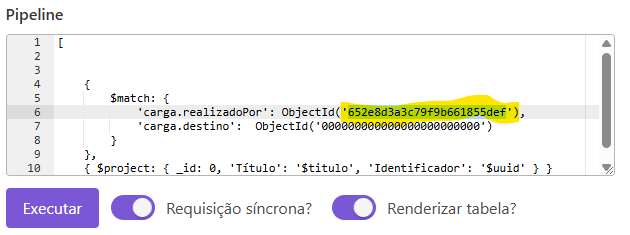](https://conhecimento.ciga.sc.gov.br/uploads/images/gallery/2025-07/image.png)
[](https://conhecimento.ciga.sc.gov.br/uploads/images/gallery/2025-07/Etaimage.png)
3. Autencicar usuário com o certificado digital
[](https://conhecimento.ciga.sc.gov.br/uploads/images/gallery/2025-07/GYfimage.png)
4. Escolher a entidade no qual fará a consulta
[](https://conhecimento.ciga.sc.gov.br/uploads/images/gallery/2025-07/w1uimage.png)
5. Pesquisar usando a coleção processos e depois consultar utilizando a coleção documentos[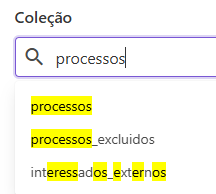](https://conhecimento.ciga.sc.gov.br/uploads/images/gallery/2025-07/UvOimage.png)
6. Exportar para json ou copiar o dados ao excel
# Renomear um setor
A renomeação de setores no sistema e-Ciga deve ser feita exclusivamente através do painel administrativo. A seguir, veja como realizar esse procedimento de forma segura:
---
### 🌐 1. Acessar o Painel de Renomeação de Setores
1. Acesse a URL: [https://admin.eciga.consorciociga.gov.br/Renomear\_setor](https://admin.eciga.consorciociga.gov.br/Renomear_setor)
2. Faça login com suas credenciais administrativas (perfil com permissão de gestão de entidades/setores).
---
### 🏢 2. Selecionar o Ente
1. No topo da tela, selecione o **ente (órgão público)** ao qual o setor pertence.
2. A lista de setores vinculados ao ente será carregada.
---
### ✏️ 3. Localizar e Selecionar o Setor a Ser Renomeado
1. Na lista de setores, localize o nome atual do setor que deseja renomear.
2. Clique sobre ele para selecioná-lo.
---
### 🆕 4. Informar o Novo Nome do Setor
1. No campo correspondente, digite o **novo nome** do setor.
2. Verifique se a grafia está correta e consistente com o padrão da entidade.
3. **Atenção:** O nome do setor será alterado em todas as áreas do sistema onde ele for utilizado.
---
### 💾 5. Confirmar a Renomeação
1. Após preencher o novo nome, clique no botão **"Renomear"**.
2. Aguarde a confirmação de que a alteração foi realizada com sucesso.
---
### 📌 Observações Importantes
- A renomeação de setores não altera o histórico de trâmites, apenas atualiza o nome visível em caixas de entrada e registros.
- Certifique-se de que o novo nome do setor está correto, pois a alteração é imediata e afeta todos os usuários vinculados.
- Caso encontre inconsistências após a alteração, entre em contato com o **suporte do e-Ciga** via chat.
# Criar um Novo Ente no e-Ciga
Este procedimento deve ser seguido sempre que um novo ente for incorporado ao sistema de processo eletrônico do e-Ciga. Ele envolve duas partes principais:
1. **Configuração da realm no Keycloak (autenticação)**
2. **Criação do registro do ente no MongoDB (backend)**
---
# 🔐 **1️⃣ Criar e Configurar a Realm no Keycloak**
### ✔️ **1. Verificar se a Realm já Existe**
1. Acesse: **[https://sso.ciga.sc.gov.br/](https://sso.ciga.sc.gov.br/)**
2. Faça login com um usuário com permissão administrativa.
3. No menu lateral, clique na lista de *Realms*.
4. **Verifique se a realm já existe**.
- Se não existir, prossiga com *Add realm*.
---
### ✔️ **2. Criar a Realm**
1. Clique em **Add Realm**.
2. No campo **Name**, informe o nome da realm:
- **Apenas letras minúsculas**
- **Sem espaços**
- **Sem caracteres especiais**
3. Clique em **Create**.
A realm está criada — agora vamos configurá-la.
---
# ⚙️ **2️⃣ Configurações da Realm**
---
### ✔️ **General**
1. Vá em **General**.
2. No campo **Display Name**, informe o nome do ente como ele é apresentado oficialmente.
3. Em **HTML Display Name**, copie o mesmo conteúdo.
4. Clique em **Save**.
---
### ✔️ **Login**
1. Vá para a guia **Login**.
2. Habilite:
- ✔️ *Forgot Password*
- ✔️ *Login with email*
3. Clique em **Save**.
---
### ✔️ **Email**
1. Vá para a guia **Email**.
2. Configure:
- **Host:** `lb2.consorciociga.gov.br`
- **From:** `sso-no-reply@postal.consorciociga.gov.br`
- **Enable Authentication:** habilitar
- **Username:** `ciga`
- **Password:** pegar no **Passbolt**
- Se não tiver acesso → solicitar ao **Francis**, **Ricardo Taska** ou **Leandro**
3. Clique em **Save**.
---
### ✔️ **Themes**
1. Vá para a guia **Themes**.
2. Habilite:
- ✔️ *Internationalization Enabled*
3. Em **Supported Locales**, deixe **apenas pt-BR**.
4. Em **Default Locale**, selecione **pt-BR**.
5. Clique em **Save**.
As configurações gerais estão concluídas. Agora vamos criar e configurar os *clients*.
---
# 🧩 **3️⃣ Configurar os Clients do Keycloak**
---
## **Client: eciga2**
### ✔️ **Criar o Client**
1. Vá em **Clients**.
2. Clique em **Create**.
3. Preencha:
- **Client ID:** `eciga2`
- **Client Protocol:** `openid-connect`
4. Clique em **Save**.
---
### ✔️ **Configurar o Client eciga2**
#### **Guia: Settings**
1. **Name:** `e-CIGA 2.0`
2. **Desabilitar:** *Direct Access Grants Enabled*
3. Em **Valid Redirect URIs**, adicionar (substituindo `nomedarealm`):
6. Clique em **Save**.
---
### ✔️ **Guia: Roles**
Criar 3 Roles:
- `access`
- `adminAcesso`
- `classificacaoDocumental`
Procedimento:
1. Clique em **Add Role**
2. Informe o nome da role
3. Clique em **Save**
4. Repita para as 3 roles
---
### ✔️ **Guia: Client Scopes**
1. Em **Assigned Default Client Scopes**
2. Selecione **web-origens**
3. Clique em **Remove selected**
---
### ✔️ **Guia: Mappers**
1. Clique em **Create**
2. **Name:** `groups`
3. **Mapper Type:** *Group Membership*
4. **Token Claim Name:** `groups`
5. Clique em **Save**
---
### ✔️ **Guia: Scope**
1. **Desmarque** a opção *Full Scope Allowed*
2. Clique em **Save**
Client `eciga2` finalizado.
---
## **Client: certificados**
### ✔️ **Criar / Importar**
O client **certificados** é criado via importação:
1. Baixe o arquivo [certificados.json](https://conhecimento.ciga.sc.gov.br/attachments/116)
2. Vá em **Clients** → **Create**
3. Clique em **Select file** no campo **Import**
4. Selecione o arquivo
5. Clique em **Save**
Client certificado criado.
---
# 🗂️ **4️⃣ Criar Grupos Padrão (Setores e Cargos)**
1. Vá em **Groups**.
2. Clique em **New**.
3. Crie o grupo:
- `Setores`
4. Clique em **Save**
5. Repita o processo para criar:
- `Cargo`
Configurações do Keycloak concluídas.
---
# 🗄️ **5️⃣ Criar o Ente no MongoDB**
1. Acesse o Mongo Express:
**[https://mongo.eciga.consorciociga.gov.br/db/eciga/entes](https://mongo.eciga.consorciociga.gov.br/db/eciga/entes)**
2. Clique em **New Document**
3. Preencha seguindo este modelo:
`{"_id":"nomedarealm","mongoUri":"/eciga-nomedarealm","nome":"Prefeitura Municipal de *****","issuer":"https://sso.ciga.sc.gov.br/auth/realms/nomedarealm","origin":"https://nomedarealm.eciga.consorciociga.gov.br","diarioCodigoEntidade": **}`
4. Clique em **Save**
---
# 🔎 **⚠️ Informações Importantes**
- **O código do diário** deve ser solicitado ao **Francis** ou **Bruno**.
- O campo **\_id** deve ser **exatamente** o nome da realm criada no Keycloak.
- A URL deve seguir rigorosamente o padrão do e-Ciga.
- Após isso, ainda será necessário:
- Ativar buckets do ente (solicitar ao Francis)
- Reiniciar o backend (solicitar ao Francis)
# Restaurar um Documento Excluído no e-Ciga
# ♻️ **Como Restaurar um Documento Excluído no e-Ciga**
Este procedimento deve ser utilizado quando um documento foi excluído indevidamente e precisa ser restaurado manualmente no sistema.
---
## 🔍 **1️⃣ Localizar o Documento Excluído**
1. Acesse o **Mongo Express**.
2. Entre no banco de dados correspondente à **entidade solicitante**.
3. Acesse a coleção:
`documentos_excluidos`
4. Utilize os filtros disponíveis (ex.: `_id`, número do documento, processo relacionado, etc.) para **localizar o documento excluído**.
5. Ao localizar o registro, **abra o documento** para visualização completa.
---
## 📋 **2️⃣ Copiar o Conteúdo do Registro**
1. Com o documento aberto na coleção `documentos_excluidos`, **copie todo o conteúdo do registro**.
2. Garanta que o conteúdo seja copiado integralmente, mantendo a estrutura original (JSON).
---
## 📁 **3️⃣ Recriar o Documento na Coleção Ativa**
1. Ainda no Mongo Express, acesse a coleção:
`documentos`
2. Clique em **New Document** (ou *Adicionar novo documento*).
3. **Cole exatamente o conteúdo copiado** do registro do documento excluído.
4. Verifique se o conteúdo foi colado corretamente.
5. Clique em **Save**.
➡️ Neste momento, o documento é restaurado para a base ativa do e-Ciga.
---
## 🗑️ **4️⃣ Remover o Registro da Coleção documentos\_excluidos**
1. Retorne à coleção:
`documentos_excluidos`
2. Localize novamente o registro do documento restaurado.
3. **Exclua o registro de exclusão** (Delete).
4. Confirme a exclusão.
---
## ✅ **5️⃣ Finalização**
- Após esses passos, o documento:
- Volta a constar normalmente no sistema
- Deixa de aparecer como excluído
- Caso o documento não apareça de imediato na interface do e-Ciga, oriente o usuário a **atualizar a página (F5)** ou realizar novo acesso.
---
## ⚠️ **Observações Importantes**
- Este procedimento deve ser executado **apenas por administradores com acesso ao MongoDB**.
- Não altere campos do documento durante a cópia, exceto se houver orientação técnica específica.
- Recomenda-se realizar este procedimento fora do horário de pico sempre que possível.
# Restaurar um Processo Excluído no e-Ciga
# ♻️ **Como Restaurar um Processo Excluído no e-Ciga**
Este procedimento deve ser utilizado quando um **processo foi excluído indevidamente** e precisa ser restaurado manualmente no sistema por meio do MongoDB.
---
## 🔍 **1️⃣ Localizar o Processo Excluído**
1. Acesse o **Mongo Express**.
2. Entre no banco de dados correspondente à **entidade solicitante**.
3. Acesse a coleção:
`processos_excluidos`
4. Utilize os filtros disponíveis (ex.: `_id`, número do processo, interessado, setor autuante, etc.) para **localizar o processo excluído**.
5. Ao encontrar o registro, **abra o documento** para visualização completa.
---
## 📋 **2️⃣ Copiar o Conteúdo do Registro**
1. Com o processo aberto na coleção `processos_excluidos`, **copie todo o conteúdo do registro**.
2. Certifique-se de copiar o JSON completo, mantendo a estrutura original do processo.
---
## 📁 **3️⃣ Recriar o Processo na Coleção Ativa**
1. No Mongo Express, acesse a coleção:
`processos`
2. Clique em **New Document** (Adicionar novo documento).
3. **Cole integralmente o conteúdo copiado** do registro do processo excluído.
4. Verifique se todos os campos foram colados corretamente.
5. Clique em **Save**.
➡️ Neste momento, o processo é restaurado para a base ativa do e-Ciga.
---
## 🗑️ **4️⃣ Remover o Registro da Coleção processos\_excluidos**
1. Retorne à coleção:
`processos_excluidos`
2. Localize novamente o registro do processo que foi restaurado.
3. **Exclua o registro de exclusão** (Delete).
4. Confirme a exclusão.
---
## ✅ **5️⃣ Finalização e Validação**
- Após a execução dos passos:
- O processo volta a constar normalmente no e-Ciga
- O histórico e os vínculos (documentos, interessados, trâmites) são preservados
- Caso o processo não apareça imediatamente:
- Oriente o usuário a **atualizar a página (F5)** ou
- Realizar novo login no sistema
---
## ⚠️ **Observações Importantes**
- Procedimento **restrito a administradores** com acesso ao MongoDB.
- Não altere dados do processo durante a cópia, salvo orientação técnica.
- Em processos com grande volume de documentos, recomenda-se validar se **todos os documentos vinculados** estão ativos.
- Caso existam documentos também excluídos, eles devem ser restaurados **antes ou após** a restauração do processo, conforme o cenário.
# Movimentar Documento ou Processo Personificando um Usuário no e-Ciga
# 🔁 **Como Movimentar Documento ou Processo Personificando um Usuário no e-Ciga**
Este procedimento deve ser utilizado **exclusivamente pelo suporte do Ciga**, quando é necessário movimentar um **documento ou processo em nome de um usuário**, geralmente por falta de acesso, afastamento ou indisponibilidade do responsável original.
---
## 🔐 **1️⃣ Acessar o Keycloak**
1. Acesse o **Keycloak** pelo endereço:
`https://sso.ciga.sc.gov.br/`
2. Localize a **realm (ente)** à qual pertence o documento ou processo.
3. Acesse a guia **Users**.
4. Localize o **usuário que possui a carga/posse** do documento ou processo.
5. Clique sobre o nome do usuário para abrir os detalhes.
---
## 🧑💻 **2️⃣ Personificar o Usuário**
1. Na tela do usuário, acesse a guia **Impersonate**.
2. Clique em **Impersonate** para acessar o sistema como se fosse o usuário selecionado.
3. Uma nova sessão será aberta já autenticada com as permissões do usuário.
⚠️ **Atenção:** Todas as ações realizadas nesta sessão ficam registradas como se fossem executadas pelo próprio usuário.
---
## 📂 **3️⃣ Acessar o e-Ciga**
1. Com a sessão de personificação ativa, acesse o **e-Ciga** normalmente.
2. Localize o **documento ou processo** que precisa ser movimentado:
- Caixa de entrada
- Documentos não enviados
- Processos em posse
- Busca pelo número ou assunto
---
## 📤 **4️⃣ Realizar a Movimentação**
1. No menu do **documento ou processo**, clique na opção **Enviar**.
2. Informe o **destinatário** (setor, grupo ou usuário), conforme solicitado.
3. No campo de observações/mensagem, **registre obrigatoriamente** o seguinte texto:
`Documento/Processo movimentado pela equipe do Ciga, a pedido de [nome do solicitante], através do chat nº [número do chat].`
4. Finalize a movimentação clicando em **Enviar**.
---
## 🔚 **5️⃣ Encerrar a Personificação**
1. Após concluir a movimentação:
- Encerre a sessão do e-Ciga
- Finalize a personificação no Keycloak
2. Retorne à sua sessão administrativa normal.
---
## 📝 **Observações Importantes**
- Este procedimento deve ser realizado **somente mediante solicitação formal** (ex.: chamado, chat, e-mail institucional).
- A mensagem de movimentação é **obrigatória** para fins de:
- Auditoria
- Transparência
- Rastreabilidade
- Não realizar outras ações na conta personificada além daquelas solicitadas.
- Sempre registrar no atendimento o **usuário personificado**, o **documento/processo** e o **destinatário final**.
# Correção de Miniatura de Documento ou Processo Indisponível no e-Ciga
# **Correção de Miniatura de Documento ou Processo Indisponível no e-Ciga**
Quando a miniatura (pré-visualização) de um **documento ou processo** não é exibida corretamente no e-Ciga, normalmente trata-se de uma inconsistência no campo responsável pela miniatura armazenada no banco de dados. O sistema é capaz de **regerar automaticamente** essa miniatura após a correção.
---
## 🔎 **1️⃣ Identificar o Documento ou Processo**
1. No e-Ciga, identifique:
- Número do documento ou processo
- Tipo (documento ou processo)
- Entidade (ente) ao qual pertence
Essas informações serão necessárias para localizar o registro no banco de dados.
---
## 🗄️ **2️⃣ Acessar o Mongo Express**
1. Acesse o **Mongo Express**:
`https://mongo.eciga.consorciociga.gov.br/`
2. Selecione a base de dados correspondente à **entidade solicitante**.
---
## 📄 **3️⃣ Localizar o Registro**
### Para Documento:
1. Acesse a coleção **documentos**.
2. Localize o registro do documento:
- Pelo número
- Pelo `_id`
- Ou por outros campos identificadores disponíveis
### Para Processo:
1. Acesse a coleção **processos**.
2. Localize o registro do processo correspondente.
---
## ✏️ **4️⃣ Remover o Campo de Miniatura**
1. Clique no registro para edição.
2. Localize o campo:
`miniatura`
3. **Apague completamente o campo `miniatura`**, incluindo:
- O nome do campo
- Seu conteúdo
- A vírgula correspondente, respeitando a estrutura do documento JSON
4. Clique em **Save** para salvar a alteração.
⚠️ **Importante:**
Não substitua o valor do campo por `null` ou vazio. O campo deve ser **removido** do registro.
---
## 🔄 **5️⃣ Regerar a Miniatura no e-Ciga**
1. Retorne ao **e-Ciga**.
2. Acesse novamente o **documento ou processo** corrigido.
3. O sistema irá:
- Detectar a ausência do campo `miniatura`
- Gerar automaticamente uma nova miniatura
- Exibir corretamente a pré-visualização
---
## ✅ **6️⃣ Validação Final**
1. Atualize a tela (F5), se necessário.
2. Verifique se a miniatura:
- Está visível
- Corresponde ao conteúdo correto
3. Caso não seja gerada imediatamente, aguarde alguns instantes e acesse novamente o registro.
---
## 📝 **Observações Importantes**
- O procedimento não altera o conteúdo do documento ou processo.
- A regeneração da miniatura é automática e segura.
- Este procedimento deve ser realizado apenas por usuários com **acesso administrativo ao MongoDB**.
- Caso a miniatura continue indisponível após o procedimento, o problema deve ser escalado para a equipe técnica de backend do Ciga.
# Reinscrever um e-mail Desinscrito no e-Ciga
# 📧 **Como Reinscrever um E-mail Desinscrito no e-Ciga**
Quando um usuário deixa de receber e-mails automáticos do e-Ciga, pode ser que o endereço tenha sido **desinscrito manualmente ou automaticamente** do envio de notificações.
Nesses casos, é possível **reinscrever o e-mail diretamente no Redis**.
---
## 🛠️ **Procedimento para Reinscrição do E-mail**
### 1️⃣ Acessar o Redis
1. Acesse a URL:
👉 [https://redis.eciga.consorciociga.gov.br/](https://redis.eciga.consorciociga.gov.br/)
2. Faça login com um usuário que possua permissão administrativa.
---
### 2️⃣ Navegar até o Caminho Correto
No painel do Redis, navegue seguindo a estrutura:
`e2 └── worker └── store └── unsubscribed`
Esse local armazena todos os e-mails que foram desinscritos do envio automático de mensagens.
---
### 3️⃣ Localizar o E-mail Desinscrito
1. Utilize a busca do navegador:
- Pressione **F3** (ou **Ctrl + F**, conforme o navegador).
2. Digite o **endereço de e-mail** que deve ser reinscrito.
3. Aguarde até localizar o e-mail na lista.
---
### 4️⃣ Remover o E-mail da Lista de Desinscritos
1. Dê **duplo clique** sobre o e-mail encontrado.
2. Clique na opção **Remove Member**.
3. Confirme a ação, se solicitado.
Essa ação remove o e-mail da lista de bloqueio e permite que ele volte a receber comunicações do sistema.
---
## ✅ **Resultado Esperado**
- O e-mail será **reinscrito** para recebimento de mensagens do e-Ciga.
- Novas notificações automáticas (assinaturas, movimentações, convites, etc.) voltarão a ser enviadas normalmente.
---
## 📌 **Observações Importantes**
- A reinscrição **não reenvia e-mails antigos**.
- Apenas **novas notificações** serão entregues após o procedimento.
- Caso o usuário ainda não receba mensagens:
- Verifique spam/lixo eletrônico;
- Confirme se o domínio do e-mail não está bloqueando o remetente;
- Avalie se há outro problema de entrega (SMTP).
---
## 🧾 **Mensagem Sugerida ao Usuário**
> “Seu e-mail foi reinscrito para receber notificações do e-Ciga. A partir de agora, novas mensagens do sistema voltarão a ser entregues normalmente.”
# Desativar Notificações por E-mail de um Ente no e-Ciga
# 📭 **Como Desativar Notificações por E-mail de um Ente no e-Ciga**
Quando é necessário interromper **todo o envio de e-mails do e-Ciga para um ente específico** (ex.: manutenção, testes, problemas de entrega), a configuração deve ser feita diretamente no **MongoDB**.
---
## 🛠️ **Procedimento para Desativação**
### 1️⃣ Acessar o Mongo Express
1. Acesse a URL:
👉 [https://mongo.eciga.consorciociga.gov.br/db/eciga/entes](https://mongo.eciga.consorciociga.gov.br/db/eciga/entes)
2. Faça login com um usuário que possua permissão administrativa.
---
### 2️⃣ Localizar o Ente
1. Na lista de documentos da coleção **entes**, localize o ente desejado.
- Normalmente o ente é identificado pelo campo `_id` (nome da realm).
2. Clique sobre o registro correspondente para abrir o conteúdo.
---
### 3️⃣ Inserir o Campo de Desativação de Notificações
1. Dentro do documento do ente, adicione o seguinte campo:
`notificacoesDesativadas:true`
> 🔎 Caso o campo já exista, apenas altere o valor para `true`.
2. Certifique-se de manter a **sintaxe correta**, incluindo vírgula quando necessário entre os campos.
---
### 4️⃣ Salvar as Alterações
1. Clique no botão **Save** para gravar a alteração.
---
## ✅ **Resultado Esperado**
- **Todos os usuários do ente** deixarão de receber **qualquer notificação por e-mail** do e-Ciga.
- Isso inclui:
- Solicitações de assinatura;
- Movimentações de documentos e processos;
- Convites para assinantes externos;
- Demais comunicações automáticas do sistema.
---
## ⚠️ **Observações Importantes**
- A desativação é **global para o ente** — não é possível manter e-mails ativos para usuários específicos enquanto essa opção estiver habilitada.
- Para reativar o envio de e-mails, basta:
- Remover o campo `notificacoesDesativadas`, ou
- Alterar o valor para `false`.
`notificacoesDesativadas:false`
- A alteração **não afeta**:
- Assinaturas realizadas via link;
- Funcionamento interno do sistema;
- Registro de eventos e auditoria.
---
## 🧾 **Mensagem Sugerida ao Usuário / Ente**
> “As notificações por e-mail do e-Ciga foram temporariamente desativadas para este ente. O sistema continua funcionando normalmente, porém sem envio de mensagens automáticas.”
# Reconsiderar Documento Desconsiderado no e-Ciga
# ♻️ **Passo a Passo: Reconsiderar Documento Desconsiderado no e-Ciga**
A reconsideração de uma peça **desconsiderada por engano** é uma ação **excepcional**, realizada diretamente no banco de dados, e **somente pode ser solicitada pelo próprio usuário que realizou a desconsideração**.
---
## ⚠️ **Premissas Importantes**
- A reconsideração **não possui interface no sistema**.
- A ação deve ser executada **exclusivamente pelo suporte técnico autorizado**.
- O procedimento consiste na **remoção do trâmite de desconsideração** registrado no histórico do documento.
- O documento volta a ser considerado **válido no processo** após a correção.
---
## 🛠️ **Procedimento Técnico**
### 1️⃣ Acessar o Mongo Express
1. Acesse o Mongo Express da entidade solicitante.
2. Entre na base de dados correspondente ao ente.
3. Acesse a coleção **documentos**.
---
### 2️⃣ Localizar o Documento
1. Localize o documento que foi desconsiderado:
- Preferencialmente pelo `_id` do documento;
- Ou por outros campos disponíveis no cadastro.
2. Clique sobre o registro para abrir o conteúdo completo.
---
### 3️⃣ Identificar o Trâmite de Desconsideração
1. Dentro do documento, localize o array chamado **`tramites`**.
2. Percorra os registros do array até encontrar o trâmite com a seguinte informação:
`"__t":"TramiteDesconsideracao"`
> 🔎 Este registro representa exatamente o momento em que o documento foi desconsiderado no processo.
---
### 4️⃣ Remover o Trâmite de Desconsideração
1. **Apague completamente o objeto** referente ao trâmite de desconsideração:
- Desde a **chave de abertura `{`** até a **chave de fechamento `}`**.
2. Tenha cuidado para:
- Manter a estrutura correta do array;
- Ajustar vírgulas entre os objetos restantes, evitando erro de sintaxe.
---
### 5️⃣ Salvar a Alteração
1. Após remover o trâmite, clique em **Save** para gravar as alterações.
---
## ✅ **Resultado Esperado**
- O documento será **automaticamente reconsiderado** pelo sistema.
- A peça volta a:
- Ser considerada válida no processo;
- Aparecer corretamente na linha do tempo;
- Participar novamente das ações processuais.
---
## 📌 **Observações Importantes**
- O histórico do documento **não exibirá mais o evento de desconsideração**.
- Não é necessário reiniciar serviços ou backend.
- **Somente pode ser solicitada pelo próprio usuário que realizou a desconsideração**
---
## 🧾 **Mensagem Sugerida para Registro do Atendimento**
> “Documento reconsiderado mediante solicitação do próprio usuário que realizou a desconsideração, com ajuste direto no histórico de trâmites do sistema e-Ciga.”
# Dificuldade para Cadastrar um Marcador no e-Ciga
# 🏷️ **Dificuldade para Cadastrar um Marcador no e-Ciga**
Alguns usuários entram em contato informando que **não conseguem cadastrar um novo marcador**, pois, mesmo digitando o nome, o botão de cadastro **não é habilitado**.
Esse comportamento é esperado pelo sistema e ocorre, na maioria dos casos, por um detalhe no preenchimento do campo.
---
## 🔍 **Motivo do Problema**
O e-Ciga **só reconhece o marcador como válido após a confirmação do texto**, que é feita **pressionando a tecla ENTER** no campo de digitação.
Apenas digitar o nome **não é suficiente** para que o sistema entenda que o marcador foi criado.
---
## ✅ **Forma Correta de Criar um Marcador**
### 1️⃣ Acessar o Cadastro do Marcador
1. Acesse o documento ou processo no e-Ciga.
2. Localize o campo de **Marcadores**.
---
### 2️⃣ Digitar o Nome do Marcador
1. No campo de marcadores, **digite o nome desejado** para o novo marcador.
📌 Exemplo:
`Urgente`
---
### 3️⃣ Confirmar o Marcador (Passo Essencial)
1. **Pressione a tecla ENTER** no teclado após digitar o nome.
2. O marcador será convertido automaticamente em um item visível no campo.
⚠️ **Atenção:**
Se a tecla **ENTER não for pressionada**, o sistema **não habilita o botão de cadastro**, pois entende que o marcador ainda não foi confirmado.
---
### 4️⃣ Finalizar o Cadastro
1. Após confirmar o marcador com ENTER, o botão de cadastro/atualização será habilitado.
2. Conclua a ação normalmente.
---
## 🧠 **Dica Importante ao Usuário**
> “Sempre que criar um novo marcador no e-Ciga, digite o nome e **pressione ENTER** para confirmar. Somente após isso o sistema permitirá salvar.”
---
## 📌 **Resumo Rápido**
- ❌ Apenas digitar o nome → **não funciona**
- ✅ Digitar o nome + **pressionar ENTER** → **funciona**
- ✔️ Botão de cadastro habilitado automaticamente após a confirmação
---
## 🧾 **Mensagem Padrão para Atendimento do Suporte**
> “O cadastro do marcador exige a confirmação com a tecla ENTER após digitar o nome. Após essa ação, o sistema reconhece o marcador e habilita o botão de cadastro.”
# Usuário cadastrado que não aparece ativo no sistema 👤⚙️
Situação típica:
Uma pessoa já foi **cadastrada** no sistema, mas você não consegue vê‑la como **usuário ativo** para vincular em processo, documento, carga etc.
No e‑CIGA (ou ambiente similar), isso costuma ter **duas causas principais**:
1. O usuário **não fez o primeiro login**.
2. O usuário está **desativado**.
Abaixo está o passo a passo para cada caso.
---
## 1. Confirmar o problema: usuário cadastrado, mas “invisível” 🔎
Antes de qualquer ação:
1. **Verifique no cadastro de usuários** se a pessoa está registrada:
- Confira nome, e‑mail, CPF/login, perfil etc.
2. Se o registro existe, mas o usuário:
- Não aparece nas listas de seleção (ex.: ao atribuir carga, assinante, responsável),
- Ou aparece como **inativo**,
então você está diante de um dos dois cenários:
- Não fez o primeiro login;
- Está desativado.
---
## 2. Causa 1 – Usuário não fez o 1º login 🚪
Aqui, o usuário foi **cadastrado**, mas **nunca entrou** no sistema com suas credenciais.
### Como identificar
- No cadastro de usuários, não há registro de acesso para aquela conta.
- O status pode não estar marcado como “ativo” na prática (dependendo da lógica do sistema), justamente por falta de primeiro login.
### O que fazer
Você tem **duas opções**:
#### Opção A – Aguardar o primeiro login da pessoa
1. **Oriente o usuário**:
- Envie as instruções de acesso (link, usuário, senha ou autenticação GovBR, conforme o caso).
- Peça para que ele faça o **primeiro login** no sistema.
2. Após o primeiro login:
- O sistema passa a reconhecer o usuário como efetivamente ativo.
- Ele passa a aparecer nas listas de seleção, conforme as permissões de perfil.
Esta é a opção mais comum quando se quer que o próprio usuário faça tudo com sua credencial.
---
#### Opção B – Personificar o usuário (quando permitido)
Se a política do órgão/sistema permitir **personificação**, você pode:
1. Acessar o recurso de **personificação de usuário**.
2. Escolher o usuário cadastrado que ainda não fez login.
3. Entrar no sistema “como se fosse ele” pela primeira vez.
Isso serve para:
- “Destravar” o usuário, fazendo o primeiro acesso técnico;
- Ajustar perfil, testar permissões, configurar itens iniciais.
Depois disso:
- Mesmo que o usuário nunca tenha entrado pessoalmente ainda, o sistema já o reconhece como existente/ativo tecnicamente.
> Importante:
> Use personificação **apenas** se for política oficial e com registro de auditoria. Não é algo para uso informal.
---
## 3. Causa 2 – Usuário está desativado 📴
Aqui, o usuário já existia, provavelmente já acessou o sistema, mas:
- Foi **marcado como desativado** (por saída, afastamento, erro, ajuste de segurança etc.).
- Com isso, não aparece como ativo nas telas.
### Como identificar
- No cadastro de usuários, o campo de status/desativação indica que o usuário está **desativado**.
- No banco de dados (MongoDB), há um campo indicando essa situação.
### Como reativar (via Mongo)
Quando for necessário **reativar** o usuário:
1. Acesse o **registro do usuário** no MongoDB.
2. Localize o campo que controla a desativação, por exemplo:
- `desativado`
3. Altere o valor desse campo para **false** (ou equivalente a “não desativado”, conforme a implementação):
- Antes: `desativado: true` (usuário desativado)
- Depois: `desativado: false` (usuário reativado)
4. Salve a alteração no banco.
5. Volte ao sistema e:
- Atualize a tela de usuários.
- Verifique se o usuário aparece como ativo.
- Teste se já aparece nas listas de seleção (carga, assinante, responsável etc.).
---
## 4. Fluxo resumido de decisão 🧭
Quando um usuário **cadastrado não aparece ativo**:
1. **Verificar se é falta de primeiro login**
- Se nunca acessou:
- ➜ Oriente para fazer o 1º login;
- ➜ Ou utilize **personificação** (se permitido) para efetivar o primeiro acesso.
2. **Verificar se está desativado**
- Se o campo `desativado` estiver como **true**:
- ➜ No MongoDB, altere `desativado` para **false**;
- ➜ Confirme que o usuário volta a aparecer como ativo no sistema.
# Não aparece a opção de publicar no DOM (Diário Oficial dos Municípios) 📰
Situação típica:
O usuário está com o documento pronto no e‑CIGA, abre o menu do documento (os três pontinhos) e **não encontra a opção de publicar no DOM**.
Nesses casos, o problema não é do usuário nem do documento:
**a integração e‑CIGA × DOM ainda não está ativa para a entidade**.
Abaixo, o passo a passo para orientar o usuário e o que o suporte deve fazer.
---
## 1. Confirmar que a opção realmente não existe
1. Abra o **documento** que deveria ser publicado.
2. Clique no **menu de ações** (os três pontinhos ao lado do documento).
3. Verifique as opções disponíveis:
- Se você vê itens como **Exportar**, **Enviar**, **Arquivar**, etc.,
- Mas **não** aparece nada relacionado a **Publicar no DOM / Diário Oficial**,
então é quase certo que **a integração DOM não está configurada** para aquela entidade.
---
## 2. O que o usuário deve fazer 🧑💻
Quando o usuário relata que não aparece a opção de publicar no DOM:
1. **Explique a causa de forma simples**
- “A publicação no DOM só aparece quando a integração entre o e‑CIGA e o DOM está ativada para a entidade. No momento, essa integração ainda não está configurada.”
2. **Peça para abrir um chamado/contato com o suporte do DOM**
- Oriente o usuário a solicitar:
> “Ativação da integração e‑CIGA × DOM para a minha entidade.”
3. Informe que será necessário o **CNPJ da entidade**
- Deixe claro para o usuário que esse dado será solicitado:
- “Para ativar a integração, será utilizado o CNPJ da entidade.”
---
## 3. O que o suporte do DOM deve fazer 🛠️
Quando o atendimento do DOM recebe essa solicitação, o fluxo é:
1. **Conferir os dados da entidade**
- Verificar o **CNPJ** informado.
- Garantir que é a entidade correta (prefeitura, câmara, autarquia etc.).
2. **Incluir a integração no token API nº 5**
A integração com o e‑CIGA é controlada por token de API.
Para permitir que a entidade publique no DOM:
- Acessar a configuração de **token API nº 5**;
- Incluir a **entidade em questão** nesse token (permitindo que ela utilize a integração e‑CIGA × DOM).
3. **Salvar as alterações**
- Garantir que a entidade ficou corretamente associada ao token API nº 5.
- Conferir se não houve erro de digitação no CNPJ ou na identificação da entidade.
4. **Registrar o atendimento**
- Anotar no chamado ou registro de suporte:
- Data da ativação;
- Entidade;
- CNPJ;
- Técnico que realizou a inclusão no token API nº 5.
---
## 4. Após a ativação: orientando o usuário novamente ✔️
Depois que o suporte do DOM ativa a integração:
1. Peça ao usuário para:
- Acessar novamente o **documento** no e‑CIGA;
- Abrir o menu (três pontinhos);
- Verificar se agora aparece a opção de **Publicar no Diário**
2. Caso o menu ainda não mostre a opção:
- Solicitar ao usuário que:
- Atualize a página (F5),
- Saia e entre novamente no sistema, se necessário.
- Confirmar, no suporte, se a entidade correta foi mesmo vinculada ao token API nº 5 e se não houve erro de CNPJ.
---
## 5. Roteiro rápido de atendimento (para uso em script)
**Quando o usuário diz:**
> “Não aparece a opção de publicar no DOM no menu do documento.”
**Responder e agir assim:**
1. Verificar se é um caso de **integração não ativa**.
2. Orientar o usuário a solicitar ao suporte do DOM a **ativação da integração e‑CIGA × DOM** para a entidade.
3. Informar que será necessário o **CNPJ da entidade**.
4. No suporte do DOM:
- Incluir a entidade no **token API nº 5**;
- Confirmar e registrar a alteração.
5. Avisar o usuário quando a integração estiver ativa, para que ele:
- Atualize a página;
- Volte ao documento;
- Verifique a nova opção de publicação no DOM no menu.
---
Com esse fluxo, qualquer caso de “não aparece a opção de publicar no DOM” deixa de ser um mistério:
é apenas questão de **ativar a integração e‑CIGA × DOM para a entidade correta, via token API nº 5, usando o CNPJ como referência**.
# Quando o e‑CIGA informa que o CPF “já está cadastrado” 👤🧩
Situação típica:
Um usuário com perfil **habilitado para cadastrar outros usuários** tenta criar um novo cadastro no e‑CIGA, digita o CPF e o sistema responde:
> “Este CPF já está cadastrado.”
Nessa situação, o usuário **não consegue seguir com o cadastro**, porque esse CPF já existe na base.
Ajustes nesse usuário **não são feitos pela área comum**, e sim por quem administra usuários via **Keycloak**.
Aqui está o passo a passo de como tratar esse caso.
---
## 1. Entender o que está acontecendo
Quando o e‑CIGA diz que o CPF já está cadastrado:
- O sistema está informando que **já existe um usuário** com esse CPF na base.
- Mesmo que o usuário não apareça para quem está tentando cadastrar, ele está registrado “por trás” (no Keycloak e/ou no e‑CIGA).
Isso significa:
- O usuário **não deve ser cadastrado de novo**;
- O que precisa é **verificar e ajustar o cadastro já existente**.
---
## 2. O que precisamos fazer 🛠️
Quando recebemos a informação de que um CPF “já está cadastrado” e o usuário não aparece corretamente no e‑CIGA, o procedimento é:
### 2.1. Localizar o usuário pelo CPF
1. Acessar o **Keycloak**.
2. Ir até a seção de usuários.
3. Buscar pelo **CPF** informado.
Se o usuário aparecer:
- Confirmar que é a pessoa correta (nome e e‑mail ajudam a identificar).
---
### 2.2. Conferir se os dados cadastrais estão atualizados
No registro do usuário, verificar:
1. **Nome completo**
- Conferir se está correto.
- Corrigir nome incompleto ou com erro de digitação.
2. **E‑mail**
- Verificar se é o e‑mail atual da pessoa.
- Atualizar se estiver errado ou desatualizado.
3. **Role de acesso (perfil/role)**
- Checar se o usuário está com a **role de acesso habilitada** para o e‑CIGA.
- Se não estiver:
- Adicionar a role adequada de acesso ao sistema.
4. **Vínculo de setor e cargo**
- Ver se o usuário tem:
- **Setor** vinculado (unidade de lotação);
- **Cargo/função** vinculado.
Se estiver faltando:
- Vincular o setor correto (ex.: Contabilidade, RH, Protocolo).
- Vincular o cargo/função (ex.: Analista, Técnico, Gestor).
Esses vínculos são fundamentais para:
- Aparecer nas listas de usuários do e‑CIGA;
- Receber permissões e perfis compatíveis com suas funções.
---
## 3. Ajustes e validações finais
Após corrigir o cadastro:
1. **Salvar as alterações no Keycloak**.
2. Confirmar se o usuário está:
- Com **nome** e **e‑mail** atualizados;
- Com **role de acesso habilitada**;
- Com **setor** e **cargo** devidamente vinculados.
3. Em seguida, o usuário passa a:
- Acessar normalmente o e‑CIGA com seu CPF/login;
- Aparecer nas telas de seleção (responsável, carga, assinante etc.), conforme perfil.
---
## 4. Fluxo resumido 🧭
Quando o sistema informa “CPF já está cadastrado”:
1. Entender que **não é para criar um novo usuário** com esse CPF.
2. A equipe com acesso ao **Keycloak** deve:
- Buscar o usuário pelo CPF;
- Atualizar:
- nome,
- e‑mail,
- role de acesso,
- setor,
- cargo;
- Salvar e liberar o uso normal no e‑CIGA.
---
## 5. Boa prática
- Evitar cadastros duplicados para o mesmo CPF.
- Sempre tratar esses casos via **ajuste do usuário existente** no Keycloak.
- Garantir que cada usuário tenha:
- dados corretos,
- role de acesso ativa,
- setor e cargo vinculados.
Assim, o CPF permanece como chave única confiável para o acesso ao e‑CIGA.
# Orientar sobre as pesquisas de documentos e processos no e‑CIGA 🔍
Aqui o foco é só um: **como usar corretamente as aspas** na pesquisa de **documentos** e **processos** no e‑CIGA, de um jeito simples e prático.
### 1. Ideia central
- Quando você pesquisa por **Título** ou **Assunto**:
- **Sem aspas** → o sistema entende como **“uma coisa OU outra”**.
- **Com aspas** → o sistema entende como **“uma coisa E outra”**.
Pense assim:
- Sem aspas: “Pode trazer resultados parecidos, não precisa ser tudo junto.”
- Com aspas: “Se não tiver tudo o que eu escrevi, nem mostra.”
---
### 2. Pesquisando **sem aspas** (busca mais ampla)
Quando você digita várias palavras **sem aspas**:
- Exemplos:
- `férias joão`
- `diária renato`
- `licitação computadores`
O sistema faz algo do tipo:
> “Vou mostrar tudo que tenha **férias ou joão**.”
> “Vou mostrar tudo que tenha **diária ou renato**.”
Ele aceita **qualquer uma** das palavras.
Resultado:
- **Mais itens** encontrados,
- Mas nem todos serão exatamente o que você quer.
Use **sem aspas** quando:
- Você não lembra direito o título/assunto;
- Quer “garimpar” e ver várias possibilidades;
- Prefere ter **resultados a mais** do que a menos.
---
### 3. Pesquisando **com aspas** (busca mais precisa)
Quando você coloca as palavras **entre aspas**, uma a uma:
- Exemplos:
- `"férias" "joão"`
- `"diária" "renato"`
- `"licitação" "computadores"`
O sistema passa a pensar assim:
> “Só vou mostrar o que tiver **férias E joão**.”
> “Só vou mostrar o que tiver **diária E renato**.”
Ele exige que **todas** as palavras apareçam.
Resultado:
- **Menos itens**,
- Muito mais próximos do que você realmente procura.
Use **com aspas** quando:
- Você sabe bem o que está procurando;
- Quer evitar uma lista enorme;
- Precisa de algo **mais certeiro** e filtrado.
---
### 4. Exemplos bem práticos
#### Exemplo 1 – Assunto do documento
- Campo Assunto: `férias joão`
- Mostra: qualquer documento com “férias” ou com “joão” (ou os dois).
- Campo Assunto: `"férias" "joão"`
- Mostra: só documentos cujo assunto tenha **férias** e **joão** juntos.
#### Exemplo 2 – Título do processo
- Campo Título do processo: `diária renato`
- Mostra: processos que tenham “diária” ou “renato” no título (mais resultados).
- Campo Título do processo: `"diária" "renato"`
- Mostra: processos que tenham **as duas palavras** no título (menos, porém mais precisos).
---
### 5. Regra de bolso para orientar qualquer usuário
- Está **sobrando resultado**?
➜ Comece a colocar as palavras **entre aspas** para afinar a pesquisa.
- Não está **aparecendo nada**?
➜ Tente tirar algumas aspas ou usar menos palavras, sem aspas, para deixar a busca mais aberta.
Resumindo em uma frase:
> **Sem aspas** → “isso OU aquilo”.
> **Com aspas** → “isso E aquilo junto”.
Esse é o comportamento que o usuário precisa ter em mente ao pesquisar títulos e assuntos no e‑CIGA.
# Pesquisas Aggregate